Lệnh Revolve Trong Rhino: Xoay Biên Dạng Tạo Vật Thể Tròn Xoay (Có Bài Tập)
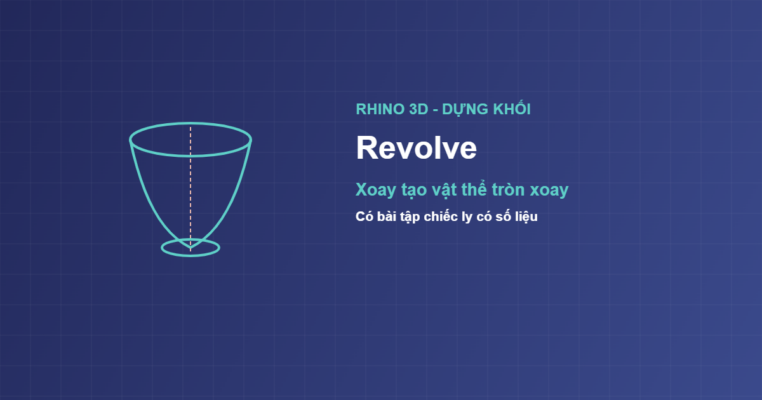
Mọi vật thể có tính đối xứng trục như ly, chai, lọ, chân đèn hay con tiện đều có thể dựng nhanh bằng lệnh Revolve — xoay một biên dạng quanh một trục. Bài viết này hướng dẫn bạn gõ lệnh gì, chọn trục ra sao, nhập góc thế nào, kèm một bài tập dựng chiếc ly hoàn chỉnh với tọa độ điểm cụ thể để bạn làm theo và ra kết quả ngay.

Revolve là gì?
Revolve là lệnh xoay một biên dạng quanh một trục để tạo ra vật thể tròn xoay. Bạn chỉ cần vẽ nửa mặt cắt (silhouette) của vật thể, đặt trục, rồi xoay 360 độ là có toàn bộ hình. Vì chỉ cần vẽ một phía, Revolve tiết kiệm rất nhiều thời gian và đảm bảo tính đối xứng tuyệt đối — điều gần như không thể đạt được nếu dựng thủ công.
Nếu biên dạng bạn vẽ là đường hở, kết quả là một mặt (ví dụ vỏ ly rỗng); nếu là đường kín, kết quả là một khối đặc. Đây là điểm cần xác định rõ trước khi làm.
%3C%2Ftext%3E%3Ctext%20x%3D%2282%22%20y%3D%22202%22%20fill%3D%22%235fd0c8%22%20font-family%3D%22Consolas%2Cmonospace%22%20font-size%3D%2215%22%3EStart%20of%20revolve%20axis%3A%20%20g%C3%B5%200%2C0%2C0%3C%2Ftext%3E%3Ctext%20x%3D%2282%22%20y%3D%22232%22%20fill%3D%22%235fd0c8%22%20font-family%3D%22Consolas%2Cmonospace%22%20font-size%3D%2215%22%3EEnd%20of%20revolve%20axis%3A%20%20g%C3%B5%200%2C120%2C0%3C%2Ftext%3E%3Ctext%20x%3D%2282%22%20y%3D%22262%22%20fill%3D%22%235fd0c8%22%20font-family%3D%22Consolas%2Cmonospace%22%20font-size%3D%2215%22%3ERevolve%20angle%20(%20FullCircle%20...%20)%3A%20%20g%C3%B5%20360%20Enter%3C%2Ftext%3E%3C%2Fsvg%3E)
Cách gọi lệnh và đọc command prompt
Bạn gõ Revolve rồi Enter. Rhino hỏi “Select curves to revolve” — chọn biên dạng rồi Enter. Tiếp theo “Start of revolve axis” — gõ điểm đầu trục, ví dụ 0,0,0; rồi “End of revolve axis” — gõ điểm cuối, ví dụ 0,120,0. Cuối cùng “Revolve angle” — gõ 360 (hoặc chọn FullCircle) để xoay tròn hoàn toàn. Đọc và trả lời đúng từng câu hỏi là bạn có ngay vật thể.

Chọn trục xoay bằng hai điểm
Trục xoay được xác định bằng hai điểm: điểm đầu và điểm cuối. Trục này quyết định vật thể xoay quanh đâu, nên chọn sai trục sẽ cho hình dạng hoàn toàn khác. Mẹo quan trọng: trục và biên dạng phải nằm cùng một mặt phẳng, và bạn nên bắt điểm trục bằng Osnap để chính xác. Trong bài tập bên dưới, trục là trục Y thẳng đứng từ 0,0,0 lên 0,120,0.
%3C%2Ftext%3E%3Cpath%20d%3D%22M560%20160%20L650%20160%20A90%2090%200%200%200%20490%20100%20Z%22%20fill%3D%22%23cfe0f5%22%20fill-opacity%3D%220.5%22%20stroke%3D%22%233b4a8c%22%20stroke-width%3D%222%22%2F%3E%3Ctext%20x%3D%22560%22%20y%3D%22275%22%20fill%3D%22%238492b4%22%20font-family%3D%22Arial%2CHelvetica%2Csans-serif%22%20font-size%3D%2211%22%20font-weight%3D%22600%22%20text-anchor%3D%22middle%22%3EG%C3%B3c%20m%E1%BB%99t%20ph%E1%BA%A7n%3C%2Ftext%3E%3Ctext%20x%3D%22400%22%20y%3D%2255%22%20fill%3D%22%2322285a%22%20font-family%3D%22Arial%2CHelvetica%2Csans-serif%22%20font-size%3D%2213%22%20font-weight%3D%22600%22%20text-anchor%3D%22middle%22%3EXoay%20%C4%91%E1%BB%A7%20360%C2%B0%20ho%E1%BA%B7c%20m%E1%BB%99t%20ph%E1%BA%A7n%3C%2Ftext%3E%3C%2Fsvg%3E)
Đặt góc xoay
Sau khi chọn trục, Rhino hỏi góc xoay. Gõ 360 hoặc chọn FullCircle để xoay tròn hoàn toàn — đây là trường hợp phổ biến nhất. Bạn cũng có thể gõ một góc nhỏ hơn như 180 hay 90 để chỉ xoay một phần, tạo các mặt cong hở phục vụ những thiết kế đặc biệt. Việc kiểm soát góc mở rộng đáng kể phạm vi ứng dụng của lệnh.
%3C%2Ftext%3E%3Cline%20x1%3D%22470%22%20y1%3D%2270%22%20x2%3D%22470%22%20y2%3D%22240%22%20stroke%3D%22%23e7b7ad%22%20stroke-width%3D%221.5%22%20stroke-dasharray%3D%224%203%22%2F%3E%3Cpath%20d%3D%22M490%20230%20L520%20230%20L540%2090%20L500%2090%20Z%22%20fill%3D%22%23cfe0f5%22%20stroke%3D%22%2322285a%22%20stroke-width%3D%222.5%22%2F%3E%3Ctext%20x%3D%22530%22%20y%3D%22255%22%20fill%3D%22%238492b4%22%20font-family%3D%22Arial%2CHelvetica%2Csans-serif%22%20font-size%3D%2210%22%20font-weight%3D%22600%22%20text-anchor%3D%22middle%22%3Ek%C3%ADn%20-%26gt%3B%20kh%E1%BB%91i%20%C4%91%E1%BA%B7c%3C%2Ftext%3E%3Ctext%20x%3D%22400%22%20y%3D%2255%22%20fill%3D%22%2322285a%22%20font-family%3D%22Arial%2CHelvetica%2Csans-serif%22%20font-size%3D%2213%22%20font-weight%3D%22600%22%20text-anchor%3D%22middle%22%3EBi%C3%AAn%20d%E1%BA%A1ng%20h%E1%BB%9F%20hay%20k%C3%ADn%20cho%20k%E1%BA%BFt%20qu%E1%BA%A3%20kh%C3%A1c%3C%2Ftext%3E%3C%2Fsvg%3E)
Biên dạng hở và biên dạng kín
Cần phân biệt: nếu biên dạng là đường hở (chỉ vẽ đường viền ngoài của ly), Revolve tạo ra một mặt — chiếc ly rỗng, thành mỏng bằng không. Nếu biên dạng là đường kín (vẽ cả mặt cắt của thành ly), Revolve tạo ra một khối đặc — chiếc ly có thành dày thật. Trong bài tập dưới, chúng ta dùng biên dạng hở để tạo mặt ly, sau đó có thể dùng lệnh Offset surface để tạo bề dày nếu muốn.
%3C%2Ftext%3E%3Cline%20x1%3D%22200%22%20y1%3D%2270%22%20x2%3D%22200%22%20y2%3D%22260%22%20stroke%3D%22%23e7b7ad%22%20stroke-width%3D%222%22%20stroke-dasharray%3D%225%204%22%2F%3E%3Ctext%20x%3D%22200%22%20y%3D%22278%22%20fill%3D%22%23e7b7ad%22%20font-family%3D%22Arial%2CHelvetica%2Csans-serif%22%20font-size%3D%2210%22%20font-weight%3D%22600%22%20text-anchor%3D%22middle%22%3Etr%E1%BB%A5c%20Y%20(x%3D0)%3C%2Ftext%3E%3Cpolyline%20points%3D%22200%2C255%20224%2C255%20228%2C190%20260%2C90%20268%2C75%20%22%20fill%3D%22none%22%20stroke%3D%22%2322285a%22%20stroke-width%3D%223%22%2F%3E%3Ccircle%20cx%3D%22200%22%20cy%3D%22255%22%20r%3D%224%22%20fill%3D%22%23bfe3c8%22%2F%3E%3Ccircle%20cx%3D%22224%22%20cy%3D%22255%22%20r%3D%224%22%20fill%3D%22%23bfe3c8%22%2F%3E%3Ccircle%20cx%3D%22228%22%20cy%3D%22190%22%20r%3D%224%22%20fill%3D%22%23bfe3c8%22%2F%3E%3Ccircle%20cx%3D%22260%22%20cy%3D%2290%22%20r%3D%224%22%20fill%3D%22%23bfe3c8%22%2F%3E%3Ccircle%20cx%3D%22268%22%20cy%3D%2275%22%20r%3D%224%22%20fill%3D%22%23bfe3c8%22%2F%3E%3Ctext%20x%3D%22430%22%20y%3D%22120%22%20fill%3D%22%2322285a%22%20font-family%3D%22Arial%2CHelvetica%2Csans-serif%22%20font-size%3D%2212%22%20font-weight%3D%22600%22%20text-anchor%3D%22start%22%3E%C4%90i%E1%BB%83m%20(x%3Db%C3%A1n%20k%C3%ADnh%2C%20y%3Dcao)%3A%3C%2Ftext%3E%3Ctext%20x%3D%22430%22%20y%3D%22150%22%20fill%3D%22%238492b4%22%20font-family%3D%22Arial%2CHelvetica%2Csans-serif%22%20font-size%3D%2211%22%20font-weight%3D%22600%22%20text-anchor%3D%22start%22%3E(25%2C0)%20(30%2C0)%20(28%2C80)%20(60%2C118)%20(68%2C120)%3C%2Ftext%3E%3Ctext%20x%3D%22430%22%20y%3D%22185%22%20fill%3D%22%2322285a%22%20font-family%3D%22Arial%2CHelvetica%2Csans-serif%22%20font-size%3D%2212%22%20font-weight%3D%22600%22%20text-anchor%3D%22start%22%3ETr%E1%BB%A5c%3A%200%2C0%2C0%20-%26gt%3B%200%2C120%2C0.%20Xoay%20360%C2%B0%3C%2Ftext%3E%3C%2Fsvg%3E)
Bài tập thực hành: dựng chiếc ly
Hãy dựng một chiếc ly cao 120mm. Bước 1: chuyển sang viewport Front (nhấn phím tương ứng hoặc chọn ô Front). Bước 2: gõ InterpCrv rồi lần lượt nhập năm điểm tạo biên dạng nửa mặt cắt của ly: 25,0 — 30,0 — 28,80 — 60,118 — 68,120. Các con số này có nghĩa: cột đầu là bán kính (khoảng cách tới trục), cột sau là chiều cao. Bạn sẽ thấy một đường cong loe dần từ đáy lên miệng, đúng dáng một chiếc ly.

Hoàn thiện bài tập và kiểm tra
Bước 3: gõ Revolve, chọn đường cong vừa vẽ rồi Enter. Bước 4: nhập điểm đầu trục 0,0,0 và điểm cuối trục 0,120,0 (đây là trục thẳng đứng đi qua tâm). Bước 5: gõ 360 rồi Enter — Rhino xoay biên dạng thành một chiếc ly hoàn chỉnh. Chuyển sang viewport Perspective để ngắm kết quả. Nếu muốn ly có thành dày, chọn mặt ly và gõ OffsetSrf, nhập 2 để tạo thành dày 2mm. Cuối cùng dùng Distance đo chiều cao xác nhận đúng 120mm.

Ứng dụng của Revolve
Revolve có rất nhiều ứng dụng: dựng ly, chai, lọ, bát; dựng chân đèn, trục, con tiện; tạo bánh xe, puly, vòng đệm; và nói chung là mọi vật thể có tính đối xứng trục. Trong thiết kế sản phẩm, đồ gia dụng và trang sức, đây là một trong những lệnh tạo hình quan trọng nhất, kết hợp tự nhiên với các lệnh vẽ biên dạng như Curve.

Các lỗi thường gặp
Lỗi phổ biến gồm: trục không nằm cùng mặt phẳng với biên dạng nên kết quả méo mó; biên dạng vắt qua trục (có phần ở cả hai bên trục) gây lỗi hoặc hình tự giao; và quên gõ 360 nên chỉ xoay một phần. Cách khắc phục là luôn vẽ biên dạng nằm hẳn một phía của trục, đảm bảo trục và biên dạng cùng mặt phẳng (làm trong view Front giúp điều này), và nhớ gõ 360 hoặc chọn FullCircle.
%3C%2Ftext%3E%3Crect%20x%3D%22520%22%20y%3D%22180%22%20width%3D%22200%22%20height%3D%2260%22%20rx%3D%226%22%20fill%3D%22%23bfe3c8%22%20stroke%3D%22%233b4a8c%22%20stroke-width%3D%222%22%2F%3E%3Ccircle%20cx%3D%22542%22%20cy%3D%22210%22%20r%3D%2215%22%20fill%3D%22%233b4a8c%22%20stroke%3D%22%2322285a%22%20stroke-width%3D%222%22%2F%3E%3Ctext%20x%3D%22542%22%20y%3D%22215%22%20fill%3D%22%23e9eefb%22%20font-family%3D%22Arial%2CHelvetica%2Csans-serif%22%20font-size%3D%2214%22%20font-weight%3D%22600%22%20text-anchor%3D%22middle%22%3E6%3C%2Ftext%3E%3Ctext%20x%3D%22564%22%20y%3D%22207%22%20fill%3D%22%2322285a%22%20font-family%3D%22Arial%2CHelvetica%2Csans-serif%22%20font-size%3D%2210%22%20font-weight%3D%22600%22%20text-anchor%3D%22start%22%3EEnter%20t%E1%BA%A1o%20v%E1%BA%ADt%20th%E1%BB%83%3C%2Ftext%3E%3Cline%20x1%3D%22260%22%20y1%3D%22100%22%20x2%3D%22290%22%20y2%3D%22100%22%20stroke%3D%22%238492b4%22%20stroke-width%3D%222%22%2F%3E%3Cpolygon%20points%3D%22290%2C100%20281.71045105397405%2C103.50476508077786%20281.71045105397405%2C96.49523491922214%22%20fill%3D%22%238492b4%22%2F%3E%3Cline%20x1%3D%22490%22%20y1%3D%22100%22%20x2%3D%22520%22%20y2%3D%22100%22%20stroke%3D%22%238492b4%22%20stroke-width%3D%222%22%2F%3E%3Cpolygon%20points%3D%22520%2C100%20511.71045105397405%2C103.50476508077786%20511.71045105397405%2C96.49523491922214%22%20fill%3D%22%238492b4%22%2F%3E%3C%2Fsvg%3E)
Quy trình 6 bước
Tóm tắt quy trình: (1) vẽ biên dạng nằm một phía trục (nên làm trong view Front); (2) gõ lệnh Revolve; (3) chọn biên dạng rồi Enter; (4) chọn hai điểm trục bằng tọa độ; (5) gõ góc xoay (360); (6) nhấn Enter để tạo vật thể. Sau đó kiểm tra kết quả trong view Perspective và đo kích thước.

Kết luận
Revolve là lệnh tạo vật thể tròn xoay mạnh mẽ trong Rhino, chỉ cần vẽ một nửa mặt cắt là có toàn bộ hình. Quan trọng nhất là bạn đã học được cách chọn trục bằng hai điểm và nhập góc 360, cùng một bài tập chiếc ly hoàn chỉnh với tọa độ cụ thể để tự làm theo. Hãy dựng lại chiếc ly này, rồi thử đổi các tọa độ để tạo bát hoặc chai. Tiếp theo bạn có thể học nối nhiều tiết diện bằng Loft. Tham khảo thêm surface of revolution để hiểu cơ sở toán học.