Lệnh Curve Trong Rhino: Vẽ Đường Cong NURBS Cho Người Mới
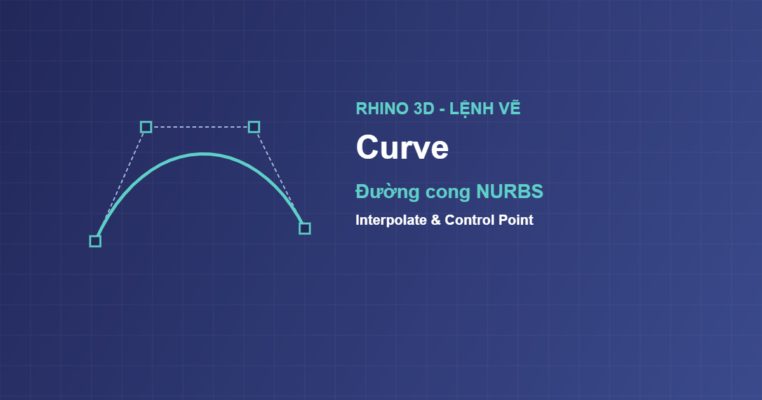
Sức mạnh lớn nhất của Rhino nằm ở khả năng tạo các đường cong tự do mượt mà dựa trên công nghệ NURBS. Sau khi đã quen với đường thẳng, bước tiếp theo là học cách vẽ Curve (đường cong). Rhino cung cấp hai cách vẽ chính: Interpolate Curve (cong đi qua điểm) và Control Point Curve (cong theo điểm điều khiển). Bài viết này hướng dẫn chi tiết cả hai kèm hình minh họa trực quan.

Curve trong Rhino là gì?
Curve trong Rhino là một đường cong tự do dạng NURBS — viết tắt của Non-Uniform Rational B-Spline, một mô hình toán học cho phép biểu diễn các đường và mặt cong mượt mà với độ chính xác cao. Đường cong được kiểm soát hình dáng bằng các điểm điều khiển và có thể mượt tới mức phản chiếu ánh sáng liên tục, điều rất quan trọng trong thiết kế tạo dáng.
Có thể nói đường cong là xương sống của mọi mô hình trong Rhino. Từ những đường cong này, bạn dựng nên các mặt và khối phức tạp bằng các lệnh như Loft, Sweep hay Revolve.

Để hình dung sự khác biệt giữa hai kiểu, hãy tưởng tượng bạn đang uốn một sợi dây thép. Với Interpolate Curve, bạn ghim sợi dây vào đúng các đinh cắm sẵn, dây buộc phải đi qua từng chiếc đinh. Với Control Point Curve, các đinh giống như những cục nam châm hút sợi dây lại gần nhưng không chạm, cho sợi dây tự cong mềm mại giữa chúng. Chính vì thế Control Point Curve luôn cho đường mượt hơn với cùng số điểm.
Cách gọi lệnh vẽ đường cong
Rhino có hai lệnh chính. _InterpCrv (Interpolate Curve) vẽ một đường cong đi chính xác qua tất cả các điểm bạn chọn. _Curve (Control Point Curve) vẽ một đường cong mà các điểm bạn chọn trở thành điểm điều khiển, nắn hình dáng đường mà không nhất thiết đường phải đi qua chúng. Bạn gõ lệnh vào thanh Command rồi chọn các điểm.
%3C%2Ftext%3E%3Crect%20x%3D%22250%22%20y%3D%22215%22%20width%3D%22300%22%20height%3D%2244%22%20rx%3D%226%22%20fill%3D%22%23bfe3c8%22%20stroke%3D%22%233b4a8c%22%20stroke-width%3D%222%22%2F%3E%3Ctext%20x%3D%22270%22%20y%3D%22243%22%20fill%3D%22%2322285a%22%20font-family%3D%22Arial%2CHelvetica%2Csans-serif%22%20font-size%3D%2213%22%20font-weight%3D%22600%22%20text-anchor%3D%22start%22%3ECh%E1%BB%8Dn%20li%C3%AAn%20ti%E1%BA%BFp%20c%C3%A1c%20%C4%91i%E1%BB%83m%3C%2Ftext%3E%3C%2Fsvg%3E)
Interpolate Curve — cong qua điểm
Với Interpolate Curve, đường cong sẽ đi chính xác qua từng điểm bạn nhấp. Đây là cách trực quan và dễ hiểu nhất cho người mới, vì bạn kiểm soát trực tiếp vị trí đường đi. Nó phù hợp khi bạn cần đường cong bám theo các điểm cho trước, ví dụ khi đồ lại một biên dạng từ ảnh scan hay các điểm đo đạc.

Control Point Curve — kéo điểm điều khiển
Với Control Point Curve, các điểm bạn chọn trở thành điểm điều khiển (CV). Đường cong bị các CV này “kéo” về phía chúng nhưng không đi qua, tạo ra đường mượt hơn. Cách này cho kết quả bề mặt chất lượng cao hơn và được dân thiết kế chuyên nghiệp ưa dùng, vì đường cong ít gợn sóng và dễ kiểm soát độ mượt.
%20n%E1%BA%AFn%20h%C3%ACnh%20%C4%91%C6%B0%E1%BB%9Dng%20cong%3C%2Ftext%3E%3Ctext%20x%3D%22400%22%20y%3D%2255%22%20fill%3D%22%2322285a%22%20font-family%3D%22Arial%2CHelvetica%2Csans-serif%22%20font-size%3D%2213%22%20font-weight%3D%22600%22%20text-anchor%3D%22middle%22%3EControl%20Point%20Curve%20%E2%80%94%20k%C3%A9o%20CV%3C%2Ftext%3E%3C%2Fsvg%3E)
Một công cụ kiểm tra chất lượng đường cong không thể thiếu là Curvature Graph. Khi bật, Rhino hiển thị một biểu đồ giống các sợi lông vuông góc với đường cong, thể hiện độ cong tại mỗi điểm. Nếu đồ thị này trơn tru và biến đổi đều, đường cong của bạn mượt. Nếu nó gãy khúc hoặc nhảy đột ngột, đó là dấu hiệu đường có khuyết tật cần chỉnh sửa. Người thiết kế chuyên nghiệp luôn dùng công cụ này trước khi tạo bề mặt.
Bậc (Degree) của đường cong
Một khái niệm quan trọng là bậc (Degree) của đường cong. Degree 1 tạo đường gấp khúc giống polyline. Degree 2 cho đường cong nhẹ. Degree 3 là bậc phổ biến nhất, cho đường cong mượt và mềm mại, phù hợp hầu hết các thiết kế. Bậc càng cao đường càng mượt nhưng cũng càng khó kiểm soát cục bộ. Với người mới, Degree 3 là lựa chọn an toàn.
%20c%E1%BB%A7a%20%C4%91%C6%B0%E1%BB%9Dng%20cong%3C%2Ftext%3E%3Ctext%20x%3D%22180%22%20y%3D%22140%22%20fill%3D%22%2322285a%22%20font-family%3D%22Arial%2CHelvetica%2Csans-serif%22%20font-size%3D%2213%22%20font-weight%3D%22600%22%20text-anchor%3D%22start%22%3EDegree%201%3A%20g%E1%BA%A5p%20kh%C3%BAc%20(nh%C6%B0%20polyline)%3C%2Ftext%3E%3Ctext%20x%3D%22180%22%20y%3D%22175%22%20fill%3D%22%2322285a%22%20font-family%3D%22Arial%2CHelvetica%2Csans-serif%22%20font-size%3D%2213%22%20font-weight%3D%22600%22%20text-anchor%3D%22start%22%3EDegree%202%3A%20cong%20nh%E1%BA%B9%3C%2Ftext%3E%3Ctext%20x%3D%22180%22%20y%3D%22210%22%20fill%3D%22%23bfe3c8%22%20font-family%3D%22Arial%2CHelvetica%2Csans-serif%22%20font-size%3D%2213%22%20font-weight%3D%22600%22%20text-anchor%3D%22start%22%3EDegree%203%3A%20m%C6%B0%E1%BB%A3t%2C%20ph%E1%BB%95%20bi%E1%BA%BFn%20nh%E1%BA%A5t%3C%2Ftext%3E%3C%2Fsvg%3E)
Chỉnh sửa đường cong bằng điểm điều khiển
Sau khi vẽ, bạn có thể chỉnh sửa đường cong bằng cách nhấn F10 để hiện các điểm điều khiển, rồi kéo chúng để nắn lại hình dáng. Nhấn F11 để ẩn điểm đi. Khả năng chỉnh sửa trực quan này là một trong những điểm mạnh nhất của Rhino, cho phép bạn tinh chỉnh đường cong tới độ mượt hoàn hảo mà không phải vẽ lại từ đầu.

Ứng dụng của đường cong
Đường cong có nhiều ứng dụng: tạo biên dạng tạo dáng mềm mại, làm đường dẫn cho các lệnh Sweep và Loft, vẽ mặt cắt của sản phẩm cong, và làm nền tảng cho toàn bộ mô hình NURBS. Trong thiết kế trang sức, xe hơi hay sản phẩm tiêu dùng, chất lượng đường cong quyết định trực tiếp vẻ đẹp của bề mặt cuối cùng.

Các lỗi thường gặp
Lỗi phổ biến gồm: dùng quá nhiều điểm khiến đường cong bị gợn sóng thay vì mượt; nhầm lẫn giữa InterpCrv và Control Point Curve dẫn đến kết quả không như mong đợi; và đặt Degree quá thấp khiến đường bị gãy khúc. Cách khắc phục là dùng số điểm vừa đủ (càng ít càng mượt), chọn đúng loại lệnh theo nhu cầu, và dùng Degree 3 cho đường mượt. Luôn kiểm tra độ mượt bằng công cụ phân tích độ cong.

Ngoài hai lệnh chính, Rhino còn có nhiều công cụ tạo đường cong khác hữu ích cho người mới như Sketch để vẽ tay tự do, hay Conic để vẽ các đường cong hình nón chuẩn. Tuy nhiên, InterpCrv và Curve vẫn là hai lệnh bạn sẽ dùng nhiều nhất và nên thành thạo trước. Khi đã vững hai lệnh này, việc học các công cụ tạo đường cong nâng cao sẽ trở nên dễ dàng hơn nhiều.
Quy trình 6 bước
Tóm tắt quy trình: (1) chọn lệnh _InterpCrv hoặc _Curve; (2) bật Osnap nếu cần bắt điểm; (3) chọn lần lượt các điểm; (4) nhấn Enter để kết thúc; (5) nhấn F10 để chỉnh điểm điều khiển nếu cần; (6) kiểm tra độ mượt của đường. Sau khi có đường cong đẹp, bạn đã sẵn sàng dùng nó để tạo mặt.

Checklist trước khi tiếp tục
Trước khi dùng đường cong cho các bước sau, hãy rà lại: chọn đúng kiểu Interpolate hay Control Point, dùng số điểm vừa đủ để đường mượt, đặt Degree phù hợp (thường là 3), kiểm tra độ mượt bằng công cụ Curvature, và đảm bảo đường liền mạch không tự cắt. Những kiểm tra này giúp bạn có đường cong chất lượng cao để tạo bề mặt đẹp.
%3C%2Ftext%3E%3Ccircle%20cx%3D%2270%22%20cy%3D%22204%22%20r%3D%2211%22%20fill%3D%22%23bfe3c8%22%20stroke%3D%22%232e7d43%22%20stroke-width%3D%221.5%22%2F%3E%3Cpath%20d%3D%22M65%20204%20l3.5%203.5%20l6.5%20-7%22%20stroke%3D%22%231b5e2b%22%20stroke-width%3D%222.5%22%20fill%3D%22none%22%20stroke-linecap%3D%22round%22%20stroke-linejoin%3D%22round%22%2F%3E%3Ctext%20x%3D%2295%22%20y%3D%22209%22%20fill%3D%22%2322285a%22%20font-family%3D%22Arial%2CHelvetica%2Csans-serif%22%20font-size%3D%2213%22%20font-weight%3D%22600%22%20text-anchor%3D%22start%22%3EKi%E1%BB%83m%20tra%20%C4%91%E1%BB%99%20m%C6%B0%E1%BB%A3t%20b%E1%BA%B1ng%20Curvature%3C%2Ftext%3E%3Ccircle%20cx%3D%2270%22%20cy%3D%22242%22%20r%3D%2211%22%20fill%3D%22%23bfe3c8%22%20stroke%3D%22%232e7d43%22%20stroke-width%3D%221.5%22%2F%3E%3Cpath%20d%3D%22M65%20242%20l3.5%203.5%20l6.5%20-7%22%20stroke%3D%22%231b5e2b%22%20stroke-width%3D%222.5%22%20fill%3D%22none%22%20stroke-linecap%3D%22round%22%20stroke-linejoin%3D%22round%22%2F%3E%3Ctext%20x%3D%2295%22%20y%3D%22247%22%20fill%3D%22%2322285a%22%20font-family%3D%22Arial%2CHelvetica%2Csans-serif%22%20font-size%3D%2213%22%20font-weight%3D%22600%22%20text-anchor%3D%22start%22%3E%C4%90%C6%B0%E1%BB%9Dng%20li%E1%BB%81n%2C%20kh%C3%B4ng%20t%E1%BB%B1%20c%E1%BA%AFt%3C%2Ftext%3E%3C%2Fsvg%3E)
Kết luận
Curve là công cụ tạo hình cốt lõi của Rhino, và việc phân biệt cùng làm chủ Interpolate Curve với Control Point Curve là kỹ năng nền tảng bắt buộc. Khi hiểu rõ về bậc đường cong và cách chỉnh điểm điều khiển, bạn có thể tạo ra những đường cong mượt mà làm nền cho các bề mặt đẹp. Hãy luyện tập vẽ và tinh chỉnh vài đường cong tự do để cảm nhận sự khác biệt. Tham khảo thêm khái niệm NURBS để hiểu bản chất toán học của đường cong.