Lệnh Loft Trong Rhino: Nối Tiết Diện Thành Mặt Cong (Có Bài Tập)
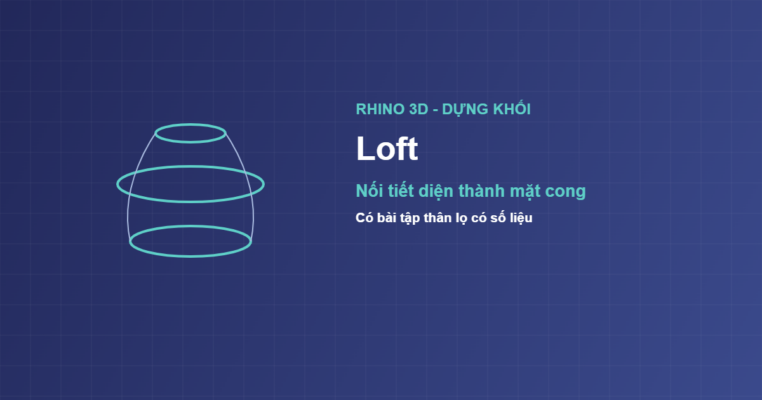
Khi cần tạo một mặt cong chuyển tiếp mượt mà giữa nhiều tiết diện khác nhau — như thân chai đổi từ đáy tròn to sang cổ nhỏ — bạn dùng lệnh Loft. Đây là bài cuối trong loạt tạo khối 3D. Bài viết này hướng dẫn bạn chọn đường theo thứ tự nào, đặt Style ra sao, kèm một bài tập dựng thân lọ hoàn chỉnh với ba đường tròn có số liệu cụ thể để bạn làm theo và ra kết quả ngay.

Loft là gì?
Loft là lệnh nối nhiều đường tiết diện thành một mặt cong liền mạch. Bạn đặt các đường tiết diện ở những vị trí và kích thước khác nhau, rồi Loft sẽ dệt một bề mặt mượt đi qua tất cả chúng. Đây là công cụ chủ lực để tạo các hình dạng cong thay đổi tiết diện mà Extrude hay Revolve không làm được, ví dụ thân chai phình ở giữa, thắt ở cổ.
Các đường tiết diện có thể là đường tròn, hình chữ nhật, hay đường cong tự do — miễn là chúng cùng loại (cùng kín hoặc cùng hở). Loft đặc biệt mạnh khi tạo các vỏ sản phẩm có đường nét mềm mại.
%3A%3C%2Ftext%3E%3Ctext%20x%3D%2282%22%20y%3D%22172%22%20fill%3D%22%23f3d98a%22%20font-family%3D%22Consolas%2Cmonospace%22%20font-size%3D%2215%22%3E(ch%E1%BB%8Dn%20l%E1%BA%A7n%20l%C6%B0%E1%BB%A3t%20t%E1%BB%ABng%20%C4%91%C6%B0%E1%BB%9Dng%20T%E1%BB%AA%20D%C6%AF%E1%BB%9AI%20L%C3%8AN)%3C%2Ftext%3E%3Ctext%20x%3D%2282%22%20y%3D%22202%22%20fill%3D%22%23f3d98a%22%20font-family%3D%22Consolas%2Cmonospace%22%20font-size%3D%2215%22%3EEnter%20khi%20ch%E1%BB%8Dn%20xong%3C%2Ftext%3E%3Ctext%20x%3D%2282%22%20y%3D%22232%22%20fill%3D%22%23f3d98a%22%20font-family%3D%22Consolas%2Cmonospace%22%20font-size%3D%2215%22%3E-%26gt%3B%20h%E1%BB%99p%20tho%E1%BA%A1i%20Loft%20Options%20hi%E1%BB%87n%20ra%3C%2Ftext%3E%3Ctext%20x%3D%2282%22%20y%3D%22262%22%20fill%3D%22%235fd0c8%22%20font-family%3D%22Consolas%2Cmonospace%22%20font-size%3D%2215%22%3EStyle%3A%20Normal%20%20%20Closed%3A%20No%20%20%20-%26gt%3B%20OK%3C%2Ftext%3E%3C%2Fsvg%3E)
Cách gọi lệnh và đọc command prompt
Bạn gõ Loft rồi Enter. Rhino hỏi “Select curves to loft” — bạn chọn lần lượt từng đường theo đúng thứ tự, thường là từ dưới lên trên, rồi nhấn Enter. Ngay sau đó, một hộp thoại Loft Options hiện ra để bạn chọn kiểu mặt (Style) và một số tùy chọn. Bạn xem trước kết quả trong hộp thoại rồi nhấn OK. Khác với nhiều lệnh khác, Loft dùng cả dòng lệnh lẫn hộp thoại.
%3C%2Ftext%3E%3Ctext%20x%3D%2260%22%20y%3D%22153%22%20fill%3D%22%238492b4%22%20font-family%3D%22Arial%2CHelvetica%2Csans-serif%22%20font-size%3D%2212%22%20font-weight%3D%22600%22%20text-anchor%3D%22start%22%3ELoose%3C%2Ftext%3E%3Ctext%20x%3D%22300%22%20y%3D%22153%22%20fill%3D%22%238492b4%22%20font-family%3D%22Arial%2CHelvetica%2Csans-serif%22%20font-size%3D%2212%22%20font-weight%3D%22600%22%20text-anchor%3D%22start%22%3EB%C3%A1m%20%C4%91i%E1%BB%83m%20%C4%91i%E1%BB%81u%20khi%E1%BB%83n%2C%20m%C6%B0%E1%BB%A3t%20h%C6%A1n%3C%2Ftext%3E%3Ctext%20x%3D%2260%22%20y%3D%22186%22%20fill%3D%22%238492b4%22%20font-family%3D%22Arial%2CHelvetica%2Csans-serif%22%20font-size%3D%2212%22%20font-weight%3D%22600%22%20text-anchor%3D%22start%22%3EStraight%3C%2Ftext%3E%3Ctext%20x%3D%22300%22%20y%3D%22186%22%20fill%3D%22%238492b4%22%20font-family%3D%22Arial%2CHelvetica%2Csans-serif%22%20font-size%3D%2212%22%20font-weight%3D%22600%22%20text-anchor%3D%22start%22%3EN%E1%BB%91i%20th%E1%BA%B3ng%20gi%E1%BB%AFa%20c%C3%A1c%20ti%E1%BA%BFt%20di%E1%BB%87n%3C%2Ftext%3E%3Ctext%20x%3D%2260%22%20y%3D%22219%22%20fill%3D%22%238492b4%22%20font-family%3D%22Arial%2CHelvetica%2Csans-serif%22%20font-size%3D%2212%22%20font-weight%3D%22600%22%20text-anchor%3D%22start%22%3EClosed%3C%2Ftext%3E%3Ctext%20x%3D%22300%22%20y%3D%22219%22%20fill%3D%22%238492b4%22%20font-family%3D%22Arial%2CHelvetica%2Csans-serif%22%20font-size%3D%2212%22%20font-weight%3D%22600%22%20text-anchor%3D%22start%22%3EN%E1%BB%91i%20v%C3%B2ng%2C%20%C4%91%C6%B0%E1%BB%9Dng%20cu%E1%BB%91i%20v%E1%BB%81%20%C4%91%C6%B0%E1%BB%9Dng%20%C4%91%E1%BA%A7u%3C%2Ftext%3E%3C%2Fsvg%3E)
Các tùy chọn trong Loft Options
Hộp thoại Loft cho vài kiểu mặt. Normal tạo mặt mượt đi qua các đường (mặc định, dùng nhiều nhất). Loose khiến mặt bám vào các điểm điều khiển, cho bề mặt mượt hơn nhưng không đi chính xác qua các đường. Straight nối thẳng giữa các tiết diện tạo mặt gãy khúc. Tùy chọn Closed nối vòng, đưa đường cuối về đường đầu để tạo hình khép kín. Với người mới, hãy để Normal.

Thứ tự chọn và điểm seam
Hai yếu tố quyết định mặt Loft đẹp hay xoắn là thứ tự chọn và điểm seam. Bạn phải chọn các tiết diện theo đúng thứ tự liên tiếp (từ dưới lên hoặc từ đầu này sang đầu kia), nếu chọn nhảy cóc mặt sẽ vặn. Ngoài ra, mỗi đường kín có một điểm seam (điểm nối); các điểm seam của những đường cần thẳng hàng nhau, nếu lệch thì mặt bị xoắn. Khi thấy đường seam trắng hiện lên lúc chọn, hãy để ý chúng cùng phía.
%20c%C3%B9ng%20ph%C3%ADa%3C%2Ftext%3E%3C%2Fsvg%3E)
Bài tập thực hành: dựng thân lọ
Hãy dựng một chiếc thân lọ cao 120mm phình ở giữa. Chúng ta cần ba đường tròn ở ba độ cao. Bước 1: gõ Circle, nhập tâm 0,0,0, bán kính 30 — đây là đáy lọ. Bước 2: gõ Circle, tâm 0,0,60, bán kính 40 — đây là phần bụng phình ra ở giữa. Bước 3: gõ Circle, tâm 0,0,120, bán kính 20 — đây là cổ lọ nhỏ lại. Bạn nên xem trong viewport Perspective để thấy ba vòng tròn xếp chồng.
%3C%2Ftext%3E%3Cellipse%20cx%3D%22400%22%20cy%3D%22240%22%20rx%3D%2290%22%20ry%3D%2222%22%20fill%3D%22none%22%20stroke%3D%22%233b4a8c%22%20stroke-width%3D%222%22%2F%3E%3Ctext%20x%3D%22400%22%20y%3D%22270%22%20fill%3D%22%238492b4%22%20font-family%3D%22Arial%2CHelvetica%2Csans-serif%22%20font-size%3D%2211%22%20font-weight%3D%22600%22%20text-anchor%3D%22middle%22%3E%C4%90%C3%A1y%3A%20Circle%20z%3D0%2C%20R30%3C%2Ftext%3E%3Cellipse%20cx%3D%22400%22%20cy%3D%22160%22%20rx%3D%22110%22%20ry%3D%2226%22%20fill%3D%22none%22%20stroke%3D%22%23bfe3c8%22%20stroke-width%3D%222%22%2F%3E%3Ctext%20x%3D%22400%22%20y%3D%22140%22%20fill%3D%22%238492b4%22%20font-family%3D%22Arial%2CHelvetica%2Csans-serif%22%20font-size%3D%2211%22%20font-weight%3D%22600%22%20text-anchor%3D%22middle%22%3EB%E1%BB%A5ng%3A%20z%3D60%2C%20R40%3C%2Ftext%3E%3Cellipse%20cx%3D%22400%22%20cy%3D%2285%22%20rx%3D%2255%22%20ry%3D%2214%22%20fill%3D%22none%22%20stroke%3D%22%233b4a8c%22%20stroke-width%3D%222%22%2F%3E%3Ctext%20x%3D%22400%22%20y%3D%2265%22%20fill%3D%22%238492b4%22%20font-family%3D%22Arial%2CHelvetica%2Csans-serif%22%20font-size%3D%2211%22%20font-weight%3D%22600%22%20text-anchor%3D%22middle%22%3EC%E1%BB%95%3A%20z%3D120%2C%20R20%3C%2Ftext%3E%3C%2Fsvg%3E)
Hoàn thiện bài tập và kiểm tra
Bước 4: gõ Loft, rồi chọn ba đường tròn theo thứ tự từ dưới lên: đáy (z=0) trước, bụng (z=60) tiếp, cổ (z=120) sau cùng. Bước 5: nhấn Enter — hộp thoại Loft Options hiện ra. Bước 6: giữ Style là Normal, đảm bảo Closed không tick, xem trước hình lọ rồi nhấn OK. Bạn sẽ có một thân lọ cong mượt phình ở giữa. Nếu mặt bị xoắn, hãy Undo và chọn lại đúng thứ tự, hoặc căn lại điểm seam. Cuối cùng dùng Cap để bịt đáy nếu muốn khối kín.

Ứng dụng của Loft
Loft có nhiều ứng dụng: dựng thân chai, lọ, bình có tiết diện thay đổi; tạo vỏ sản phẩm cong tự do; nối các mặt cắt của thân thuyền hay cánh máy bay; và chuyển tiếp mượt giữa hai hình dạng khác nhau, ví dụ từ vuông sang tròn. Đây là công cụ tạo dáng quan trọng, kết hợp tự nhiên với các lệnh vẽ tiết diện như Circle và Curve.

Các lỗi thường gặp
Lỗi phổ biến gồm: chọn các tiết diện sai thứ tự nên mặt bị xoắn; điểm seam của các đường lệch nhau gây vặn mặt; và trộn lẫn đường hở với đường kín khiến Loft không tạo được mặt hợp lệ. Cách khắc phục là chọn đúng thứ tự liên tiếp, quan sát và căn các điểm seam cho thẳng hàng, và đảm bảo mọi tiết diện cùng loại (tất cả kín hoặc tất cả hở).

Quy trình 6 bước
Tóm tắt quy trình: (1) vẽ các tiết diện ở các vị trí; (2) gõ lệnh Loft; (3) chọn các đường theo đúng thứ tự; (4) nhấn Enter; (5) chọn Style trong hộp thoại Loft Options; (6) nhấn OK để tạo mặt. Sau đó kiểm tra mặt không bị xoắn và dùng Cap để bịt kín nếu cần khối đặc.

Mẹo và checklist
Vài mẹo giúp Loft chuẩn: đảm bảo các tiết diện cùng loại, chọn theo đúng thứ tự trên dưới, căn các điểm seam thẳng hàng, chọn Style Normal cho người mới, và kiểm tra mặt không xoắn trước khi hoàn tất. Với các thao tác tinh chỉnh mặt sau đó, bạn có thể kéo điểm điều khiển bằng Gumball hoặc phím F10.
%3C%2Ftext%3E%3Ccircle%20cx%3D%2270%22%20cy%3D%22128%22%20r%3D%2211%22%20fill%3D%22%23bfe3c8%22%20stroke%3D%22%232e7d43%22%20stroke-width%3D%221.5%22%2F%3E%3Cpath%20d%3D%22M65%20128%20l3.5%203.5%20l6.5%20-7%22%20stroke%3D%22%231b5e2b%22%20stroke-width%3D%222.5%22%20fill%3D%22none%22%20stroke-linecap%3D%22round%22%20stroke-linejoin%3D%22round%22%2F%3E%3Ctext%20x%3D%2295%22%20y%3D%22133%22%20fill%3D%22%2322285a%22%20font-family%3D%22Arial%2CHelvetica%2Csans-serif%22%20font-size%3D%2213%22%20font-weight%3D%22600%22%20text-anchor%3D%22start%22%3ECh%E1%BB%8Dn%20theo%20%C4%91%C3%BAng%20th%E1%BB%A9%20t%E1%BB%B1%20tr%C3%AAn%2Fd%C6%B0%E1%BB%9Bi%3C%2Ftext%3E%3Ccircle%20cx%3D%2270%22%20cy%3D%22166%22%20r%3D%2211%22%20fill%3D%22%23bfe3c8%22%20stroke%3D%22%232e7d43%22%20stroke-width%3D%221.5%22%2F%3E%3Cpath%20d%3D%22M65%20166%20l3.5%203.5%20l6.5%20-7%22%20stroke%3D%22%231b5e2b%22%20stroke-width%3D%222.5%22%20fill%3D%22none%22%20stroke-linecap%3D%22round%22%20stroke-linejoin%3D%22round%22%2F%3E%3Ctext%20x%3D%2295%22%20y%3D%22171%22%20fill%3D%22%2322285a%22%20font-family%3D%22Arial%2CHelvetica%2Csans-serif%22%20font-size%3D%2213%22%20font-weight%3D%22600%22%20text-anchor%3D%22start%22%3EC%C4%83n%20%C4%91i%E1%BB%83m%20seam%20th%E1%BA%B3ng%20h%C3%A0ng%3C%2Ftext%3E%3Ccircle%20cx%3D%2270%22%20cy%3D%22204%22%20r%3D%2211%22%20fill%3D%22%23bfe3c8%22%20stroke%3D%22%232e7d43%22%20stroke-width%3D%221.5%22%2F%3E%3Cpath%20d%3D%22M65%20204%20l3.5%203.5%20l6.5%20-7%22%20stroke%3D%22%231b5e2b%22%20stroke-width%3D%222.5%22%20fill%3D%22none%22%20stroke-linecap%3D%22round%22%20stroke-linejoin%3D%22round%22%2F%3E%3Ctext%20x%3D%2295%22%20y%3D%22209%22%20fill%3D%22%2322285a%22%20font-family%3D%22Arial%2CHelvetica%2Csans-serif%22%20font-size%3D%2213%22%20font-weight%3D%22600%22%20text-anchor%3D%22start%22%3ECh%E1%BB%8Dn%20Style%20ph%C3%B9%20h%E1%BB%A3p%20(Normal)%3C%2Ftext%3E%3Ccircle%20cx%3D%2270%22%20cy%3D%22242%22%20r%3D%2211%22%20fill%3D%22%23bfe3c8%22%20stroke%3D%22%232e7d43%22%20stroke-width%3D%221.5%22%2F%3E%3Cpath%20d%3D%22M65%20242%20l3.5%203.5%20l6.5%20-7%22%20stroke%3D%22%231b5e2b%22%20stroke-width%3D%222.5%22%20fill%3D%22none%22%20stroke-linecap%3D%22round%22%20stroke-linejoin%3D%22round%22%2F%3E%3Ctext%20x%3D%2295%22%20y%3D%22247%22%20fill%3D%22%2322285a%22%20font-family%3D%22Arial%2CHelvetica%2Csans-serif%22%20font-size%3D%2213%22%20font-weight%3D%22600%22%20text-anchor%3D%22start%22%3EKi%E1%BB%83m%20tra%20m%E1%BA%B7t%20kh%C3%B4ng%20xo%E1%BA%AFn%3C%2Ftext%3E%3C%2Fsvg%3E)
Kết luận
Loft là lệnh tạo mặt cong linh hoạt khép lại loạt bài về dựng khối 3D trong Rhino, cho phép nối nhiều tiết diện thành một bề mặt mượt. Quan trọng nhất là bạn đã học được cách chọn đường đúng thứ tự và căn điểm seam, cùng một bài tập thân lọ hoàn chỉnh với ba đường tròn có số liệu cụ thể để tự làm theo. Hãy dựng lại thân lọ này, rồi thử thêm đường tròn hoặc đổi bán kính để tạo dáng khác. Với đủ bộ kỹ năng từ khối nguyên thủy, Extrude, Revolve đến Loft, bạn đã có thể dựng đa số vật thể 3D cơ bản. Tham khảo thêm lofting để hiểu sâu hơn.