Lệnh Circle Trong Rhino: Vẽ Đường Tròn Nhiều Phương Thức
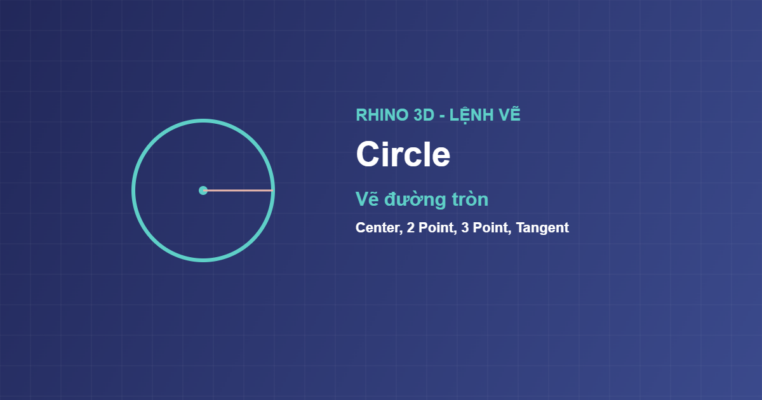
Đường tròn là một trong những hình cơ bản nhất và xuất hiện trong hầu hết các thiết kế: lỗ, trục, bánh răng, ống. Trong Rhino, lệnh Circle cho phép vẽ đường tròn bằng nhiều phương thức khác nhau, linh hoạt cho mọi tình huống. Bài viết này hướng dẫn chi tiết cách vẽ đường tròn trong Rhino kèm hình minh họa trực quan cho người mới.

Cách gọi lệnh Circle
Để vẽ đường tròn, bạn gõ _Circle vào thanh Command rồi nhấn Enter. Rhino sẽ hỏi bạn chọn tâm và bán kính theo mặc định. Ngoài ra, ngay trong dòng lệnh còn hiện các tùy chọn phương thức vẽ khác để bạn lựa chọn tùy nhu cầu. Đây là lệnh đơn giản nhưng có nhiều biến thể mạnh mẽ.

Một điểm mà người mới thường thắc mắc là vì sao Rhino có nhiều cách vẽ đường tròn đến vậy. Lý do là trong thực tế thiết kế, không phải lúc nào bạn cũng biết tâm và bán kính. Đôi khi bạn chỉ biết đường tròn phải đi qua một vài điểm nhất định, hoặc phải tiếp xúc với các cạnh có sẵn. Việc có nhiều phương thức giúp bạn luôn tìm được cách vẽ phù hợp mà không phải tính toán thủ công vị trí tâm.
Các phương thức vẽ đường tròn
Rhino cung cấp nhiều phương thức vẽ đường tròn. Center, Radius là cách mặc định và phổ biến nhất: chọn tâm rồi nhập bán kính. 2 Point vẽ tròn qua hai điểm là hai đầu của đường kính. 3 Point vẽ tròn đi qua ba điểm bất kỳ. Tangent vẽ tròn tiếp xúc với các đối tượng có sẵn. Việc nắm nhiều phương thức giúp bạn vẽ nhanh trong mọi tình huống.
%3C%2Ftext%3E%3Ctext%20x%3D%2260%22%20y%3D%22153%22%20fill%3D%22%238492b4%22%20font-family%3D%22Arial%2CHelvetica%2Csans-serif%22%20font-size%3D%2212%22%20font-weight%3D%22600%22%20text-anchor%3D%22start%22%3E2%20Point%3C%2Ftext%3E%3Ctext%20x%3D%22300%22%20y%3D%22153%22%20fill%3D%22%238492b4%22%20font-family%3D%22Arial%2CHelvetica%2Csans-serif%22%20font-size%3D%2212%22%20font-weight%3D%22600%22%20text-anchor%3D%22start%22%3EQua%202%20%C4%91i%E1%BB%83m%20%C4%91%C6%B0%E1%BB%9Dng%20k%C3%ADnh%3C%2Ftext%3E%3Ctext%20x%3D%2260%22%20y%3D%22186%22%20fill%3D%22%238492b4%22%20font-family%3D%22Arial%2CHelvetica%2Csans-serif%22%20font-size%3D%2212%22%20font-weight%3D%22600%22%20text-anchor%3D%22start%22%3E3%20Point%3C%2Ftext%3E%3Ctext%20x%3D%22300%22%20y%3D%22186%22%20fill%3D%22%238492b4%22%20font-family%3D%22Arial%2CHelvetica%2Csans-serif%22%20font-size%3D%2212%22%20font-weight%3D%22600%22%20text-anchor%3D%22start%22%3EQua%203%20%C4%91i%E1%BB%83m%20b%E1%BA%A5t%20k%E1%BB%B3%3C%2Ftext%3E%3Ctext%20x%3D%2260%22%20y%3D%22219%22%20fill%3D%22%238492b4%22%20font-family%3D%22Arial%2CHelvetica%2Csans-serif%22%20font-size%3D%2212%22%20font-weight%3D%22600%22%20text-anchor%3D%22start%22%3ETangent%3C%2Ftext%3E%3Ctext%20x%3D%22300%22%20y%3D%22219%22%20fill%3D%22%238492b4%22%20font-family%3D%22Arial%2CHelvetica%2Csans-serif%22%20font-size%3D%2212%22%20font-weight%3D%22600%22%20text-anchor%3D%22start%22%3ETi%E1%BA%BFp%20x%C3%BAc%20c%C3%A1c%20%C4%91%E1%BB%91i%20t%C6%B0%E1%BB%A3ng%3C%2Ftext%3E%3C%2Fsvg%3E)
Vẽ theo tâm và bán kính
Cách Center, Radius là lựa chọn phổ biến nhất. Bạn chọn vị trí tâm (nên bật Osnap để bắt chính xác vào một điểm có sẵn), sau đó gõ giá trị bán kính rồi nhấn Enter. Cách này cho bạn kiểm soát chính xác kích thước đường tròn, rất phù hợp khi vẽ lỗ hay trục có đường kính tiêu chuẩn.

Vẽ theo đường kính
Với phương thức 2 Point, hai điểm bạn chọn sẽ là hai đầu mút của đường kính. Cách này rất tiện khi bạn muốn đường tròn nằm giữa hai điểm cho trước, hoặc khi biết vị trí hai mép của lỗ thay vì biết tâm. Lưu ý phân biệt rõ giữa bán kính (radius) và đường kính (diameter) để tránh vẽ nhầm kích thước.
%3C%2Ftext%3E%3C%2Fsvg%3E)
Phương thức 3 Point đặc biệt hữu ích khi bạn cần dựng một đường tròn khớp với ba điểm đo được, chẳng hạn khi vẽ lại biên dạng từ một vật mẫu. Chỉ cần bắt đúng ba điểm bằng Osnap, Rhino sẽ tự tính ra đường tròn duy nhất đi qua cả ba. Đây là cách nhanh và chính xác để tái tạo các cung tròn của chi tiết có sẵn mà không cần biết trước bán kính.
Vẽ đường tròn tiếp xúc
Phương thức Tangent vẽ một đường tròn tiếp xúc với các đường hoặc đối tượng có sẵn. Ví dụ, bạn có thể vẽ một đường tròn tiếp xúc với hai đường thẳng, hoặc tiếp xúc với ba đối tượng cùng lúc. Đây là công cụ mạnh khi dựng các chi tiết cơ khí mà đường tròn cần bo khớp với các cạnh khác, ví dụ chân răng hay góc lượn.

Đường tròn cũng là một Curve
Điều quan trọng cần nhớ là trong Rhino, đường tròn cũng là một curve kín. Điều này nghĩa là bạn có thể dùng nó như bất kỳ đường nào khác: Extrude thành ống hoặc trụ, dùng làm biên dạng cho Revolve và Sweep, hay kết hợp với Trim và Offset. Hiểu điều này giúp bạn khai thác đường tròn linh hoạt trong dựng hình 3D.

Ứng dụng của đường tròn
Đường tròn có vô số ứng dụng: vẽ lỗ, trục và các chi tiết tròn, làm biên dạng cho ống và trụ, tạo bánh răng và vòng bi, và dựng các đường tròn tham chiếu để căn chỉnh. Trong thiết kế cơ khí và trang sức, đường tròn là hình cơ bản xuất hiện thường xuyên nhất, nên thành thạo vẽ nó là điều thiết yếu.

Các lỗi thường gặp
Lỗi phổ biến gồm: nhầm lẫn giữa bán kính và đường kính khiến đường tròn to hoặc nhỏ gấp đôi; vẽ nhầm trên mặt phẳng viewport khác khiến đường tròn không nằm đúng vị trí; và quên bật Osnap nên tâm không bắt đúng điểm mong muốn. Cách khắc phục là chú ý phân biệt R và D, chọn đúng viewport trước khi vẽ, và luôn bật Osnap khi cần bắt tâm vào điểm có sẵn.

Trong mô hình 3D, hướng của mặt phẳng chứa đường tròn cũng rất quan trọng. Theo mặc định, đường tròn được vẽ song song với mặt phẳng làm việc hiện tại của viewport. Nếu bạn cần đường tròn nằm trên một mặt nghiêng hoặc một mặt cong, hãy dùng tùy chọn Vertical hoặc AroundCurve trong lệnh, hoặc đặt lại mặt phẳng làm việc trước. Kiểm soát tốt hướng mặt phẳng giúp tránh việc phải xoay và dịch đường tròn sau khi vẽ.
Quy trình 6 bước
Tóm tắt quy trình: (1) gõ lệnh _Circle; (2) chọn phương thức vẽ phù hợp; (3) chọn tâm hoặc các điểm; (4) nhập bán kính hoặc đường kính; (5) nhấn Enter để kết thúc; (6) kiểm tra vị trí và kích thước. Sau khi có đường tròn, bạn có thể dùng nó để tạo lỗ, trụ hay các chi tiết tròn khác.

Checklist trước khi tiếp tục
Trước khi dùng đường tròn cho các bước sau, hãy rà lại: chọn đúng phương thức vẽ, nhập bán kính hay đường kính đúng giá trị, vẽ trên đúng viewport, bật Osnap khi bắt tâm, và kiểm tra đường tròn kín đúng cỡ. Những kiểm tra nhỏ này đảm bảo đường tròn của bạn chính xác và dùng được cho các lệnh tạo hình.

Kết luận
Circle là lệnh vẽ hình tròn thiết yếu trong Rhino, với nhiều phương thức linh hoạt từ tâm-bán kính, đường kính đến tiếp xúc. Khi nắm vững các cách vẽ và hiểu đường tròn cũng là một curve, bạn có thể tạo lỗ, trụ và vô số chi tiết tròn một cách nhanh chóng. Hãy luyện tập vẽ vài đường tròn bằng các phương thức khác nhau để làm quen. Tham khảo thêm khái niệm circle để hiểu các thuộc tính hình học của đường tròn.