Rhino: Cắt Khối Bằng Mặt – Split & Trim (Có Bài Tập)
Split và Trim dùng một mặt hoặc đường làm dao để cắt khối trong Rhino. Trong bài này bạn sẽ tìm hiểu:
- Cắt khối bằng mặt phẳng hoặc đường
- Phân biệt Split (giữ mọi mảnh) và Trim
- Bịt kín lại bằng Cap sau khi cắt
- BooleanSplit cắt bằng khối khác
- Bài tập cắt vát góc hộp 60x40x40
Và còn nhiều hơn thế nữa…
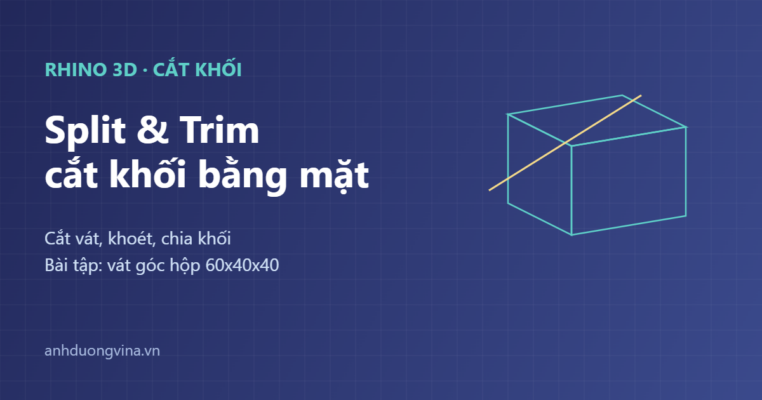
Trong dựng hình 3D, bạn thường phải cắt một khối để tạo mặt vát, khoét rãnh hay chia đôi chi tiết. Rhino có hai lệnh chính cho việc này là Split và Trim, dùng một mặt hoặc đường làm dao cắt. Bài viết hướng dẫn phân biệt chúng, cách bịt kín lại bằng Cap, và một bài tập cắt vát góc hộp có số đo.
Cắt khối bằng mặt: nguyên lý
Ý tưởng cơ bản: dùng một mặt phẳng, mặt cong hoặc đường làm dao, Rhino tính đường giao với khối rồi tách khối theo đó. Kết quả là khối được chia thành các mảnh riêng biệt. Đây là cách linh hoạt để tạo hình phức tạp từ khối đơn giản.
Dao cắt không bị tiêu hao: sau khi Split hay Trim, mặt hoặc đường cắt vẫn còn đó. Bạn nên xóa hoặc chuyển nó sang layer ẩn để bản vẽ gọn và tránh nhầm lẫn ở các bước sau.
%22%2F%3E%3Cpolygon%20points%3D%22500%2C110%20590%2C95%20600%2C120%20510%2C135%22%20fill%3D%22%23bfe3c8%22%20fill-opacity%3D%220.5%22%20stroke%3D%22%23bfe3c8%22%20stroke-width%3D%221.5%22%2F%3E%3Cpolygon%20points%3D%22505%2C155%20595%2C140%20600%2C175%20510%2C190%22%20fill%3D%22%23f3d98a%22%20fill-opacity%3D%220.5%22%20stroke%3D%22%23f3d98a%22%20stroke-width%3D%221.5%22%2F%3E%3Ctext%20x%3D%22550%22%20y%3D%22215%22%20fill%3D%22%23e9eefb%22%20font-family%3D%22Segoe%20UI%2CArial%2Csans-serif%22%20font-size%3D%2212%22%20font-weight%3D%22400%22%20text-anchor%3D%22middle%22%3E2%20kh%E1%BB%91i%20ri%C3%AAng%3C%2Ftext%3E%3C%2Fsvg%3E)
Dùng lệnh Split
Gọi Split, chọn khối bị cắt trước, rồi chọn mặt hoặc đường làm dao và Enter. Khối tách thành các mảnh, tất cả đều được giữ lại thành đối tượng riêng. Dùng Split khi bạn cần cả hai phần sau khi cắt.
%3C%2Ftext%3E%3Ctext%20x%3D%2216%22%20y%3D%22100%22%20fill%3D%22%235fd0c8%22%20font-family%3D%22Consolas%2CMenlo%2Cmonospace%22%20font-size%3D%2213.5%22%3ECommand%3A%20Split%3C%2Ftext%3E%3Ctext%20x%3D%2216%22%20y%3D%22124%22%20fill%3D%22%235fd0c8%22%20font-family%3D%22Consolas%2CMenlo%2Cmonospace%22%20font-size%3D%2213.5%22%3ESelect%20cutting%20objects%3A%20ch%E1%BB%8Dn%20m%E1%BA%B7t%20ph%E1%BA%B3ng%3C%2Ftext%3E%3Ctext%20x%3D%2216%22%20y%3D%22148%22%20fill%3D%22%235fd0c8%22%20font-family%3D%22Consolas%2CMenlo%2Cmonospace%22%20font-size%3D%2213.5%22%3EEnter%3C%2Ftext%3E%3Ctext%20x%3D%2216%22%20y%3D%22172%22%20fill%3D%22%235fd0c8%22%20font-family%3D%22Consolas%2CMenlo%2Cmonospace%22%20font-size%3D%2213.5%22%3E%23%20Kh%E1%BB%91i%20t%C3%A1ch%20th%C3%A0nh%20c%C3%A1c%20m%E1%BA%A3nh%20theo%20%C4%91%C6%B0%E1%BB%9Dng%20giao%3C%2Ftext%3E%3C%2Fsvg%3E)
Dùng lệnh Trim
Trim hoạt động ngược lại: sau khi chọn dao cắt, bạn click vào phần muốn bỏ, phần đó biến mất ngay. Trim tiện khi bạn chỉ cần giữ một phần và muốn dọn phần thừa trong một thao tác.
Trim còn cho phép click nhiều phần liên tiếp để bỏ trong cùng một lệnh, rất nhanh khi cần dọn nhiều mảnh thừa. Nếu lỡ bỏ nhầm, chỉ cần Undo là mảnh quay lại.

Split và Trim khác nhau thế nào
Tóm lại: Split giữ tất cả mảnh thành đối tượng riêng để bạn xử lý tiếp; Trim bỏ luôn phần bạn click và giữ phần còn lại. Chọn Split khi cần cả hai phần, chọn Trim khi chỉ cần một phần và muốn gọn.

Cắt mặt bằng đường cong
Không chỉ cắt bằng mặt, bạn có thể Split một mặt cong bằng một đường cong nằm trên nó. Điều này dùng để tạo mảng riêng trên mặt hoặc chuẩn bị khoét lỗ. Lưu ý đường phải thực sự nằm trên mặt; nếu lơ lửng trong không gian, hãy Project nó lên mặt trước.
%3C%2Ftext%3E%3Ctext%20x%3D%2216%22%20y%3D%22148%22%20fill%3D%22%235fd0c8%22%20font-family%3D%22Consolas%2CMenlo%2Cmonospace%22%20font-size%3D%2213.5%22%3ECutting%20objects%3A%20ch%E1%BB%8Dn%20%C4%91%C6%B0%E1%BB%9Dng%20cong%20%E2%86%92%20Enter%3C%2Ftext%3E%3Ctext%20x%3D%2216%22%20y%3D%22172%22%20fill%3D%22%235fd0c8%22%20font-family%3D%22Consolas%2CMenlo%2Cmonospace%22%20font-size%3D%2213.5%22%3E%23%20M%E1%BA%B7t%20t%C3%A1ch%20theo%20h%C3%ACnh%20%C4%91%C6%B0%E1%BB%9Dng%2C%20t%E1%BA%A1o%20l%E1%BB%97%2Fm%E1%BA%A3ng%3C%2Ftext%3E%3C%2Fsvg%3E)
Bịt kín lại bằng Cap sau khi cắt
Đây là bước hay bị quên. Khi cắt một khối kín, mặt cắt để lại một lỗ hở khiến khối không còn là solid. Dùng lệnh Cap để bịt các lỗ phẳng, khối trở lại kín. Chỉ khi kín, bạn mới đo được Volume đúng và xuất STL để in được.
%3C%2Ftext%3E%3Cdefs%3E%3Cmarker%20id%3D%22any0it%22%20markerWidth%3D%2210%22%20markerHeight%3D%2210%22%20refX%3D%228%22%20refY%3D%223%22%20orient%3D%22auto%22%3E%3Cpath%20d%3D%22M0%2C0%20L8%2C3%20L0%2C6%20Z%22%20fill%3D%22%23a9bbe0%22%2F%3E%3C%2Fmarker%3E%3C%2Fdefs%3E%3Cline%20x1%3D%22260%22%20y1%3D%22145%22%20x2%3D%22320%22%20y2%3D%22145%22%20stroke%3D%22%23a9bbe0%22%20stroke-width%3D%222%22%20marker-end%3D%22url(%23any0it)%22%2F%3E%3Cpolygon%20points%3D%22380%2C90%20500%2C90%20500%2C200%20380%2C200%22%20fill%3D%22%233b4a8c%22%20stroke%3D%22%23bfe3c8%22%20stroke-width%3D%222%22%2F%3E%3Cpath%20d%3D%22M430%2C135%20l5%2C5%20l9%2C-12%22%20fill%3D%22none%22%20stroke%3D%22%23bfe3c8%22%20stroke-width%3D%223%22%20stroke-linecap%3D%22round%22%20stroke-linejoin%3D%22round%22%2F%3E%3Ctext%20x%3D%22440%22%20y%3D%22225%22%20fill%3D%22%23bfe3c8%22%20font-family%3D%22Segoe%20UI%2CArial%2Csans-serif%22%20font-size%3D%2212%22%20font-weight%3D%22400%22%20text-anchor%3D%22middle%22%3ECap%20b%E1%BB%8Bt%20l%E1%BA%A1i%20%E2%86%92%20k%C3%ADn%3C%2Ftext%3E%3Ctext%20x%3D%22320%22%20y%3D%22255%22%20fill%3D%22%23e9eefb%22%20font-family%3D%22Segoe%20UI%2CArial%2Csans-serif%22%20font-size%3D%2212%22%20font-weight%3D%22600%22%20text-anchor%3D%22middle%22%3ED%C3%B9ng%20Cap%20%C4%91%E1%BB%83%20b%E1%BB%8Bt%20m%E1%BA%B7t%20c%E1%BA%AFt%2C%20kh%E1%BB%91i%20tr%E1%BB%9F%20l%E1%BA%A1i%20solid%20k%C3%ADn%3C%2Ftext%3E%3C%2Fsvg%3E)
BooleanSplit: cắt bằng một khối khác
Khi muốn cắt một khối bằng một khối khác (thay vì mặt), dùng BooleanSplit. Ưu điểm lớn là cả hai phần kết quả đều kín sẵn, không phải Cap thủ công. Đây là cách gọn để chia một chi tiết thành các phần lắp ghép.
Trong thiết kế in 3D, BooleanSplit rất hữu ích để chia một vật thể lớn hơn khổ máy in thành nhiều mảnh vừa bàn in, sau đó thêm mộng ghép để lắp lại sau khi in.

Các lỗi thường gặp khi cắt
Lệnh cắt thất bại thường do: mặt cắt không giao hết khối nên không tạo được đường cắt liền, đường cắt không thực sự nằm trên mặt, quên Cap khiến khối vẫn hở, hoặc dung sai file quá lớn làm đường giao bị đứt đoạn. Hiểu các nguyên nhân này giúp bạn xử lý nhanh.

Bài tập bước 1: cắt vát góc hộp
Bây giờ hãy tự làm. Dựng một hộp 60x40x40 mm, tạo một mặt phẳng nghiêng 45 độ đi qua một góc, rồi dùng Split để tách góc đó ra khỏi phần chính.

Bài tập bước 2: bỏ góc và bịt kín
Xóa mảnh góc vừa tách, rồi dùng Cap bịt mặt hở của phần còn lại. Chạy SelClosedPolysrf để xác nhận khối đã kín. Bây giờ bạn có một chiếc hộp vát góc hoàn chỉnh, đo Volume ra số đúng và sẵn sàng dùng tiếp.

Kỹ thuật cắt và bịt kín này là nền tảng để tạo các chi tiết phức tạp từ khối đơn giản. Bạn có thể tham khảo thêm khái niệm hình học khối rắn kiến tạo (CSG) để hiểu cách các phép cắt, ghép khối hoạt động.
Mẹo cắt khối sạch
Để mỗi lần cắt đều gọn và giữ được khối kín, hãy ghi nhớ những nguyên tắc dưới đây trước khi thực hiện.
