Rhino: Project & Pull – Chiếu Đường Lên Mặt Cong (Có Bài Tập)
Project và Pull đưa một đường phẳng lên nằm trên mặt cong để cắt, khắc hay dán hoa văn. Trong bài này bạn sẽ tìm hiểu:
- Project chiếu đường theo hướng nhìn
- Pull kéo đường về điểm gần nhất
- Phân biệt Project và Pull
- Ứng dụng cắt, khắc trên mặt cong
- Bài tập khắc rãnh tròn lên mặt cầu
Và còn nhiều hơn thế nữa…
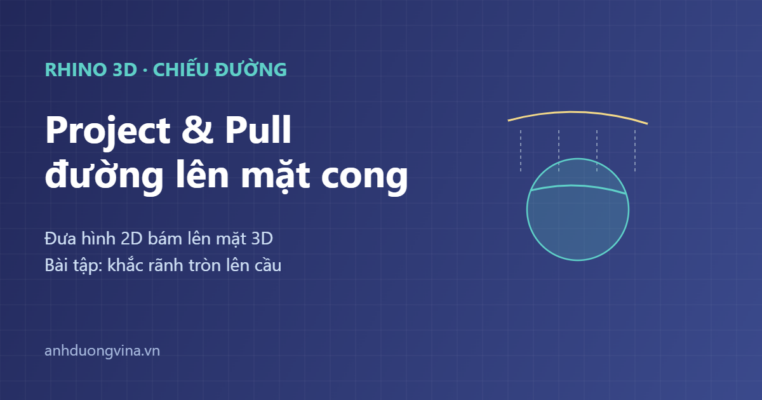
Nhiều thao tác trên mặt cong đòi hỏi bạn phải có một đường nằm ngay trên bề mặt: để cắt, khắc rãnh, dán hoa văn hay tạo đường dẫn. Vẽ trực tiếp trên mặt cong rất khó, nên cách làm là vẽ đường phẳng rồi đưa lên mặt bằng Project hoặc Pull. Bài viết phân biệt hai lệnh và một bài tập khắc rãnh tròn lên mặt cầu.
Project: chiếu đường lên mặt
Project chiếu một đường xuống mặt theo hướng nhìn hiện tại, giống như đổ bóng đường lên bề mặt. Nếu bạn nhìn từ Top, đường được chiếu thẳng xuống theo trục Z. Kết quả là một đường mới bám đúng trên mặt, theo hình chiếu của đường gốc.
%3C%2Ftext%3E%3Cline%20x1%3D%22130%22%20y1%3D%2285%22%20x2%3D%22130%22%20y2%3D%22150%22%20stroke%3D%22%238492b4%22%20stroke-width%3D%221%22%20stroke-dasharray%3D%223%203%22%2F%3E%3Cline%20x1%3D%22175%22%20y1%3D%2285%22%20x2%3D%22175%22%20y2%3D%22150%22%20stroke%3D%22%238492b4%22%20stroke-width%3D%221%22%20stroke-dasharray%3D%223%203%22%2F%3E%3Cline%20x1%3D%22220%22%20y1%3D%2285%22%20x2%3D%22220%22%20y2%3D%22150%22%20stroke%3D%22%238492b4%22%20stroke-width%3D%221%22%20stroke-dasharray%3D%223%203%22%2F%3E%3Cline%20x1%3D%22265%22%20y1%3D%2285%22%20x2%3D%22265%22%20y2%3D%22150%22%20stroke%3D%22%238492b4%22%20stroke-width%3D%221%22%20stroke-dasharray%3D%223%203%22%2F%3E%3Cpath%20d%3D%22M100%2C180%20Q200%2C150%20300%2C185%20L300%2C210%20Q200%2C175%20100%2C205%20Z%22%20fill%3D%22%2322285a%22%20stroke%3D%22%23a9bbe0%22%20stroke-width%3D%221.5%22%2F%3E%3Cpath%20d%3D%22M120%2C168%20Q200%2C152%20280%2C175%22%20fill%3D%22none%22%20stroke%3D%22%235fd0c8%22%20stroke-width%3D%222.5%22%2F%3E%3Ctext%20x%3D%22200%22%20y%3D%22230%22%20fill%3D%22%235fd0c8%22%20font-family%3D%22Segoe%20UI%2CArial%2Csans-serif%22%20font-size%3D%2211%22%20font-weight%3D%22400%22%20text-anchor%3D%22middle%22%3E%C4%90%C6%B0%E1%BB%9Dng%20chi%E1%BA%BFu%20b%C3%A1m%20m%E1%BA%B7t%3C%2Ftext%3E%3Cdefs%3E%3Cmarker%20id%3D%22ar8c44%22%20markerWidth%3D%2210%22%20markerHeight%3D%2210%22%20refX%3D%228%22%20refY%3D%223%22%20orient%3D%22auto%22%3E%3Cpath%20d%3D%22M0%2C0%20L8%2C3%20L0%2C6%20Z%22%20fill%3D%22%23a9bbe0%22%2F%3E%3C%2Fmarker%3E%3C%2Fdefs%3E%3Cline%20x1%3D%22320%22%20y1%3D%22140%22%20x2%3D%22375%22%20y2%3D%22140%22%20stroke%3D%22%23a9bbe0%22%20stroke-width%3D%222%22%20marker-end%3D%22url(%23ar8c44)%22%2F%3E%3Crect%20x%3D%22400%22%20y%3D%2290%22%20width%3D%22190%22%20height%3D%22110%22%20rx%3D%228%22%20fill%3D%22%233b4a8c%22%20stroke%3D%22%232b355f%22%20stroke-width%3D%221.5%22%2F%3E%3Ctext%20x%3D%22495%22%20y%3D%22120%22%20fill%3D%22%23e9eefb%22%20font-family%3D%22Segoe%20UI%2CArial%2Csans-serif%22%20font-size%3D%2213%22%20font-weight%3D%22700%22%20text-anchor%3D%22middle%22%3EChi%E1%BA%BFu%20theo%3C%2Ftext%3E%3Ctext%20x%3D%22495%22%20y%3D%22146%22%20fill%3D%22%235fd0c8%22%20font-family%3D%22Segoe%20UI%2CArial%2Csans-serif%22%20font-size%3D%2211.5%22%20font-weight%3D%22400%22%20text-anchor%3D%22middle%22%3Eh%C6%B0%E1%BB%9Bng%20nh%C3%ACn%20(C-Plane)%3C%2Ftext%3E%3Ctext%20x%3D%22495%22%20y%3D%22174%22%20fill%3D%22%23a9bbe0%22%20font-family%3D%22Segoe%20UI%2CArial%2Csans-serif%22%20font-size%3D%2211%22%20font-weight%3D%22400%22%20text-anchor%3D%22middle%22%3Enh%C6%B0%20b%C3%B3ng%20%C4%91%E1%BB%95%3C%2Ftext%3E%3C%2Fsvg%3E)
Dùng lệnh Project
Quan trọng nhất là chọn đúng khung nhìn trước, vì hướng nhìn chính là hướng chiếu. Sau đó gọi Project, chọn đường (hoặc điểm) cần chiếu, rồi chọn mặt hứng. Đường mới sẽ xuất hiện bám trên mặt, còn đường gốc vẫn được giữ nguyên.
%3C%2Ftext%3E%3Ctext%20x%3D%2216%22%20y%3D%22100%22%20fill%3D%22%235fd0c8%22%20font-family%3D%22Consolas%2CMenlo%2Cmonospace%22%20font-size%3D%2213.5%22%3ECommand%3A%20Project%3C%2Ftext%3E%3Ctext%20x%3D%2216%22%20y%3D%22124%22%20fill%3D%22%235fd0c8%22%20font-family%3D%22Consolas%2CMenlo%2Cmonospace%22%20font-size%3D%2213.5%22%3ECh%E1%BB%8Dn%20%C4%91%C6%B0%E1%BB%9Dng%2F%C4%91i%E1%BB%83m%20c%E1%BA%A7n%20chi%E1%BA%BFu%20%E2%86%92%20Enter%3C%2Ftext%3E%3Ctext%20x%3D%2216%22%20y%3D%22148%22%20fill%3D%22%235fd0c8%22%20font-family%3D%22Consolas%2CMenlo%2Cmonospace%22%20font-size%3D%2213.5%22%3ECh%E1%BB%8Dn%20m%E1%BA%B7t%20h%E1%BB%A9ng%20%E2%86%92%20Enter%3C%2Ftext%3E%3Ctext%20x%3D%2216%22%20y%3D%22172%22%20fill%3D%22%235fd0c8%22%20font-family%3D%22Consolas%2CMenlo%2Cmonospace%22%20font-size%3D%2213.5%22%3E%23%20%C4%90%C6%B0%E1%BB%9Dng%20m%E1%BB%9Bi%20b%C3%A1m%20tr%C3%AAn%20m%E1%BA%B7t%2C%20theo%20h%C6%B0%E1%BB%9Bng%20chi%E1%BA%BFu%3C%2Ftext%3E%3C%2Fsvg%3E)
Pull: kéo về điểm gần nhất
Pull hoạt động khác: mỗi điểm của đường được kéo về điểm gần nhất trên mặt, tức theo phương vuông góc mặt tại đó, không phụ thuộc hướng nhìn. Pull tiện khi mặt cong nhiều và bạn không muốn phải canh một hướng chiếu cụ thể.

Project và Pull khác nhau thế nào
Tóm lại: Project chiếu theo hướng nhìn (như bóng đổ), phụ thuộc C-Plane bạn đang xem. Pull kéo về điểm gần nhất trên mặt, độc lập với hướng nhìn. Dùng Project khi cần hình chiếu chính xác theo một phương; dùng Pull khi mặt phức tạp và chỉ cần đường bám mặt.
%3C%2Ftext%3E%3Ctext%20x%3D%22170%22%20y%3D%22172%22%20fill%3D%22%23a9bbe0%22%20font-family%3D%22Segoe%20UI%2CArial%2Csans-serif%22%20font-size%3D%2211.5%22%20font-weight%3D%22400%22%20text-anchor%3D%22middle%22%3EPh%E1%BB%A5%20thu%E1%BB%99c%20C-Plane%3C%2Ftext%3E%3Crect%20x%3D%22350%22%20y%3D%2260%22%20width%3D%22240%22%20height%3D%22150%22%20rx%3D%228%22%20fill%3D%22%233b4a8c%22%20stroke%3D%22%232b355f%22%20stroke-width%3D%221.5%22%2F%3E%3Ctext%20x%3D%22470%22%20y%3D%2288%22%20fill%3D%22%23f3d98a%22%20font-family%3D%22Segoe%20UI%2CArial%2Csans-serif%22%20font-size%3D%2215%22%20font-weight%3D%22700%22%20text-anchor%3D%22middle%22%3EPull%3C%2Ftext%3E%3Ctext%20x%3D%22470%22%20y%3D%22120%22%20fill%3D%22%23e9eefb%22%20font-family%3D%22Segoe%20UI%2CArial%2Csans-serif%22%20font-size%3D%2212%22%20font-weight%3D%22400%22%20text-anchor%3D%22middle%22%3ETheo%20%C4%90I%E1%BB%82M%20G%E1%BA%A6N%20NH%E1%BA%A4T%3C%2Ftext%3E%3Ctext%20x%3D%22470%22%20y%3D%22142%22%20fill%3D%22%23e9eefb%22%20font-family%3D%22Segoe%20UI%2CArial%2Csans-serif%22%20font-size%3D%2212%22%20font-weight%3D%22400%22%20text-anchor%3D%22middle%22%3E(vu%C3%B4ng%20g%C3%B3c%20m%E1%BA%B7t)%3C%2Ftext%3E%3Ctext%20x%3D%22470%22%20y%3D%22172%22%20fill%3D%22%23a9bbe0%22%20font-family%3D%22Segoe%20UI%2CArial%2Csans-serif%22%20font-size%3D%2211.5%22%20font-weight%3D%22400%22%20text-anchor%3D%22middle%22%3EKh%C3%B4ng%20c%E1%BA%A7n%20canh%20h%C6%B0%E1%BB%9Bng%3C%2Ftext%3E%3C%2Fsvg%3E)
Các ứng dụng thực tế
Chiếu đường lên mặt phục vụ nhiều việc: vẽ hình 2D rồi chiếu lên mặt cong để dùng làm dao Split, đưa logo hay hoa văn phẳng bám lên mặt sản phẩm, tạo đường dẫn để khoét lỗ, hoặc chuẩn bị đường để khắc rãnh và gân. Đây là bước trung gian rất hay dùng.

Hướng chiếu chính là hướng nhìn
Với Project, đây là điều dễ nhầm nhất. Nếu bạn đang nhìn từ Top, đường chiếu thẳng xuống theo trục Z. Nếu nhìn từ Front, đường chiếu theo trục Y và cho kết quả hoàn toàn khác. Vì vậy luôn kích hoạt đúng khung nhìn trước khi gọi Project.
%3C%2Ftext%3E%3Ctext%20x%3D%22170%22%20y%3D%22178%22%20fill%3D%22%23bfe3c8%22%20font-family%3D%22Segoe%20UI%2CArial%2Csans-serif%22%20font-size%3D%2211%22%20font-weight%3D%22400%22%20text-anchor%3D%22middle%22%3EHay%20d%C3%B9ng%20nh%E1%BA%A5t%3C%2Ftext%3E%3Crect%20x%3D%22350%22%20y%3D%2264%22%20width%3D%22240%22%20height%3D%22140%22%20rx%3D%228%22%20fill%3D%22%233b4a8c%22%20stroke%3D%22%232b355f%22%20stroke-width%3D%221.5%22%2F%3E%3Ctext%20x%3D%22470%22%20y%3D%2290%22%20fill%3D%22%23f3d98a%22%20font-family%3D%22Segoe%20UI%2CArial%2Csans-serif%22%20font-size%3D%2214%22%20font-weight%3D%22700%22%20text-anchor%3D%22middle%22%3ENh%C3%ACn%20t%E1%BB%AB%20Front%3C%2Ftext%3E%3Ctext%20x%3D%22470%22%20y%3D%22120%22%20fill%3D%22%23e9eefb%22%20font-family%3D%22Segoe%20UI%2CArial%2Csans-serif%22%20font-size%3D%2212%22%20font-weight%3D%22400%22%20text-anchor%3D%22middle%22%3EChi%E1%BA%BFu%20theo%20tr%E1%BB%A5c%20Y%3C%2Ftext%3E%3Ctext%20x%3D%22470%22%20y%3D%22145%22%20fill%3D%22%23e9eefb%22%20font-family%3D%22Segoe%20UI%2CArial%2Csans-serif%22%20font-size%3D%2212%22%20font-weight%3D%22400%22%20text-anchor%3D%22middle%22%3Ekh%C3%A1c%20k%E1%BA%BFt%20qu%E1%BA%A3%20h%E1%BA%B3n%3C%2Ftext%3E%3Ctext%20x%3D%22470%22%20y%3D%22178%22%20fill%3D%22%23e7b7ad%22%20font-family%3D%22Segoe%20UI%2CArial%2Csans-serif%22%20font-size%3D%2211%22%20font-weight%3D%22400%22%20text-anchor%3D%22middle%22%3ECh%E1%BB%8Dn%20view%20%C4%91%C3%BAng!%3C%2Ftext%3E%3C%2Fsvg%3E)
Chiếu lên khối tạo nhiều đường
Một đặc điểm cần biết: khi Project một đường lên một khối, tia chiếu có thể đi xuyên qua nhiều mặt, tạo ra đường bám trên cả mặt trên lẫn mặt dưới. Điều này hữu ích khi bạn muốn đánh dấu cùng một hình lên hai phía của vật, nhưng cũng cần lưu ý để không tạo đường thừa ngoài ý muốn.

Các lưu ý khi chiếu
Vài điểm cần nhớ: với Project luôn chọn đúng khung nhìn trước; với mặt cong nhiều nên ưu tiên Pull để khỏi canh hướng; đường chiếu phải nằm trong phạm vi phủ của mặt thì mới bám được; và kết quả luôn là một đường mới, đường gốc vẫn còn để bạn dùng lại nếu cần.

Bài tập bước 1: chiếu vòng tròn lên cầu
Bây giờ hãy tự làm. Dựng một mặt cầu bán kính 40 mm. Chuyển sang nhìn từ Front, vẽ một đường tròn bán kính 15 mm phía trước cầu. Gọi Project, chọn đường tròn rồi mặt cầu; vòng tròn sẽ bám lên bề mặt cầu.
%3C%2Ftext%3E%3C%2Fsvg%3E)
Bài tập bước 2: khoét rãnh theo đường chiếu
Dùng đường tròn đã chiếu để Split mặt cầu, tách mảnh tròn ra, rồi kéo mảnh đó lõm vào trong khoảng 3 mm. Bạn vừa tạo một rãnh tròn lõm trên mặt cầu, đúng vị trí đã chiếu. Đây là quy trình chuẩn để khắc chi tiết lên mặt cong.

Project và Pull là cầu nối giữa vẽ 2D và làm việc trên mặt cong 3D. Nắm vững chúng, bạn dễ dàng đưa mọi hình phẳng lên bề mặt để cắt, khắc hay trang trí. Kỹ thuật này liên quan tới khái niệm phép chiếu trong hình học.
Mẹo Project và Pull
Để chiếu đường lên mặt chính xác cho các bước sau, hãy ghi nhớ những nguyên tắc dưới đây, đặc biệt là chọn đúng khung nhìn khi Project.
