Layer & Group Trong Rhino: Tổ Chức Mô Hình Gọn Gàng (Có Bài Tập)
Layer và Group giúp tổ chức mô hình Rhino gọn gàng, dễ quản lý và chỉnh sửa. Trong bài này bạn sẽ tìm hiểu:
- Cách tạo và quản lý Layer theo màu, trạng thái
- Gộp đối tượng thành Group để chọn chung
- Bật/tắt, khóa layer khi làm việc
- Khác nhau giữa Layer và Group
- Bài tập tổ chức một cụm chi tiết
Và còn nhiều hơn thế nữa…
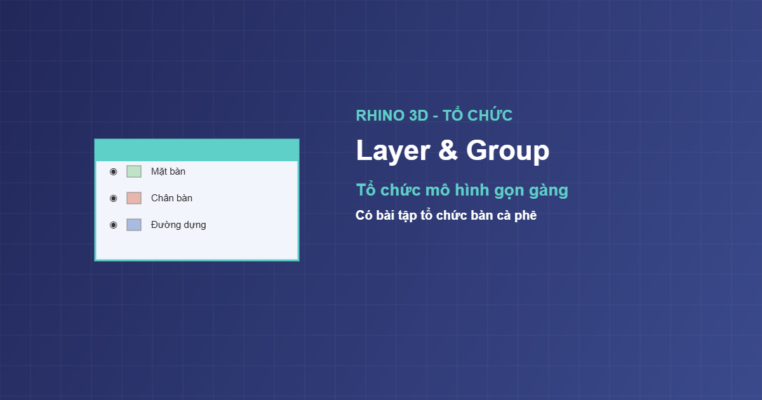
Khi mô hình lớn dần với nhiều chi tiết, việc quản lý trở nên quan trọng không kém việc dựng hình. Hai công cụ tổ chức cốt lõi trong Rhino là Layer (lớp) và Group (nhóm). Bài viết này hướng dẫn bạn tạo lớp, đưa vật vào lớp và gom nhóm ra sao, kèm một bài tập tổ chức lại chiếc bàn cà phê đã dựng để bạn làm theo và thấy mô hình gọn gàng, dễ quản lý ngay.

Layer và Group là gì?
Layer là các lớp giúp phân loại đối tượng theo nhóm chức năng, mỗi lớp có tên, màu và có thể bật/tắt hoặc khóa. Một đối tượng chỉ nằm trên một lớp. Group gom nhiều đối tượng thành một nhóm để bạn chọn cả cụm chỉ bằng một cú click, nhưng không phân loại hay ẩn hiện được như lớp. Hai công cụ này bổ trợ nhau: Layer để tổ chức và ẩn hiện, Group để chọn nhanh.
Với các mô hình phức tạp, việc tổ chức tốt ngay từ đầu giúp bạn làm việc nhanh hơn nhiều: ẩn phần không cần, tô màu theo vật liệu, và chọn cả cụm chi tiết chỉ trong một thao tác.

Bảng Layers và các chức năng
Bạn mở bảng Layers (thường ở bên phải màn hình, hoặc gõ lệnh Layer). Mỗi dòng là một lớp với các cột: bật/tắt (bóng đèn — ẩn hoặc hiện lớp), khóa (ổ khóa — không cho chỉnh sửa), màu (màu hiển thị của lớp), và tên. Bạn nhấn nút để thêm lớp mới, đổi tên bằng cách double-click, và đổi màu bằng cách click vào ô màu. Đây là trung tâm quản lý mô hình.
%20Enter%3C%2Ftext%3E%3Ctext%20x%3D%2282%22%20y%3D%22202%22%20fill%3D%22%23f3d98a%22%20font-family%3D%22Consolas%2Cmonospace%22%20font-size%3D%2215%22%3E-%26gt%3B%20h%E1%BB%99p%20tho%E1%BA%A1i%20ch%E1%BB%8Dn%20layer%20%C4%91%C3%ADch%3C%2Ftext%3E%3Ctext%20x%3D%2282%22%20y%3D%22232%22%20fill%3D%22%235fd0c8%22%20font-family%3D%22Consolas%2Cmonospace%22%20font-size%3D%2215%22%3ECh%E1%BB%8Dn%20%22M%E1%BA%B7t%20b%C3%A0n%22%20-%26gt%3B%20OK%3C%2Ftext%3E%3Ctext%20x%3D%2282%22%20y%3D%22262%22%20fill%3D%22%23f3d98a%22%20font-family%3D%22Consolas%2Cmonospace%22%20font-size%3D%2215%22%3Eho%E1%BA%B7c%3A%20k%C3%A9o%20th%E1%BA%A3%20%C4%91%E1%BB%91i%20t%C6%B0%E1%BB%A3ng%20v%C3%A0o%20l%E1%BB%9Bp%20trong%20b%E1%BA%A3ng%3C%2Ftext%3E%3C%2Fsvg%3E)
Đưa đối tượng vào lớp
Để chuyển một đối tượng sang lớp khác, có hai cách. Cách 1: chọn đối tượng rồi gõ ChangeLayer, một hộp thoại hiện ra để bạn chọn lớp đích rồi OK. Cách 2: chọn đối tượng, rồi trong bảng Layers, chuột phải vào lớp đích và chọn “Change Object Layer”, hoặc đơn giản kéo thả. Sau khi chuyển, đối tượng sẽ mang màu và thuộc tính của lớp mới (nếu màu đặt theo lớp).
%20Enter%3C%2Ftext%3E%3Ctext%20x%3D%2282%22%20y%3D%22202%22%20fill%3D%22%23f3d98a%22%20font-family%3D%22Consolas%2Cmonospace%22%20font-size%3D%2215%22%3E-%26gt%3B%204%20ch%C3%A2n%20th%C3%A0nh%201%20nh%C3%B3m%2C%20click%201%20ch%E1%BB%8Dn%20c%E1%BA%A3%204%3C%2Ftext%3E%3Ctext%20x%3D%2282%22%20y%3D%22232%22%20fill%3D%22%23f3d98a%22%20font-family%3D%22Consolas%2Cmonospace%22%20font-size%3D%2215%22%3EUngroup%20%C4%91%E1%BB%83%20ph%C3%A1%20nh%C3%B3m%20khi%20c%E1%BA%A7n%3C%2Ftext%3E%3C%2Fsvg%3E)
Gom nhóm bằng Group
Để gom các đối tượng, bạn chọn chúng rồi gõ Group và Enter. Từ đó, chỉ cần click vào một đối tượng trong nhóm là cả nhóm được chọn cùng lúc, rất tiện khi di chuyển hay sao chép cả cụm. Khi cần thao tác riêng một đối tượng, bạn gõ Ungroup để phá nhóm, hoặc dùng Ctrl+Shift+click để chọn riêng một phần tử trong nhóm mà không phá nhóm.

Phân biệt Layer và Group
Cần hiểu rõ khác biệt. Layer dùng để phân loại và có thể ẩn/hiện cả lớp, mỗi vật chỉ thuộc một lớp. Group dùng để chọn nhiều vật cùng lúc, không ẩn/hiện được, và một vật có thể thuộc nhiều nhóm lồng nhau. Nói ngắn gọn: dùng Layer khi muốn tổ chức và tô màu theo chức năng; dùng Group khi muốn thao tác nhanh trên một cụm. Trong thực tế, bạn dùng cả hai song song.
%3C%2Ftext%3E%3Crect%20x%3D%22240%22%20y%3D%22120%22%20width%3D%2220%22%20height%3D%2290%22%20fill%3D%22%23e7b7ad%22%20stroke%3D%22%233b4a8c%22%2F%3E%3Crect%20x%3D%22540%22%20y%3D%22120%22%20width%3D%2220%22%20height%3D%2290%22%20fill%3D%22%23e7b7ad%22%20stroke%3D%22%233b4a8c%22%2F%3E%3Ctext%20x%3D%22400%22%20y%3D%22175%22%20fill%3D%22%2322285a%22%20font-family%3D%22Arial%2CHelvetica%2Csans-serif%22%20font-size%3D%2211%22%20font-weight%3D%22600%22%20text-anchor%3D%22middle%22%3ELayer%20%22ChanBan%22%20(n%C3%A2u)%2C%20Group%204%20ch%C3%A2n%3C%2Ftext%3E%3Ctext%20x%3D%22400%22%20y%3D%22235%22%20fill%3D%22%238492b4%22%20font-family%3D%22Arial%2CHelvetica%2Csans-serif%22%20font-size%3D%2211%22%20font-weight%3D%22600%22%20text-anchor%3D%22middle%22%3ET%E1%BA%A1o%202%20layer%2C%20%C4%91%C6%B0a%20v%E1%BA%ADt%20v%C3%A0o%2C%20group%20ch%C3%A2n%3C%2Ftext%3E%3C%2Fsvg%3E)
Bài tập thực hành: tổ chức bàn cà phê
Hãy mở lại mô hình bàn cà phê đã dựng và tổ chức nó gọn gàng. Bước 1: mở bảng Layers, nhấn nút thêm lớp, tạo lớp tên MatBan và đổi màu thành xanh lá. Bước 2: tạo tiếp lớp ChanBan màu nâu. Bước 3: chọn mặt bàn, gõ ChangeLayer, chọn lớp MatBan rồi OK — mặt bàn chuyển sang xanh.

Hoàn thiện bài tập và kiểm tra
Bước 4: chọn cả bốn chân bàn, gõ ChangeLayer, chọn lớp ChanBan — bốn chân chuyển sang nâu. Bước 5: vẫn giữ chọn bốn chân, gõ Group rồi Enter — từ giờ click một chân là chọn cả bốn. Bước 6: trong bảng Layers, nhấp vào biểu tượng bật/tắt của lớp ChanBan để ẩn bốn chân đi, rồi bật lại — bạn thấy chỉ riêng phần chân ẩn hiện theo lớp. Vậy là mô hình đã được tổ chức rõ ràng, dễ quản lý.

Ứng dụng của Layer và Group
Hai công cụ có nhiều ứng dụng: ẩn hoặc hiện từng phần của mô hình lớn để dễ làm việc; gán màu và vật liệu theo lớp phục vụ render; chọn nhanh cả cụm chi tiết bằng nhóm; và giữ bản vẽ gọn gàng, chuyên nghiệp khi chia sẻ với người khác. Một mô hình được tổ chức tốt thể hiện sự chuyên nghiệp và giúp bạn cùng đồng nghiệp làm việc hiệu quả hơn nhiều.

Các lỗi thường gặp
Lỗi phổ biến gồm: để mọi đối tượng trên lớp Default nên mô hình rối và khó ẩn hiện; khóa một lớp rồi quên, dẫn đến không sửa được đối tượng và tưởng là lỗi; và tạo các nhóm lồng nhau quá sâu khiến khó chọn từng đối tượng. Cách khắc phục là đặt tên lớp rõ ràng và chia lớp hợp lý ngay từ đầu, nhớ mở khóa lớp trước khi chỉnh sửa, và chỉ gom nhóm các cụm thực sự cần thao tác cùng nhau.

Quy trình 6 bước và checklist
Tóm tắt quy trình: (1) lập kế hoạch các lớp cần có; (2) tạo layer, đặt tên và màu; (3) đưa đối tượng vào đúng lớp; (4) Group các cụm liên quan; (5) ẩn hoặc khóa lớp khi cần; (6) kiểm tra tổ chức tổng thể. Trước khi kết thúc, hãy rà lại: tên lớp rõ ràng có hệ thống, mỗi lớp một màu dễ phân biệt, vật nằm đúng lớp, group các cụm dùng chung, và mở khóa lớp trước khi chỉnh sửa.

Kết luận
Layer và Group là hai công cụ tổ chức thiết yếu giúp bạn quản lý mô hình Rhino gọn gàng và chuyên nghiệp. Quan trọng nhất là bạn đã học được cách tạo lớp, dùng ChangeLayer và Group, cùng một bài tập tổ chức bàn cà phê hoàn chỉnh để tự làm theo. Hãy áp dụng ngay cho các mô hình của bạn, chia chúng thành các lớp có ý nghĩa. Tiếp theo bạn có thể học tạo bản vẽ 2D từ mô hình 3D bằng Make2D. Tham khảo thêm layers để hiểu khái niệm lớp.