Dim & Text Trong Rhino: Ghi Kích Thước Và Chú Thích Bản Vẽ (Có Bài Tập)
Dim và Text giúp ghi kích thước và chú thích cho bản vẽ Rhino đúng chuẩn. Trong bài này bạn sẽ tìm hiểu:
- Các loại Dim: thẳng, bán kính, góc
- Thiết lập DimStyle cho đẹp
- Dùng Osnap để ghi kích thước chính xác
- Thêm Text và Leader chú thích
- Bài tập ghi kích thước chiếc hộp
Và còn nhiều hơn thế nữa…
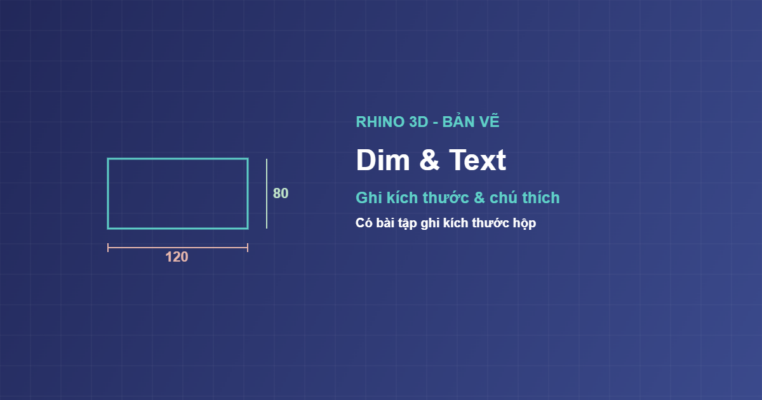
Một bản vẽ kỹ thuật chỉ hoàn chỉnh khi có đầy đủ kích thước và chú thích để xưởng biết cần gia công đúng bao nhiêu. Trong Rhino, bạn dùng lệnh Dim để ghi kích thước và Text để thêm chú thích. Bài viết này hướng dẫn bạn gõ lệnh, bắt điểm và đặt số ra sao, kèm một bài tập ghi kích thước cho bản vẽ chiếc hộp đã tạo bằng Make2D để bạn làm theo và có ngay một bản vẽ đầy đủ.

Dim và Text là gì?
Dim là nhóm lệnh ghi kích thước: bạn bắt hai điểm, Rhino tự đo khoảng cách và ghi con số cùng đường gióng, mũi tên chuẩn. Text là lệnh thêm chữ chú thích lên bản vẽ, ví dụ tên chi tiết, vật liệu, tỉ lệ hay ghi chú kỹ thuật. Hai công cụ này biến các nét 2D thô thành một bản vẽ kỹ thuật hoàn chỉnh, đọc được và dùng để chế tạo.
Kích thước trong Rhino là tự động: nếu bạn bắt đúng điểm, con số luôn phản ánh đúng khoảng cách thực. Nhờ đó bạn không phải tính toán hay gõ số thủ công, giảm sai sót.
%3C%2Ftext%3E%3Ctext%20x%3D%2282%22%20y%3D%22142%22%20fill%3D%22%235fd0c8%22%20font-family%3D%22Consolas%2Cmonospace%22%20font-size%3D%2215%22%3EFirst%20dimension%20point%3A%20%20(b%E1%BA%AFt%20%C4%91i%E1%BB%83m%201)%3C%2Ftext%3E%3Ctext%20x%3D%2282%22%20y%3D%22172%22%20fill%3D%22%235fd0c8%22%20font-family%3D%22Consolas%2Cmonospace%22%20font-size%3D%2215%22%3ESecond%20dimension%20point%3A%20%20(b%E1%BA%AFt%20%C4%91i%E1%BB%83m%202)%3C%2Ftext%3E%3Ctext%20x%3D%2282%22%20y%3D%22202%22%20fill%3D%22%235fd0c8%22%20font-family%3D%22Consolas%2Cmonospace%22%20font-size%3D%2215%22%3EDimension%20location%3A%20%20(k%C3%A9o%20ra%2C%20click%20%C4%91%E1%BA%B7t)%3C%2Ftext%3E%3Ctext%20x%3D%2282%22%20y%3D%22232%22%20fill%3D%22%23f3d98a%22%20font-family%3D%22Consolas%2Cmonospace%22%20font-size%3D%2215%22%3E-%26gt%3B%20Rhino%20t%E1%BB%B1%20%C4%91o%20v%C3%A0%20ghi%20s%E1%BB%91%20(vd%20120)%3C%2Ftext%3E%3C%2Fsvg%3E)
Cách ghi kích thước bằng Dim
Bạn gõ Dim rồi Enter (đây là kích thước thẳng ngang/dọc). Rhino hỏi “First dimension point” — bắt điểm thứ nhất; “Second dimension point” — bắt điểm thứ hai; rồi “Dimension location” — kéo ra ngoài và click để đặt vị trí đường kích thước. Rhino tự đo và ghi con số, ví dụ 120. Rất quan trọng: hãy bật Osnap để bắt đúng vào các đầu mút hay giao điểm cần đo.
%3C%2Ftext%3E%3Ctext%20x%3D%2260%22%20y%3D%22153%22%20fill%3D%22%238492b4%22%20font-family%3D%22Arial%2CHelvetica%2Csans-serif%22%20font-size%3D%2212%22%20font-weight%3D%22600%22%20text-anchor%3D%22start%22%3EDimAligned%3C%2Ftext%3E%3Ctext%20x%3D%22320%22%20y%3D%22153%22%20fill%3D%22%238492b4%22%20font-family%3D%22Arial%2CHelvetica%2Csans-serif%22%20font-size%3D%2212%22%20font-weight%3D%22600%22%20text-anchor%3D%22start%22%3ETheo%20c%E1%BA%A1nh%20nghi%C3%AAng%3C%2Ftext%3E%3Ctext%20x%3D%2260%22%20y%3D%22186%22%20fill%3D%22%238492b4%22%20font-family%3D%22Arial%2CHelvetica%2Csans-serif%22%20font-size%3D%2212%22%20font-weight%3D%22600%22%20text-anchor%3D%22start%22%3EDimRadius%20%2F%20DimDiameter%3C%2Ftext%3E%3Ctext%20x%3D%22320%22%20y%3D%22186%22%20fill%3D%22%238492b4%22%20font-family%3D%22Arial%2CHelvetica%2Csans-serif%22%20font-size%3D%2212%22%20font-weight%3D%22600%22%20text-anchor%3D%22start%22%3EB%C3%A1n%20k%C3%ADnh%20%2F%20%C4%91%C6%B0%E1%BB%9Dng%20k%C3%ADnh%3C%2Ftext%3E%3Ctext%20x%3D%2260%22%20y%3D%22219%22%20fill%3D%22%238492b4%22%20font-family%3D%22Arial%2CHelvetica%2Csans-serif%22%20font-size%3D%2212%22%20font-weight%3D%22600%22%20text-anchor%3D%22start%22%3EDimAngle%3C%2Ftext%3E%3Ctext%20x%3D%22320%22%20y%3D%22219%22%20fill%3D%22%238492b4%22%20font-family%3D%22Arial%2CHelvetica%2Csans-serif%22%20font-size%3D%2212%22%20font-weight%3D%22600%22%20text-anchor%3D%22start%22%3EG%C3%B3c%20gi%E1%BB%AFa%202%20%C4%91%C6%B0%E1%BB%9Dng%3C%2Ftext%3E%3C%2Fsvg%3E)
Các loại kích thước
Rhino có nhiều lệnh kích thước cho từng tình huống. Dim ghi khoảng cách thẳng ngang hoặc dọc. DimAligned ghi theo cạnh nghiêng. DimRadius và DimDiameter ghi bán kính và đường kính của cung tròn, lỗ. DimAngle ghi góc giữa hai đường. Bạn chọn lệnh phù hợp với đối tượng cần đo. Với một chiếc hộp, bạn chủ yếu dùng Dim cho chiều dài, rộng, cao.

Thêm chú thích bằng Text
Để thêm chữ, bạn gõ Text rồi Enter. Một hộp thoại hiện ra để bạn nhập nội dung, ví dụ tên bản vẽ “HOP DUNG BUT – PP”. Bạn đặt Text height (cỡ chữ), ví dụ 8mm, rồi click để đặt vị trí chữ trên bản vẽ. Text dùng để ghi tên chi tiết, vật liệu, dung sai chung, hay bất kỳ ghi chú nào giúp người đọc hiểu bản vẽ. Chú thích tốt làm bản vẽ chuyên nghiệp và tránh hiểu nhầm.
%20%3D%208%3C%2Ftext%3E%3Ctext%20x%3D%2282%22%20y%3D%22232%22%20fill%3D%22%235fd0c8%22%20font-family%3D%22Consolas%2Cmonospace%22%20font-size%3D%2215%22%3EPoint%3A%20%20(click%20%C4%91%E1%BA%B7t%20v%E1%BB%8B%20tr%C3%AD%20ch%E1%BB%AF)%3C%2Ftext%3E%3Ctext%20x%3D%2282%22%20y%3D%22262%22%20fill%3D%22%23f3d98a%22%20font-family%3D%22Consolas%2Cmonospace%22%20font-size%3D%2215%22%3E-%26gt%3B%20ch%C3%BA%20th%C3%ADch%20hi%E1%BB%87n%20tr%C3%AAn%20b%E1%BA%A3n%20v%E1%BA%BD%3C%2Ftext%3E%3C%2Fsvg%3E)
Bài tập thực hành: ghi kích thước bản vẽ hộp
Hãy ghi kích thước cho bản vẽ 2D chiếc hộp đã tạo bằng Make2D. Bước 1: chuyển sang viewport Top nơi có các nét 2D. Bước 2: bật Osnap (tick End và Int). Bước 3: gõ Dim, bắt hai mép ngang của hình chiếu, kéo xuống dưới và click — Rhino ghi con số chiều rộng, ví dụ 120mm.
%2C%2080%20(cao)%20%2B%20ch%C3%BA%20th%C3%ADch%20t%C3%AAn%3C%2Ftext%3E%3C%2Fsvg%3E)
Hoàn thiện bài tập và kiểm tra
Bước 4: gõ Dim lần nữa, bắt hai mép dọc để ghi chiều cao, ví dụ 80mm, đặt số bên phải hình. Bước 5: lặp lại cho hình chiếu Front để ghi chiều dày (ví dụ 40mm). Bước 6: gõ Text, nhập tên bản vẽ như “HOP DUNG BUT” với cỡ chữ 8, đặt phía dưới bản vẽ; thêm một dòng ghi vật liệu và tỉ lệ. Nếu các con số kích thước hay chữ quá to hoặc quá nhỏ so với bản vẽ, gõ DimStyle để chỉnh cỡ chữ và mũi tên cho vừa mắt. Vậy là bạn có một bản vẽ kỹ thuật hoàn chỉnh.
%3C%2Ftext%3E%3Crect%20x%3D%2260%22%20y%3D%22180%22%20width%3D%22200%22%20height%3D%2260%22%20rx%3D%226%22%20fill%3D%22%23cfe0f5%22%20stroke%3D%22%233b4a8c%22%20stroke-width%3D%222%22%2F%3E%3Ccircle%20cx%3D%2282%22%20cy%3D%22210%22%20r%3D%2215%22%20fill%3D%22%233b4a8c%22%20stroke%3D%22%2322285a%22%20stroke-width%3D%222%22%2F%3E%3Ctext%20x%3D%2282%22%20y%3D%22215%22%20fill%3D%22%23e9eefb%22%20font-family%3D%22Arial%2CHelvetica%2Csans-serif%22%20font-size%3D%2214%22%20font-weight%3D%22600%22%20text-anchor%3D%22middle%22%3E4%3C%2Ftext%3E%3Ctext%20x%3D%22104%22%20y%3D%22207%22%20fill%3D%22%2322285a%22%20font-family%3D%22Arial%2CHelvetica%2Csans-serif%22%20font-size%3D%2210%22%20font-weight%3D%22600%22%20text-anchor%3D%22start%22%3EK%C3%A9o%20ra%2C%20click%20%C4%91%E1%BA%B7t%20s%E1%BB%91%3C%2Ftext%3E%3Crect%20x%3D%22290%22%20y%3D%22180%22%20width%3D%22200%22%20height%3D%2260%22%20rx%3D%226%22%20fill%3D%22%23cfe0f5%22%20stroke%3D%22%233b4a8c%22%20stroke-width%3D%222%22%2F%3E%3Ccircle%20cx%3D%22312%22%20cy%3D%22210%22%20r%3D%2215%22%20fill%3D%22%233b4a8c%22%20stroke%3D%22%2322285a%22%20stroke-width%3D%222%22%2F%3E%3Ctext%20x%3D%22312%22%20y%3D%22215%22%20fill%3D%22%23e9eefb%22%20font-family%3D%22Arial%2CHelvetica%2Csans-serif%22%20font-size%3D%2214%22%20font-weight%3D%22600%22%20text-anchor%3D%22middle%22%3E5%3C%2Ftext%3E%3Ctext%20x%3D%22334%22%20y%3D%22207%22%20fill%3D%22%2322285a%22%20font-family%3D%22Arial%2CHelvetica%2Csans-serif%22%20font-size%3D%2210%22%20font-weight%3D%22600%22%20text-anchor%3D%22start%22%3EL%E1%BA%B7p%20cho%20c%E1%BA%A1nh%20d%E1%BB%8Dc%3C%2Ftext%3E%3Crect%20x%3D%22520%22%20y%3D%22180%22%20width%3D%22200%22%20height%3D%2260%22%20rx%3D%226%22%20fill%3D%22%23bfe3c8%22%20stroke%3D%22%233b4a8c%22%20stroke-width%3D%222%22%2F%3E%3Ccircle%20cx%3D%22542%22%20cy%3D%22210%22%20r%3D%2215%22%20fill%3D%22%233b4a8c%22%20stroke%3D%22%2322285a%22%20stroke-width%3D%222%22%2F%3E%3Ctext%20x%3D%22542%22%20y%3D%22215%22%20fill%3D%22%23e9eefb%22%20font-family%3D%22Arial%2CHelvetica%2Csans-serif%22%20font-size%3D%2214%22%20font-weight%3D%22600%22%20text-anchor%3D%22middle%22%3E6%3C%2Ftext%3E%3Ctext%20x%3D%22564%22%20y%3D%22207%22%20fill%3D%22%2322285a%22%20font-family%3D%22Arial%2CHelvetica%2Csans-serif%22%20font-size%3D%2210%22%20font-weight%3D%22600%22%20text-anchor%3D%22start%22%3EText%20th%C3%AAm%20t%C3%AAn%20b%E1%BA%A3n%20v%E1%BA%BD%3C%2Ftext%3E%3Cline%20x1%3D%22260%22%20y1%3D%22100%22%20x2%3D%22290%22%20y2%3D%22100%22%20stroke%3D%22%238492b4%22%20stroke-width%3D%222%22%2F%3E%3Cpolygon%20points%3D%22290%2C100%20281.71045105397405%2C103.50476508077786%20281.71045105397405%2C96.49523491922214%22%20fill%3D%22%238492b4%22%2F%3E%3Cline%20x1%3D%22490%22%20y1%3D%22100%22%20x2%3D%22520%22%20y2%3D%22100%22%20stroke%3D%22%238492b4%22%20stroke-width%3D%222%22%2F%3E%3Cpolygon%20points%3D%22520%2C100%20511.71045105397405%2C103.50476508077786%20511.71045105397405%2C96.49523491922214%22%20fill%3D%22%238492b4%22%2F%3E%3C%2Fsvg%3E)
Kiểu kích thước (DimStyle)
Cách các kích thước hiển thị được điều khiển bởi DimStyle (kiểu kích thước). Ở đây bạn đặt cỡ chữ, cỡ mũi tên, số chữ số thập phân, đơn vị hiển thị và cả DimScale — hệ số tỉ lệ để kích thước hiện to đúng theo tỉ lệ in. Với bản vẽ lớn, nếu chữ kích thước quá nhỏ, bạn tăng DimScale. Điều chỉnh DimStyle một lần rồi áp cho toàn bộ giúp bản vẽ nhất quán và đẹp.
%3C%2Ftext%3E%3Ctext%20x%3D%22180%22%20y%3D%22140%22%20fill%3D%22%2322285a%22%20font-family%3D%22Arial%2CHelvetica%2Csans-serif%22%20font-size%3D%2212%22%20font-weight%3D%22600%22%20text-anchor%3D%22start%22%3EC%E1%BB%A1%20ch%E1%BB%AF%2C%20c%E1%BB%A1%20m%C5%A9i%20t%C3%AAn%2C%20s%E1%BB%91%20ch%E1%BB%AF%20s%E1%BB%91%20th%E1%BA%ADp%20ph%C3%A2n%3C%2Ftext%3E%3Ctext%20x%3D%22180%22%20y%3D%22175%22%20fill%3D%22%2322285a%22%20font-family%3D%22Arial%2CHelvetica%2Csans-serif%22%20font-size%3D%2212%22%20font-weight%3D%22600%22%20text-anchor%3D%22start%22%3E%C4%90%C6%A1n%20v%E1%BB%8B%20hi%E1%BB%83n%20th%E1%BB%8B%20(mm%2C%20kh%C3%B4ng%20h%E1%BA%ADu%20t%E1%BB%91...)%3C%2Ftext%3E%3Ctext%20x%3D%22180%22%20y%3D%22210%22%20fill%3D%22%2322285a%22%20font-family%3D%22Arial%2CHelvetica%2Csans-serif%22%20font-size%3D%2212%22%20font-weight%3D%22600%22%20text-anchor%3D%22start%22%3E%C4%90%E1%BA%B7t%20DimScale%20cho%20ph%C3%B9%20h%E1%BB%A3p%20t%E1%BB%89%20l%E1%BB%87%20in%3C%2Ftext%3E%3C%2Fsvg%3E)
Các lỗi thường gặp
Lỗi phổ biến gồm: không bật Osnap nên bắt nhầm điểm, kích thước sai; cỡ chữ kích thước quá nhỏ hoặc quá lớn so với bản vẽ khiến khó đọc; và ghi kích thước ngay trên mô hình 3D thay vì trên các nét 2D đã tạo. Cách khắc phục là luôn bật Osnap khi đo, chỉnh DimStyle cho cỡ chữ hợp lý, và ghi kích thước trên các nét 2D phẳng đã sinh từ Make2D.

Quy trình 6 bước
Tóm tắt quy trình: (1) có sẵn bản vẽ 2D; (2) chỉnh DimStyle cho cỡ chữ phù hợp; (3) gõ Dim và bắt điểm bằng Osnap; (4) đặt vị trí con số; (5) thêm Text chú thích; (6) kiểm tra đủ kích thước để chế tạo. Sau đó bản vẽ đã sẵn sàng để in hoặc xuất file.

Checklist trước khi hoàn tất
Trước khi coi bản vẽ là xong, hãy rà lại: đã bật Osnap khi bắt điểm đo, cỡ chữ và mũi tên hợp lý qua DimStyle, ghi kích thước trên nét 2D chứ không phải mô hình 3D, đủ kích thước để xưởng chế tạo, và chú thích rõ tên, vật liệu, tỉ lệ. Những kiểm tra này đảm bảo bản vẽ đầy đủ và không gây hiểu nhầm khi gia công.
%3C%2Ftext%3E%3Ccircle%20cx%3D%2270%22%20cy%3D%22166%22%20r%3D%2211%22%20fill%3D%22%23bfe3c8%22%20stroke%3D%22%232e7d43%22%20stroke-width%3D%221.5%22%2F%3E%3Cpath%20d%3D%22M65%20166%20l3.5%203.5%20l6.5%20-7%22%20stroke%3D%22%231b5e2b%22%20stroke-width%3D%222.5%22%20fill%3D%22none%22%20stroke-linecap%3D%22round%22%20stroke-linejoin%3D%22round%22%2F%3E%3Ctext%20x%3D%2295%22%20y%3D%22171%22%20fill%3D%22%2322285a%22%20font-family%3D%22Arial%2CHelvetica%2Csans-serif%22%20font-size%3D%2213%22%20font-weight%3D%22600%22%20text-anchor%3D%22start%22%3EGhi%20tr%C3%AAn%20n%C3%A9t%202D%2C%20kh%C3%B4ng%20ph%E1%BA%A3i%203D%3C%2Ftext%3E%3Ccircle%20cx%3D%2270%22%20cy%3D%22204%22%20r%3D%2211%22%20fill%3D%22%23bfe3c8%22%20stroke%3D%22%232e7d43%22%20stroke-width%3D%221.5%22%2F%3E%3Cpath%20d%3D%22M65%20204%20l3.5%203.5%20l6.5%20-7%22%20stroke%3D%22%231b5e2b%22%20stroke-width%3D%222.5%22%20fill%3D%22none%22%20stroke-linecap%3D%22round%22%20stroke-linejoin%3D%22round%22%2F%3E%3Ctext%20x%3D%2295%22%20y%3D%22209%22%20fill%3D%22%2322285a%22%20font-family%3D%22Arial%2CHelvetica%2Csans-serif%22%20font-size%3D%2213%22%20font-weight%3D%22600%22%20text-anchor%3D%22start%22%3E%C4%90%E1%BB%A7%20k%C3%ADch%20th%C6%B0%E1%BB%9Bc%20%C4%91%E1%BB%83%20ch%E1%BA%BF%20t%E1%BA%A1o%3C%2Ftext%3E%3Ccircle%20cx%3D%2270%22%20cy%3D%22242%22%20r%3D%2211%22%20fill%3D%22%23bfe3c8%22%20stroke%3D%22%232e7d43%22%20stroke-width%3D%221.5%22%2F%3E%3Cpath%20d%3D%22M65%20242%20l3.5%203.5%20l6.5%20-7%22%20stroke%3D%22%231b5e2b%22%20stroke-width%3D%222.5%22%20fill%3D%22none%22%20stroke-linecap%3D%22round%22%20stroke-linejoin%3D%22round%22%2F%3E%3Ctext%20x%3D%2295%22%20y%3D%22247%22%20fill%3D%22%2322285a%22%20font-family%3D%22Arial%2CHelvetica%2Csans-serif%22%20font-size%3D%2213%22%20font-weight%3D%22600%22%20text-anchor%3D%22start%22%3ECh%C3%BA%20th%C3%ADch%20r%C3%B5%20t%C3%AAn%2C%20v%E1%BA%ADt%20li%E1%BB%87u%2C%20t%E1%BB%89%20l%E1%BB%87%3C%2Ftext%3E%3C%2Fsvg%3E)
Kết luận
Dim và Text là hai công cụ hoàn thiện bản vẽ kỹ thuật trong Rhino, biến các nét 2D thô thành bản vẽ có đầy đủ kích thước và chú thích để chế tạo. Quan trọng nhất là bạn đã học được cách bắt điểm bằng Osnap, đặt kích thước và chỉnh DimStyle, cùng một bài tập ghi kích thước cho bản vẽ chiếc hộp để tự làm theo. Hãy hoàn thiện một bản vẽ của bạn, rồi tiếp tục học xuất file để in 3D bằng Export STL. Tham khảo thêm engineering drawing để hiểu về bản vẽ kỹ thuật.