Rhino: Control Points – Nắn Đường Cong & Mặt Cong (Có Bài Tập)
Control Points cho phép nắn trực tiếp hình dạng đường cong và mặt cong trong Rhino. Trong bài này bạn sẽ tìm hiểu:
- Bật/tắt điểm điều khiển bằng F10, F11
- Bậc (degree) ảnh hưởng độ mượt thế nào
- Thêm, bớt điểm điều khiển
- Dịch điểm chính xác bằng Gumball
- Bài tập nắn đường thẳng thành vòm
Và còn nhiều hơn thế nữa…
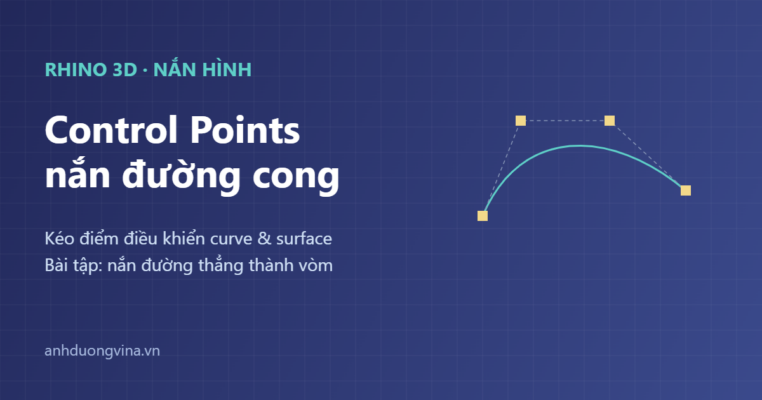
Sau khi vẽ một đường cong hay dựng một mặt trong Rhino, bạn thường cần nắn lại hình dạng cho đúng ý. Công cụ mạnh nhất cho việc này là Control Points (điểm điều khiển): những điểm neo cho phép kéo trực tiếp để thay đổi độ cong. Bài viết hướng dẫn bật, kéo, thêm bớt điểm và một bài tập nắn đường thẳng thành vòm có số đo cụ thể.
Control Points là gì
Mỗi curve và surface trong Rhino được điều khiển bởi một tập điểm neo. Đường cong không nhất thiết đi qua các điểm này, mà bị chúng “kéo” về phía mình. Khi bạn di chuyển một điểm, phần đường gần đó uốn theo. Đây là cách nắn hình trực quan nhất, khác với việc vẽ lại từ đầu.

Bật và tắt điểm bằng PointsOn / F10
Chọn đối tượng rồi gọi PointsOn, hoặc nhanh hơn là nhấn phím F10. Các ô vuông điều khiển sẽ hiện lên. Sau khi chỉnh xong, nhấn F11 (PointsOff) để tắt. Thói quen dùng hai phím này giúp bạn nắn hình rất nhanh.
%3C%2Ftext%3E%3Ctext%20x%3D%2216%22%20y%3D%22124%22%20fill%3D%22%23f3d98a%22%20font-family%3D%22Consolas%2CMenlo%2Cmonospace%22%20font-size%3D%2213.5%22%3EC%C3%A1c%20%C3%B4%20vu%C3%B4ng%20tr%E1%BA%AFng%20hi%E1%BB%87n%20l%C3%AAn%20tr%C3%AAn%20%C4%91%C6%B0%E1%BB%9Dng%3C%2Ftext%3E%3Ctext%20x%3D%2216%22%20y%3D%22148%22%20fill%3D%22%23f3d98a%22%20font-family%3D%22Consolas%2CMenlo%2Cmonospace%22%20font-size%3D%2213.5%22%3EK%C3%A9o%201%20%C4%91i%E1%BB%83m%20%C4%91%E1%BB%83%20n%E1%BA%AFn%20d%E1%BA%A1ng%3C%2Ftext%3E%3Ctext%20x%3D%2216%22%20y%3D%22172%22%20fill%3D%22%235fd0c8%22%20font-family%3D%22Consolas%2CMenlo%2Cmonospace%22%20font-size%3D%2213.5%22%3ECommand%3A%20PointsOff%20(F11)%20%C4%91%E1%BB%83%20t%E1%BA%AFt%3C%2Ftext%3E%3C%2Fsvg%3E)
Bậc của đường ảnh hưởng độ mượt
Bậc (degree) quyết định cách đường phản ứng với điểm điều khiển. Đường degree 1 nối thẳng qua các điểm, tạo dạng gãy khúc.
Bạn có thể kiểm tra bậc của một đối tượng bằng lệnh What: Rhino sẽ báo degree và số điểm điều khiển. Khi cần đổi bậc mà giữ hình dạng gần đúng, dùng ChangeDegree; tăng bậc cho nhiều điều khiển hơn, giảm bậc để đơn giản hóa.
Đường degree 3 uốn cong mượt giữa các điểm, phù hợp cho thiết kế sản phẩm. Đa số công việc nên dùng degree 3.
%20%E1%BA%A3nh%20h%C6%B0%E1%BB%9Fng%20%C4%91%E1%BB%99%20m%C6%B0%E1%BB%A3t%3C%2Ftext%3E%3Cpolyline%20points%3D%2270%2C180%20130%2C90%20200%2C150%20270%2C90%22%20fill%3D%22none%22%20stroke%3D%22%23f3d98a%22%20stroke-width%3D%222.5%22%2F%3E%3Crect%20x%3D%2266%22%20y%3D%22176%22%20width%3D%228%22%20height%3D%228%22%20fill%3D%22%23f3d98a%22%2F%3E%3Crect%20x%3D%22126%22%20y%3D%2286%22%20width%3D%228%22%20height%3D%228%22%20fill%3D%22%23f3d98a%22%2F%3E%3Crect%20x%3D%22196%22%20y%3D%22146%22%20width%3D%228%22%20height%3D%228%22%20fill%3D%22%23f3d98a%22%2F%3E%3Crect%20x%3D%22266%22%20y%3D%2286%22%20width%3D%228%22%20height%3D%228%22%20fill%3D%22%23f3d98a%22%2F%3E%3Ctext%20x%3D%22170%22%20y%3D%22205%22%20fill%3D%22%23f3d98a%22%20font-family%3D%22Segoe%20UI%2CArial%2Csans-serif%22%20font-size%3D%2212%22%20font-weight%3D%22400%22%20text-anchor%3D%22middle%22%3EDegree%201%3A%20g%C3%A3y%20kh%C3%BAc%3C%2Ftext%3E%3Cpath%20d%3D%22M370%2C180%20C420%2C90%20480%2C90%20560%2C150%22%20fill%3D%22none%22%20stroke%3D%22%235fd0c8%22%20stroke-width%3D%222.5%22%2F%3E%3Crect%20x%3D%22366%22%20y%3D%22176%22%20width%3D%228%22%20height%3D%228%22%20fill%3D%22%235fd0c8%22%2F%3E%3Crect%20x%3D%22426%22%20y%3D%2286%22%20width%3D%228%22%20height%3D%228%22%20fill%3D%22%235fd0c8%22%2F%3E%3Crect%20x%3D%22486%22%20y%3D%2286%22%20width%3D%228%22%20height%3D%228%22%20fill%3D%22%235fd0c8%22%2F%3E%3Crect%20x%3D%22556%22%20y%3D%22146%22%20width%3D%228%22%20height%3D%228%22%20fill%3D%22%235fd0c8%22%2F%3E%3Ctext%20x%3D%22465%22%20y%3D%22205%22%20fill%3D%22%235fd0c8%22%20font-family%3D%22Segoe%20UI%2CArial%2Csans-serif%22%20font-size%3D%2212%22%20font-weight%3D%22400%22%20text-anchor%3D%22middle%22%3EDegree%203%3A%20cong%20m%C6%B0%E1%BB%A3t%3C%2Ftext%3E%3C%2Fsvg%3E)
Điểm điều khiển trên mặt cong
Mặt cong (surface) có một lưới điểm điều khiển theo hai hướng U và V. Kéo một điểm trên lưới sẽ tạo một bướu hoặc lõm cục bộ. Đây là cách tạo các bề mặt hữu cơ như thân xe, vỏ sản phẩm mà không cần công thức toán học phức tạp.
Muốn xem rõ lưới điều khiển của mặt, hãy bật chế độ hiển thị wireframe. Với mặt phức tạp, bạn có thể chọn cả một hàng điểm bằng cách quét chọn rồi kéo đồng thời, giúp giữ độ trơn của bề mặt theo cả hướng U lẫn V.

Dịch điểm chính xác theo số đo
Kéo chuột chỉ cho vị trí ước lượng. Để dịch chính xác, chọn điểm rồi dùng phím mũi tên để nudge từng bước, hoặc dùng Gumball và gõ số milimet. Cách này đảm bảo độ cong đúng thiết kế, không phải đoán bằng mắt.
Một mẹo hữu ích là bật RecordHistory trước khi tạo mặt từ đường: khi bạn chỉnh control point của đường gốc, mặt sẽ tự cập nhật theo. Đây là cách làm việc phi phá hủy, giúp thử nhiều phương án nhanh chóng.

Thêm và bớt điểm điều khiển
Khi cần nắn kỹ một vùng, dùng InsertControlPoint để thêm điểm tại đó. Ngược lại, nếu đường có quá nhiều điểm gây gợn, dùng RemoveControlPoint để bớt đi. Số điểm hợp lý giúp bạn vừa kiểm soát được chi tiết vừa giữ đường mượt.

Tránh dùng quá nhiều điểm
Sai lầm phổ biến của người mới là thêm rất nhiều điểm để “kiểm soát nhiều hơn”. Thực tế điều này khiến đường gợn sóng và khó chỉnh. Nguyên tắc vàng: dùng ít điểm nhất có thể để đạt hình mong muốn. Đường càng ít điểm càng mượt và dễ sửa.

Chỉnh điểm trên khối đặc
Chỉ mặt đơn (single surface) mới bật được control point. Nếu đối tượng là polysurface hay khối kín, bạn phải dùng ExtractSrf tách một mặt ra, chỉnh điểm trên mặt đó, rồi ghép lại. Đây là điểm cần lưu ý khi làm việc với khối đặc.
%3C%2Ftext%3E%3Ctext%20x%3D%2216%22%20y%3D%2276%22%20fill%3D%22%23f3d98a%22%20font-family%3D%22Consolas%2CMenlo%2Cmonospace%22%20font-size%3D%2213.5%22%3ECh%E1%BB%8Dn%201%20surface%20(kh%C3%B4ng%20ph%E1%BA%A3i%20polysurface%20k%C3%ADn)%3C%2Ftext%3E%3Ctext%20x%3D%2216%22%20y%3D%22100%22%20fill%3D%22%235fd0c8%22%20font-family%3D%22Consolas%2CMenlo%2Cmonospace%22%20font-size%3D%2213.5%22%3ECommand%3A%20PointsOn%3C%2Ftext%3E%3Ctext%20x%3D%2216%22%20y%3D%22124%22%20fill%3D%22%23f3d98a%22%20font-family%3D%22Consolas%2CMenlo%2Cmonospace%22%20font-size%3D%2213.5%22%3ECh%E1%BB%89%20m%E1%BA%B7t%20%C4%91%C6%A1n%20(single%20surface)%20m%E1%BB%9Bi%20b%E1%BA%ADt%20%C4%91%C6%B0%E1%BB%A3c%20%C4%91i%E1%BB%83m%3C%2Ftext%3E%3Ctext%20x%3D%2216%22%20y%3D%22148%22%20fill%3D%22%235fd0c8%22%20font-family%3D%22Consolas%2CMenlo%2Cmonospace%22%20font-size%3D%2213.5%22%3E%23%20V%E1%BB%9Bi%20polysurface%3A%20d%C3%B9ng%20ExtractSrf%20t%C3%A1ch%20m%E1%BA%B7t%20tr%C6%B0%E1%BB%9Bc%3C%2Ftext%3E%3C%2Fsvg%3E)
Bài tập bước 1: vẽ đường 4 điểm
Bây giờ hãy tự làm. Mục tiêu là nắn một đường gần thẳng thành vòm mượt. Trước tiên vẽ một đường degree 3 qua bốn điểm gần thẳng hàng.
%3C%2Ftext%3E%3Ctext%20x%3D%2216%22%20y%3D%22100%22%20fill%3D%22%235fd0c8%22%20font-family%3D%22Consolas%2CMenlo%2Cmonospace%22%20font-size%3D%2213.5%22%3E%C4%90i%E1%BB%83m%3A%200%2C0%20%2050%2C0%20%20100%2C0%20%20150%2C0%20%20(4%20%C4%91i%E1%BB%83m)%3C%2Ftext%3E%3Ctext%20x%3D%2216%22%20y%3D%22124%22%20fill%3D%22%235fd0c8%22%20font-family%3D%22Consolas%2CMenlo%2Cmonospace%22%20font-size%3D%2213.5%22%3EEnter%20%E2%86%92%20%C4%91%C6%B0%E1%BB%A3c%20%C4%91%C6%B0%E1%BB%9Dng%20g%E1%BA%A7n%20th%E1%BA%B3ng%3C%2Ftext%3E%3Ctext%20x%3D%2216%22%20y%3D%22148%22%20fill%3D%22%235fd0c8%22%20font-family%3D%22Consolas%2CMenlo%2Cmonospace%22%20font-size%3D%2213.5%22%3ECommand%3A%20PointsOn%20(F10)%3C%2Ftext%3E%3Ctext%20x%3D%2216%22%20y%3D%22172%22%20fill%3D%22%235fd0c8%22%20font-family%3D%22Consolas%2CMenlo%2Cmonospace%22%20font-size%3D%2213.5%22%3E%23%20S%E1%BA%B5n%20s%C3%A0ng%20k%C3%A9o%20%C4%91i%E1%BB%83m%20gi%E1%BB%AFa%20%C4%91%E1%BB%83%20t%E1%BA%A1o%20%C4%91%E1%BB%99%20cong%3C%2Ftext%3E%3C%2Fsvg%3E)
Bài tập bước 2: kéo điểm tạo vòm
Bật control point, chọn hai điểm giữa rồi dùng Gumball kéo lên 20 mm mỗi điểm. Tắt điểm bằng F11 để xem kết quả. Bạn sẽ có một đường vòm cao 20 mm, mượt và đối xứng.
%3C%2Ftext%3E%3Ctext%20x%3D%2216%22%20y%3D%22148%22%20fill%3D%22%235fd0c8%22%20font-family%3D%22Consolas%2CMenlo%2Cmonospace%22%20font-size%3D%2213.5%22%3E%23%20%C4%90%C6%B0%E1%BB%A3c%20%C4%91%C6%B0%E1%BB%9Dng%20v%C3%B2m%20cao%2020mm%2C%20m%C6%B0%E1%BB%A3t%2C%20%C4%91%E1%BB%91i%20x%E1%BB%A9ng%3C%2Ftext%3E%3C%2Fsvg%3E)
Đường vòm này chính là nền tảng để dựng các bề mặt cong như mái che, thân sản phẩm bằng Extrude hay Loft ở các bước sau. Bạn có thể tìm hiểu thêm về khái niệm NURBS để hiểu bản chất toán học của control point.
Mẹo dùng Control Points hiệu quả
Để nắn hình nhanh và sạch, hãy ghi nhớ những thói quen dưới đây. Khi đã thành thạo, control point sẽ là công cụ bạn dùng nhiều nhất để tinh chỉnh mọi đường cong và bề mặt.
