Fully Define Sketch: Định Nghĩa Đầy Đủ Biên Dạng Trong SolidWorks
Fully Define Sketch nghĩa là biên dạng đã được khóa hoàn toàn về vị trí bằng ràng buộc và kích thước, chuyển sang màu đen. Bài viết giải thích ý nghĩa màu trạng thái, công cụ Fully Define Sketch, xử lý over-defined bằng SketchXpert và mẹo đạt biên dạng chuẩn.
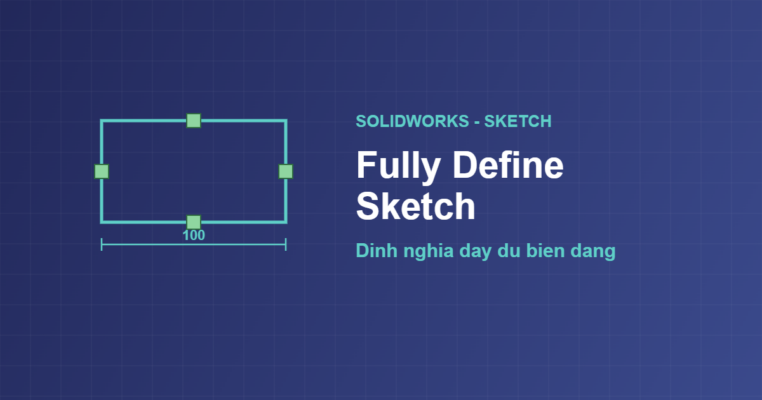
Một trong những dấu hiệu phân biệt bản vẽ SolidWorks nghiệp dư và chuyên nghiệp chính là trạng thái của sketch: biên dạng đã được fully defined (định nghĩa đầy đủ) hay chưa. Một sketch fully defined là biên dạng mà mọi đối tượng đều bị khóa hoàn toàn về vị trí, không còn khả năng xê dịch tự do. Bài viết này giải thích chi tiết khái niệm fully define sketch trong SolidWorks, cách đạt được nó, công cụ tự động hỗ trợ và cách xử lý các trạng thái lỗi.
Xem thêm: ràng buộc hình học Sketch, ghi kích thước Smart Dimension và lộ trình tự học SolidWorks A-Z.
Fully Define Sketch là gì?
Fully defined nghĩa là biên dạng đã được xác định hoàn toàn về mặt hình học: mọi đường, điểm đều bị khóa vị trí bởi sự kết hợp của ràng buộc hình học và kích thước. Khi một sketch fully defined, bạn không thể kéo bất kỳ đối tượng nào của nó di chuyển tự do được nữa — mọi thứ đều cố định và xác định.
Trạng thái này được thể hiện qua màu sắc: đối tượng chưa đủ ràng buộc có màu xanh dương, còn đối tượng đã đủ chuyển sang màu đen. Mục tiêu khi vẽ mọi sketch là làm cho toàn bộ biên dạng chuyển sang đen — tức fully defined — trước khi tiếp tục dựng khối.

Đây không chỉ là vấn đề thẩm mỹ. Một sketch fully defined đảm bảo mô hình của bạn ổn định, có thể dự đoán và an toàn khi chỉnh sửa về sau — nền tảng của mọi thiết kế SolidWorks chất lượng.
Ý nghĩa các màu trạng thái
SolidWorks dùng màu sắc để báo trạng thái ràng buộc của từng đối tượng trong sketch. Màu xanh dương là under-defined (chưa đủ, còn tự do di chuyển). Màu đen là fully defined (đã đủ, cố định hoàn toàn). Màu đỏ là over-defined (thừa ràng buộc, xung đột). Màu nâu hoặc tím là dangling/mâu thuẫn — ràng buộc bị treo hoặc lỗi.
%3C%2Ftext%3E%3Cline%20x1%3D%2290%22%20y1%3D%22185%22%20x2%3D%22150%22%20y2%3D%22185%22%20stroke%3D%22%23c0392b%22%20stroke-width%3D%224%22%2F%3E%3Ctext%20x%3D%22170%22%20y%3D%22190%22%20fill%3D%22%2322285a%22%20font-size%3D%2214%22%20text-anchor%3D%22start%22%20font-weight%3D%22500%22%3E%C4%90%E1%BB%8F%20%E2%80%94%20th%E1%BB%ABa%20(over-defined)%3C%2Ftext%3E%3Cline%20x1%3D%2290%22%20y1%3D%22230%22%20x2%3D%22150%22%20y2%3D%22230%22%20stroke%3D%22%238e44ad%22%20stroke-width%3D%224%22%2F%3E%3Ctext%20x%3D%22170%22%20y%3D%22235%22%20fill%3D%22%2322285a%22%20font-size%3D%2214%22%20text-anchor%3D%22start%22%20font-weight%3D%22500%22%3EN%C3%A2u%2Ft%C3%ADm%20%E2%80%94%20m%C3%A2u%20thu%E1%BA%ABn%3C%2Ftext%3E%3C%2Fsvg%3E)
Hiểu ngôn ngữ màu sắc này giúp bạn đọc nhanh tình trạng của bất kỳ sketch nào. Khi mở một file, chỉ cần nhìn màu biên dạng là bạn biết ngay nó đã hoàn thiện chưa hay còn vấn đề cần xử lý, mà không cần thao tác gì thêm.
Vì sao cần Fully Define?
Việc đạt fully defined mang lại nhiều lợi ích quan trọng. Biên dạng sẽ không bị xê dịch bất ngờ khi bạn thao tác gần đó. Việc chỉnh sửa trở nên an toàn và có kiểm soát vì mọi thay đổi đều theo đúng logic. Mô hình ổn định hơn, ít lỗi khi rebuild. Và đây là yêu cầu chuẩn của thiết kế tham số.

Ngược lại, một sketch under-defined giống như một bức tranh chưa hoàn thiện: các đối tượng còn “lỏng lẻo” có thể trôi đi khi bạn vô tình kéo chúng, làm hỏng hình dạng và gây lỗi dây chuyền cho các feature phía sau. Vì vậy fully define là thói quen bắt buộc của người dùng chuyên nghiệp.
Xem trạng thái ở thanh dưới
Cách nhanh nhất để biết một sketch đã fully defined chưa là nhìn vào thanh trạng thái ở góc dưới phải màn hình khi đang trong chế độ sketch. SolidWorks hiển thị rõ dòng chữ “Under Defined”, “Fully Defined” hoặc “Over Defined” tương ứng với trạng thái hiện tại của biên dạng.

Thói quen tốt là luôn liếc nhìn thanh trạng thái này trước khi thoát khỏi sketch. Nếu nó vẫn báo Under Defined, bạn biết còn đối tượng chưa được khóa và nên bổ sung ràng buộc hoặc kích thước trước khi chuyển sang bước dựng khối.
Công cụ Fully Define Sketch
SolidWorks cung cấp một công cụ tự động mang tên Fully Define Sketch (trong menu Tools → Dimensions hoặc trên thanh Sketch). Khi chạy, nó tự động phân tích biên dạng và thêm các ràng buộc cùng kích thước còn thiếu để đưa sketch về trạng thái fully defined chỉ trong một cú click.

Trong hộp thoại, bạn có thể chọn để công cụ chỉ thêm ràng buộc, chỉ thêm kích thước, hoặc cả hai, cùng với việc chỉ định gốc tính kích thước. Sau khi bấm Calculate, SolidWorks sẽ áp các bổ sung cần thiết và biên dạng chuyển sang đen hoàn toàn.
Tự động thêm ràng buộc và kích thước
Khi bạn dùng Fully Define Sketch, phần mềm tính toán chính xác những gì còn thiếu để khóa hết bậc tự do của biên dạng. Nó có thể thêm các ràng buộc hình học như horizontal, vertical, equal, đồng thời ghi thêm các kích thước cần thiết để xác định vị trí và kích cỡ của từng đối tượng.
%22%2F%3E%3Crect%20x%3D%22430%22%20y%3D%2290%22%20width%3D%22150%22%20height%3D%2290%22%20rx%3D%224%22%20fill%3D%22none%22%20stroke%3D%22%23111%22%20stroke-width%3D%223%22%2F%3E%3Crect%20x%3D%22425%22%20y%3D%22130%22%20width%3D%2211%22%20height%3D%2211%22%20fill%3D%22%23bfe3c8%22%2F%3E%3Crect%20x%3D%22574%22%20y%3D%22130%22%20width%3D%2211%22%20height%3D%2211%22%20fill%3D%22%23bfe3c8%22%2F%3E%3Ctext%20x%3D%22320%22%20y%3D%22230%22%20fill%3D%22%2322285a%22%20font-size%3D%2213%22%20text-anchor%3D%22middle%22%20font-weight%3D%22500%22%3EFully%20Define%20t%E1%BB%B1%20th%C3%AAm%20r%C3%A0ng%20bu%E1%BB%99c%20%26amp%3B%20k%C3%ADch%20th%C6%B0%E1%BB%9Bc%3C%2Ftext%3E%3C%2Fsvg%3E)
Đây là công cụ cứu cánh khi bạn có một biên dạng phức tạp và không chắc còn thiếu ràng buộc ở đâu. Thay vì mò mẫm từng đối tượng, chỉ một lệnh là SolidWorks tự hoàn tất. Tuy nhiên, kết quả tự động không phải lúc nào cũng hợp lý về mặt ý đồ thiết kế.
Định nghĩa thủ công vẫn tốt hơn
Dù công cụ tự động rất tiện, việc tự tay đặt ràng buộc và kích thước thường cho kết quả tốt hơn. Khi bạn định nghĩa thủ công, các ràng buộc và kích thước phản ánh đúng ý đồ chế tạo và cách chi tiết sẽ được đo đạc trong thực tế. Công cụ Fully Define làm việc máy móc, đôi khi ghi kích thước ở những vị trí không hợp lý.

Lời khuyên là hãy ưu tiên tự định nghĩa biên dạng theo logic thiết kế của bạn, và chỉ dùng Fully Define Sketch như một công cụ hỗ trợ khi bí, hoặc để nhanh chóng khóa các biên dạng phụ không quan trọng. Sự chủ động này giúp mô hình dễ hiểu và dễ bảo trì hơn.
Xử lý biên dạng thừa ràng buộc (Over-defined)
Đôi khi trong quá trình fully define, bạn lại vô tình tạo ra trạng thái over-defined — biên dạng chuyển sang đỏ do có ràng buộc hoặc kích thước dư thừa gây xung đột. Khi đó, SolidWorks cung cấp công cụ SketchXpert tự động chẩn đoán nguyên nhân và gợi ý các đối tượng nên xóa để giải quyết xung đột.
%3C%2Ftext%3E%3Crect%20x%3D%22200%22%20y%3D%2290%22%20width%3D%22150%22%20height%3D%2290%22%20rx%3D%224%22%20fill%3D%22none%22%20stroke%3D%22%23c0392b%22%20stroke-width%3D%223%22%2F%3E%3Cdefs%3E%3Cmarker%20id%3D%22ar674210%22%20markerWidth%3D%2210%22%20markerHeight%3D%2210%22%20refX%3D%228%22%20refY%3D%223%22%20orient%3D%22auto%22%3E%3Cpath%20d%3D%22M0%200%20L8%203%20L0%206%20Z%22%20fill%3D%22%23e7b7ad%22%2F%3E%3C%2Fmarker%3E%3C%2Fdefs%3E%3Cline%20x1%3D%22370%22%20y1%3D%22135%22%20x2%3D%22430%22%20y2%3D%22135%22%20stroke%3D%22%23e7b7ad%22%20stroke-width%3D%222.2%22%20marker-end%3D%22url(%23ar674210)%22%2F%3E%3Ctext%20x%3D%22445%22%20y%3D%22130%22%20fill%3D%22%2322285a%22%20font-size%3D%2213%22%20text-anchor%3D%22start%22%20font-weight%3D%22500%22%3ESketchXpert%3C%2Ftext%3E%3Ctext%20x%3D%22445%22%20y%3D%22155%22%20fill%3D%22%238492b4%22%20font-size%3D%2212%22%20text-anchor%3D%22start%22%20font-weight%3D%22500%22%3Eg%E1%BB%A3i%20%C3%BD%20x%C3%B3a%20g%C3%AC%3C%2Ftext%3E%3Ctext%20x%3D%22320%22%20y%3D%22225%22%20fill%3D%22%2322285a%22%20font-size%3D%2213%22%20text-anchor%3D%22middle%22%20font-weight%3D%22500%22%3ED%C3%B9ng%20SketchXpert%20%C4%91%E1%BB%83%20t%E1%BB%B1%20ch%E1%BA%A9n%20%C4%91o%C3%A1n%20v%C3%A0%20s%E1%BB%ADa%3C%2Ftext%3E%3C%2Fsvg%3E)
SketchXpert đưa ra nhiều phương án giải quyết để bạn duyệt qua và chọn cái phù hợp nhất. Đây là cách nhanh và an toàn để thoát khỏi tình trạng over-defined mà không phải tự tay thử xóa từng ràng buộc một cách mù mờ, đặc biệt hữu ích với biên dạng phức tạp.
Những lỗi thường gặp
Người mới hay mắc vài lỗi liên quan đến fully define. Thoát khỏi sketch khi biên dạng vẫn còn màu xanh (under-defined). Lạm dụng auto Fully Define khiến kích thước bố trí lộn xộn khó đọc. Quên neo biên dạng vào gốc tọa độ khiến nó trôi tự do dù có vẻ đủ ràng buộc. Và cố ghi thêm kích thước không cần thiết gây over-defined.

Những lỗi này tuy nhỏ nhưng tích tụ lại sẽ khiến mô hình khó chỉnh sửa và dễ vỡ khi thay đổi. Cách phòng tránh là luôn kiểm tra trạng thái biên dạng, neo vào gốc tọa độ ngay từ đầu, và ưu tiên định nghĩa có chủ đích thay vì phó mặc cho công cụ tự động.
Mẹo để đạt Fully Defined nhanh
Để biên dạng nhanh đạt fully defined, hãy áp dụng vài nguyên tắc. Luôn neo một điểm của biên dạng vào gốc tọa độ để cố định vị trí tuyệt đối. Ưu tiên dùng ràng buộc hình học trước, chỉ ghi kích thước cho phần ràng buộc chưa khóa được. Kiểm tra màu và thanh trạng thái trước khi thoát sketch. Và dùng Fully Define Sketch khi thực sự bí.

Rèn thói quen luôn hoàn thiện sketch đến trạng thái đen hoàn toàn trước khi dựng khối. Ban đầu có thể mất thêm chút thời gian, nhưng về lâu dài nó giúp bạn tiết kiệm rất nhiều công sức sửa lỗi, đồng thời tạo ra các mô hình chuyên nghiệp, bền vững và dễ dàng chỉnh sửa khi cần thay đổi thiết kế.
Câu hỏi thường gặp (FAQ)

Không fully define sketch có sao không? SolidWorks vẫn cho phép dựng khối từ sketch under-defined, nhưng mô hình sẽ kém ổn định và dễ bị xê dịch, lỗi khi chỉnh sửa về sau.
Biên dạng màu xanh nghĩa là gì? Màu xanh dương báo under-defined — còn đối tượng chưa bị khóa vị trí, có thể kéo di chuyển tự do. Cần thêm ràng buộc hoặc kích thước.
Công cụ Fully Define Sketch ở đâu? Trong menu Tools → Dimensions → Fully Define Sketch, hoặc trên thanh Sketch của CommandManager.
Tại sao biên dạng chuyển sang đỏ? Đó là over-defined — thừa ràng buộc hoặc kích thước gây xung đột. Dùng SketchXpert để chẩn đoán và gỡ bớt.
Tìm hiểu thêm về thiết kế tham số trên Wikipedia.