Smart Dimension: Cách Ghi Kích Thước Trong SolidWorks Chuẩn
Smart Dimension là công cụ ghi kích thước thông minh trong SolidWorks, xử lý mọi loại: dài, góc, bán kính, đường kính. Bài viết hướng dẫn cách ghi từng loại, phân biệt kích thước điều khiển và tham chiếu, cùng mẹo ghi nhanh và đúng chuẩn.
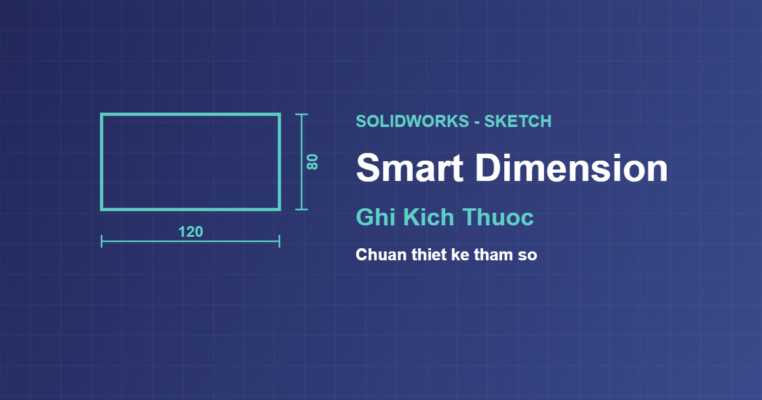
Sau khi vẽ xong biên dạng và áp ràng buộc hình học, bước tiếp theo để hoàn thiện một sketch là ghi kích thước. Trong SolidWorks, công cụ đảm nhận việc này là Smart Dimension — một lệnh duy nhất nhưng đủ thông minh để ghi mọi loại kích thước: chiều dài, góc, bán kính, đường kính. Bài viết này hướng dẫn chi tiết cách dùng smart dimension trong SolidWorks, phân biệt kích thước điều khiển và tham chiếu, cùng các mẹo ghi kích thước nhanh và chuẩn.
Xem thêm: ràng buộc hình học Sketch Relations, vẽ Sketch cơ bản và lộ trình tự học SolidWorks A-Z.
Smart Dimension là gì?
Smart Dimension là công cụ ghi kích thước “thông minh” của SolidWorks. Điểm đặc biệt là bạn chỉ cần một lệnh duy nhất cho mọi tình huống: khi bạn chọn đối tượng, phần mềm tự nhận biết nên ghi loại kích thước nào. Chọn một đoạn thẳng, nó ghi chiều dài; chọn một đường tròn, nó ghi đường kính; chọn hai cạnh, nó ghi góc giữa chúng.
Kích thước trong SolidWorks không chỉ là con số mô tả, mà còn là con số điều khiển. Khi bạn thay đổi giá trị một kích thước, biên dạng thực sự thay đổi theo. Đây là bản chất của thiết kế tham số: kích thước lái hình học, chứ không phải hình học quyết định kích thước.

Nhờ tính linh hoạt này, Smart Dimension gần như là công cụ ghi kích thước duy nhất bạn cần trong môi trường sketch, thay thế cho hàng loạt lệnh riêng lẻ ở các phần mềm khác.
Các kiểu kích thước có thể ghi
Smart Dimension hỗ trợ đầy đủ các kiểu kích thước thông dụng. Linear cho chiều dài, chiều rộng và khoảng cách. Angular cho góc giữa hai cạnh. Radius cho bán kính cung tròn. Diameter cho đường kính đường tròn. Và Ordinate ghi kích thước theo tọa độ tính từ một gốc chuẩn.

Việc cùng một lệnh xử lý được tất cả các kiểu này giúp thao tác rất nhanh: bạn không phải chuyển đổi công cụ giữa các loại kích thước khác nhau. Chỉ cần biết chọn đúng đối tượng hoặc cặp đối tượng, SolidWorks sẽ tự đưa ra kiểu kích thước phù hợp.
Cách ghi kích thước một đoạn thẳng
Quy trình cơ bản gồm ba bước. Đầu tiên, kích hoạt Smart Dimension (nút trên thanh Sketch hoặc phím tắt D). Tiếp theo, click vào đoạn thẳng cần ghi, rồi di chuột kéo đường kích thước ra vị trí mong muốn và click lần nữa để đặt. Cuối cùng, một hộp thoại hiện ra để bạn gõ giá trị chính xác và nhấn Enter.
%22%2F%3E%3Ctext%20x%3D%22300%22%20y%3D%22180%22%20fill%3D%22%238492b4%22%20font-size%3D%2212%22%20text-anchor%3D%22start%22%20font-weight%3D%22500%22%3E2.%20K%C3%A9o%20ra%20%26amp%3B%20click%20%C4%91%E1%BA%B7t%3C%2Ftext%3E%3Cg%20stroke%3D%22%233b4a8c%22%20stroke-width%3D%221.4%22%3E%3Cline%20x1%3D%22160%22%20y1%3D%22207%22%20x2%3D%22160%22%20y2%3D%22223%22%2F%3E%3Cline%20x1%3D%22380%22%20y1%3D%22207%22%20x2%3D%22380%22%20y2%3D%22223%22%2F%3E%3Cline%20x1%3D%22160%22%20y1%3D%22215%22%20x2%3D%22380%22%20y2%3D%22215%22%2F%3E%3C%2Fg%3E%3Ctext%20x%3D%22270%22%20y%3D%22209%22%20fill%3D%22%2322285a%22%20font-size%3D%2214%22%20text-anchor%3D%22middle%22%20font-weight%3D%22600%22%3E120%3C%2Ftext%3E%3Ctext%20x%3D%22320%22%20y%3D%22265%22%20fill%3D%22%2322285a%22%20font-size%3D%2213%22%20text-anchor%3D%22middle%22%20font-weight%3D%22500%22%3E3.%20Nh%E1%BA%ADp%20s%E1%BB%91%20%E2%86%92%20Enter%3C%2Ftext%3E%3C%2Fsvg%3E)
Ngay khi bạn nhập giá trị, đoạn thẳng sẽ điều chỉnh về đúng độ dài đó. Đây là lúc bạn thấy rõ sức mạnh của thiết kế tham số: thay vì vẽ chính xác từ đầu, bạn vẽ phác rồi dùng kích thước để định nghĩa lại hình học một cách chính xác tuyệt đối.
Ghi kích thước góc (Angular)
Để ghi góc giữa hai đoạn thẳng, hãy dùng Smart Dimension và click lần lượt vào hai cạnh đó. SolidWorks sẽ tự nhận diện đây là kích thước góc và hiển thị giá trị góc giữa chúng. Bạn có thể kéo để đặt kích thước ở phía trong hoặc ngoài góc, và nhập giá trị góc mong muốn theo độ.
%3C%2Ftext%3E%3Cline%20x1%3D%22200%22%20y1%3D%22220%22%20x2%3D%22420%22%20y2%3D%22220%22%20stroke%3D%22%233b4a8c%22%20stroke-width%3D%222.5%22%2F%3E%3Cline%20x1%3D%22200%22%20y1%3D%22220%22%20x2%3D%22380%22%20y2%3D%22110%22%20stroke%3D%22%233b4a8c%22%20stroke-width%3D%222.5%22%2F%3E%3Cpath%20d%3D%22M260%20220%20A60%2060%200%200%200%20240%20178%22%20fill%3D%22none%22%20stroke%3D%22%233b4a8c%22%20stroke-width%3D%221.4%22%2F%3E%3Ctext%20x%3D%22285%22%20y%3D%22195%22%20fill%3D%22%2322285a%22%20font-size%3D%2215%22%20text-anchor%3D%22start%22%20font-weight%3D%22500%22%3E30%C2%B0%3C%2Ftext%3E%3Ctext%20x%3D%22320%22%20y%3D%22270%22%20fill%3D%22%2322285a%22%20font-size%3D%2213%22%20text-anchor%3D%22middle%22%20font-weight%3D%22500%22%3EClick%202%20c%E1%BA%A1nh%20%C4%91%E1%BB%83%20ghi%20g%C3%B3c%20gi%E1%BB%AFa%20ch%C3%BAng%3C%2Ftext%3E%3C%2Fsvg%3E)
Kích thước góc rất quan trọng với các chi tiết có mặt nghiêng, vát cạnh hay hình đa giác. Kết hợp kích thước góc với ràng buộc hình học giúp bạn kiểm soát chính xác hình dạng của những biên dạng phức tạp mà chỉ dùng kích thước dài không thể làm được.
Ghi bán kính và đường kính
Với các đối tượng cong, Smart Dimension tự phân biệt hai trường hợp. Khi bạn click vào một cung tròn, nó ghi bán kính (ký hiệu R). Khi bạn click vào một đường tròn khép kín, nó ghi đường kính. Đây là quy ước chuẩn trong bản vẽ kỹ thuật và SolidWorks áp dụng tự động.

Nếu cần đổi giữa bán kính và đường kính, bạn có thể click chuột phải vào kích thước và chọn Display Options. Việc ghi đúng loại kích thước cho đối tượng cong giúp bản vẽ rõ ràng và tuân thủ tiêu chuẩn kỹ thuật khi xuất ra sau này.
Nhập và sửa giá trị kích thước
Mỗi khi đặt một kích thước, SolidWorks mở hộp thoại Modify để bạn nhập giá trị. Bạn có thể gõ số trực tiếp kèm đơn vị, hoặc thậm chí nhập một biểu thức toán học đơn giản. Để sửa một kích thước đã có, chỉ cần double-click vào nó, hộp thoại sẽ mở lại cho bạn thay đổi.

Điểm mạnh là mọi thay đổi giá trị đều tức thì cập nhật lên biên dạng và cả mô hình 3D nếu sketch đã được dựng khối. Nhờ đó việc điều chỉnh thiết kế trở nên nhanh chóng: đổi vài con số là toàn bộ chi tiết thay đổi theo đúng ý.
Kích thước điều khiển và tham chiếu
Có hai loại kích thước cần phân biệt. Driving dimension (điều khiển) hiển thị màu đen, là kích thước bạn có thể thay đổi và nó lái hình học. Driven dimension (tham chiếu) hiển thị màu xám trong ngoặc, chỉ để đọc — nó phản ánh giá trị hiện tại nhưng không điều khiển được.
%3C%2Ftext%3E%3Ctext%20x%3D%22175%22%20y%3D%22165%22%20fill%3D%22%23111%22%20font-size%3D%2226%22%20text-anchor%3D%22middle%22%20font-weight%3D%22700%22%3E100%3C%2Ftext%3E%3Ctext%20x%3D%22175%22%20y%3D%22205%22%20fill%3D%22%238492b4%22%20font-size%3D%2212%22%20text-anchor%3D%22middle%22%20font-weight%3D%22500%22%3EM%C3%A0u%20%C4%91en%20%E2%80%94%20thay%20%C4%91%E1%BB%95i%20%C4%91%C6%B0%E1%BB%A3c%3C%2Ftext%3E%3Crect%20x%3D%22340%22%20y%3D%2280%22%20width%3D%22250%22%20height%3D%22170%22%20rx%3D%2210%22%20fill%3D%22%23fff%22%20stroke%3D%22%232b355f%22%20stroke-width%3D%221.6%22%2F%3E%3Ctext%20x%3D%22465%22%20y%3D%22110%22%20fill%3D%22%233b4a8c%22%20font-size%3D%2214%22%20text-anchor%3D%22middle%22%20font-weight%3D%22500%22%3EDriven%20(tham%20chi%E1%BA%BFu)%3C%2Ftext%3E%3Ctext%20x%3D%22465%22%20y%3D%22165%22%20fill%3D%22%237a7a7a%22%20font-size%3D%2226%22%20text-anchor%3D%22middle%22%20font-weight%3D%22700%22%3E(100)%3C%2Ftext%3E%3Ctext%20x%3D%22465%22%20y%3D%22205%22%20fill%3D%22%238492b4%22%20font-size%3D%2212%22%20text-anchor%3D%22middle%22%20font-weight%3D%22500%22%3EM%C3%A0u%20x%C3%A1m%20%E2%80%94%20ch%E1%BB%89%20%C4%91%E1%BB%8Dc%3C%2Ftext%3E%3C%2Fsvg%3E)
Kích thước tham chiếu xuất hiện khi bạn cố ghi một kích thước dư thừa; SolidWorks đề nghị chuyển nó thành driven để tránh over-defined. Loại này hữu ích khi bạn muốn hiển thị một giá trị để tham khảo mà không muốn nó tạo xung đột ràng buộc trong sketch.
Thiết lập chuẩn ghi kích thước
Trước khi ghi kích thước hàng loạt, nên thiết lập chuẩn cho tài liệu. Vào Document Properties để chọn đơn vị (mm hay inch), chọn tiêu chuẩn ghi kích thước (ISO, ANSI, GB…), và định dạng chữ số. Mục tiêu khi ghi là làm cho biên dạng đạt trạng thái fully defined mà không ghi thừa.
%3C%2Ftext%3E%3Cg%3E%3Ccircle%20cx%3D%2290%22%20cy%3D%22140%22%20r%3D%2214%22%20fill%3D%22%23bfe3c8%22%20stroke%3D%22%232b355f%22%20stroke-width%3D%221.4%22%2F%3E%3Cpath%20d%3D%22M83.7%20140%20l4.2%205.6000000000000005%20l8.4%20-9.799999999999999%22%20fill%3D%22none%22%20stroke%3D%22%232f6b40%22%20stroke-width%3D%223%22%20stroke-linecap%3D%22round%22%20stroke-linejoin%3D%22round%22%2F%3E%3C%2Fg%3E%3Ctext%20x%3D%22120%22%20y%3D%22145%22%20fill%3D%22%2322285a%22%20font-size%3D%2215%22%20text-anchor%3D%22start%22%20font-weight%3D%22500%22%3ECh%E1%BB%8Dn%20ti%C3%AAu%20chu%E1%BA%A9n%20ISO%20%2F%20ANSI%3C%2Ftext%3E%3Cg%3E%3Ccircle%20cx%3D%2290%22%20cy%3D%22185%22%20r%3D%2214%22%20fill%3D%22%23bfe3c8%22%20stroke%3D%22%232b355f%22%20stroke-width%3D%221.4%22%2F%3E%3Cpath%20d%3D%22M83.7%20185%20l4.2%205.6000000000000005%20l8.4%20-9.799999999999999%22%20fill%3D%22none%22%20stroke%3D%22%232f6b40%22%20stroke-width%3D%223%22%20stroke-linecap%3D%22round%22%20stroke-linejoin%3D%22round%22%2F%3E%3C%2Fg%3E%3Ctext%20x%3D%22120%22%20y%3D%22190%22%20fill%3D%22%2322285a%22%20font-size%3D%2215%22%20text-anchor%3D%22start%22%20font-weight%3D%22500%22%3EGhi%20%C4%91%E1%BB%A7%20%C4%91%E1%BB%83%20fully%20define%3C%2Ftext%3E%3Cg%3E%3Ccircle%20cx%3D%2290%22%20cy%3D%22230%22%20r%3D%2214%22%20fill%3D%22%23bfe3c8%22%20stroke%3D%22%232b355f%22%20stroke-width%3D%221.4%22%2F%3E%3Cpath%20d%3D%22M83.7%20230%20l4.2%205.6000000000000005%20l8.4%20-9.799999999999999%22%20fill%3D%22none%22%20stroke%3D%22%232f6b40%22%20stroke-width%3D%223%22%20stroke-linecap%3D%22round%22%20stroke-linejoin%3D%22round%22%2F%3E%3C%2Fg%3E%3Ctext%20x%3D%22120%22%20y%3D%22235%22%20fill%3D%22%2322285a%22%20font-size%3D%2215%22%20text-anchor%3D%22start%22%20font-weight%3D%22500%22%3ETr%C3%A1nh%20ghi%20th%E1%BB%ABa%20g%C3%A2y%20over-define%3C%2Ftext%3E%3C%2Fsvg%3E)
Việc chọn đúng tiêu chuẩn ngay từ đầu giúp bản vẽ xuất ra sau này nhất quán và đúng quy cách của công ty hoặc quốc gia. Đơn vị sai là lỗi phổ biến gây hiểu nhầm nghiêm trọng, nên hãy luôn kiểm tra đơn vị trước khi bắt đầu ghi kích thước.
Những lỗi thường gặp
Khi ghi kích thước, người mới thường mắc vài lỗi. Ghi thừa kích thước gây over-defined khiến sketch báo đỏ. Quên ghi đủ khiến biên dạng vẫn còn màu xanh (under-defined). Nhầm lẫn giữa driving và driven dimension. Và ghi sai đơn vị mm hay inch dẫn tới kích thước lệch lớn.
%3C%2Ftext%3E%3Cg%3E%3Ccircle%20cx%3D%2290%22%20cy%3D%22140%22%20r%3D%2214%22%20fill%3D%22%23e7b7ad%22%20stroke%3D%22%232b355f%22%20stroke-width%3D%221.4%22%2F%3E%3Cpath%20d%3D%22M84.4%20134.4%20l11.200000000000001%2011.200000000000001%20M95.6%20134.4%20l-11.200000000000001%2011.200000000000001%22%20stroke%3D%22%23a53b2a%22%20stroke-width%3D%223%22%20stroke-linecap%3D%22round%22%2F%3E%3C%2Fg%3E%3Ctext%20x%3D%22120%22%20y%3D%22145%22%20fill%3D%22%2322285a%22%20font-size%3D%2215%22%20text-anchor%3D%22start%22%20font-weight%3D%22500%22%3EQu%C3%AAn%20ghi%20l%C3%A0m%20bi%C3%AAn%20d%E1%BA%A1ng%20c%C3%B2n%20xanh%3C%2Ftext%3E%3Cg%3E%3Ccircle%20cx%3D%2290%22%20cy%3D%22185%22%20r%3D%2214%22%20fill%3D%22%23e7b7ad%22%20stroke%3D%22%232b355f%22%20stroke-width%3D%221.4%22%2F%3E%3Cpath%20d%3D%22M84.4%20179.4%20l11.200000000000001%2011.200000000000001%20M95.6%20179.4%20l-11.200000000000001%2011.200000000000001%22%20stroke%3D%22%23a53b2a%22%20stroke-width%3D%223%22%20stroke-linecap%3D%22round%22%2F%3E%3C%2Fg%3E%3Ctext%20x%3D%22120%22%20y%3D%22190%22%20fill%3D%22%2322285a%22%20font-size%3D%2215%22%20text-anchor%3D%22start%22%20font-weight%3D%22500%22%3ENh%E1%BA%A7m%20driving%20v%C3%A0%20driven%3C%2Ftext%3E%3Cg%3E%3Ccircle%20cx%3D%2290%22%20cy%3D%22230%22%20r%3D%2214%22%20fill%3D%22%23e7b7ad%22%20stroke%3D%22%232b355f%22%20stroke-width%3D%221.4%22%2F%3E%3Cpath%20d%3D%22M84.4%20224.4%20l11.200000000000001%2011.200000000000001%20M95.6%20224.4%20l-11.200000000000001%2011.200000000000001%22%20stroke%3D%22%23a53b2a%22%20stroke-width%3D%223%22%20stroke-linecap%3D%22round%22%2F%3E%3C%2Fg%3E%3Ctext%20x%3D%22120%22%20y%3D%22235%22%20fill%3D%22%2322285a%22%20font-size%3D%2215%22%20text-anchor%3D%22start%22%20font-weight%3D%22500%22%3ESai%20%C4%91%C6%A1n%20v%E1%BB%8B%20mm%2Finch%3C%2Ftext%3E%3C%2Fsvg%3E)
Cách phòng tránh là ưu tiên dùng ràng buộc trước, chỉ ghi kích thước cho những gì ràng buộc chưa khóa được. Luôn theo dõi màu của biên dạng: mục tiêu là đen hoàn toàn. Và kiểm tra đơn vị ở góc dưới màn hình trước khi nhập bất kỳ giá trị nào.
Mẹo ghi kích thước nhanh và chuẩn
Để ghi kích thước hiệu quả, hãy kết hợp ràng buộc hình học để giảm số kích thước cần ghi. Ghi kích thước từ gốc tọa độ ra ngoài để dễ kiểm soát vị trí. Dùng phím tắt D để gọi nhanh Smart Dimension. Và tận dụng công cụ Fully Define Sketch để SolidWorks tự động thêm các kích thước còn thiếu.

Một biên dạng được ghi kích thước tốt là biên dạng vừa đủ — không thiếu, không thừa — và các kích thước phản ánh đúng ý đồ chế tạo. Hãy ghi kích thước theo cách mà người gia công sẽ đo và kiểm tra, giúp bản vẽ vừa chính xác về mặt phần mềm vừa hữu dụng ngoài xưởng.
Câu hỏi thường gặp (FAQ)

Phím tắt của Smart Dimension là gì? Mặc định là phím D. Bạn cũng có thể gán lại phím tắt trong Customize nếu muốn.
Khi nào dùng driven dimension? Khi bạn muốn hiển thị một giá trị để tham khảo mà không tạo thêm ràng buộc, tránh làm sketch bị over-defined.
Đổi đơn vị mm sang inch như thế nào? Vào Tools → Document Properties → Units và chọn hệ đơn vị mong muốn; toàn bộ kích thước sẽ tự quy đổi.
Vì sao SolidWorks không cho ghi thêm kích thước? Vì biên dạng đã fully defined; ghi thêm sẽ gây over-defined, nên phần mềm đề nghị chuyển kích thước mới thành driven.
Tìm hiểu thêm về ghi kích thước kỹ thuật trên Wikipedia.