Fillet Và Chamfer Trong SolidWorks: Cách Bo Và Vát Cạnh
Fillet và Chamfer là hai lệnh hoàn thiện cạnh quan trọng trong SolidWorks. Fillet bo tròn cạnh theo bán kính giúp đẹp và bền; Chamfer vát phẳng cạnh giúp dễ lắp ghép, an toàn. Bài viết hướng dẫn cách dùng, các kiểu Fillet và Chamfer cùng mẹo, lỗi thường gặp.
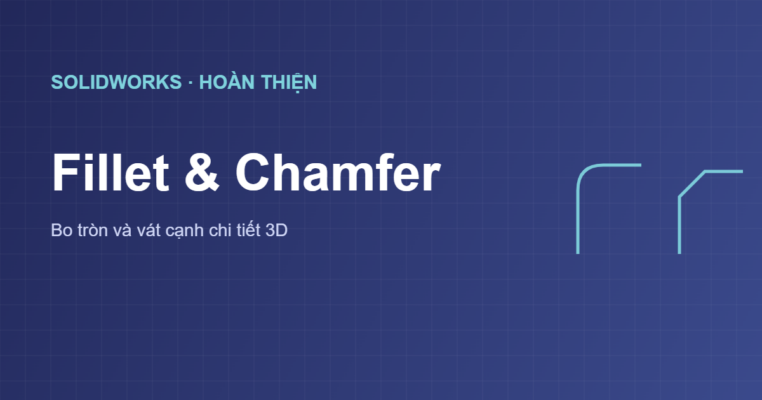
Fillet Và Chamfer Trong SolidWorks: Cách Bo Và Vát Cạnh
%22%2F%3E%3Cpath%20d%3D%22M278%2080%20h62%20v55%20h-80%20v-37%20a18%2018%200%200%201%2018%20-18%22%20fill%3D%22%23cfe0f5%22%20stroke%3D%22%2322285a%22%20stroke-width%3D%221.5%22%2F%3E%3Ctext%20x%3D%22295%22%20y%3D%22165%22%20text-anchor%3D%22middle%22%20font-size%3D%2211%22%20fill%3D%22%232e8b57%22%3Ebo%20tr%C3%B2n%20(Fillet)%3C%2Ftext%3E%3Cdefs%3E%3Cmarker%20id%3D%22a85999%22%20markerWidth%3D%229%22%20markerHeight%3D%229%22%20refX%3D%226%22%20refY%3D%223%22%20orient%3D%22auto%22%3E%3Cpath%20d%3D%22M0%200%20L6%203%20L0%206%20Z%22%20fill%3D%22%23cd5b45%22%2F%3E%3C%2Fmarker%3E%3C%2Fdefs%3E%3Cline%20x1%3D%22360%22%20y1%3D%22108%22%20x2%3D%22395%22%20y2%3D%22108%22%20stroke%3D%22%23cd5b45%22%20stroke-width%3D%222.5%22%20marker-end%3D%22url(%23a85999)%22%2F%3E%3Cpath%20d%3D%22M438%2080%20h62%20v55%20h-80%20v-37%20l18%20-18%22%20fill%3D%22%23cfe0f5%22%20stroke%3D%22%2322285a%22%20stroke-width%3D%221.5%22%2F%3E%3Ctext%20x%3D%22455%22%20y%3D%22165%22%20text-anchor%3D%22middle%22%20font-size%3D%2211%22%20fill%3D%22%232e8b57%22%3Ev%C3%A1t%20(Chamfer)%3C%2Ftext%3E%3C%2Fsvg%3E)
Sau khi dựng khối bằng các lệnh như Extrude, Revolve, bạn thường cần hoàn thiện các cạnh của chi tiết cho đẹp, an toàn và đúng kỹ thuật. Hai lệnh quan trọng cho việc này là Fillet để bo tròn cạnh và Chamfer để vát cạnh. Đây là các lệnh được dùng rất thường xuyên ở bước hoàn thiện mô hình. Bài viết này hướng dẫn Fillet và Chamfer trong SolidWorks: cách dùng, các kiểu và mẹo.
Bài viết trình bày Fillet và Chamfer là gì, lệnh Fillet và các kiểu, các bước dùng Fillet, lệnh Chamfer và các kiểu, ứng dụng và thứ tự áp dụng, cùng mẹo. Bài thuộc loạt thiết kế SolidWorks, nối tiếp lệnh Extrude. Nắm cách dùng Fillet và Chamfer trong SolidWorks giúp bạn hoàn thiện các chi tiết với cạnh bo, vát đúng kỹ thuật, tăng tính thẩm mỹ, an toàn và chất lượng cho mô hình.
Fillet và Chamfer là gì

Fillet và Chamfer là hai lệnh xử lý cạnh trong SolidWorks, áp dụng lên các cạnh và góc của khối đã dựng. Fillet, nghĩa là bo tròn, làm cho một cạnh sắc trở thành một mặt cong tròn với một bán kính xác định, giống như mài tròn góc cạnh. Chamfer, nghĩa là vát, làm cho một cạnh sắc trở thành một mặt vát phẳng nghiêng, thường ở góc 45 độ.
Cả hai đều là các feature áp dụng sau khi đã có khối, nhằm hoàn thiện chi tiết. Việc bo và vát cạnh không chỉ để đẹp mắt mà còn có ý nghĩa kỹ thuật quan trọng: bo tròn giúp giảm sự tập trung ứng suất tại góc, tăng độ bền chi tiết, và an toàn hơn khi cầm nắm; vát cạnh giúp dễ lắp ghép, dẫn hướng khi lắp, loại bỏ cạnh sắc nguy hiểm, và phù hợp yêu cầu chế tạo. Trong thực tế, hầu như chi tiết nào cũng có các cạnh được bo hoặc vát. Hiểu Fillet và Chamfer là gì giúp bạn nắm vai trò của việc xử lý cạnh trong thiết kế, biết khi nào nên bo tròn và khi nào nên vát, để hoàn thiện chi tiết vừa đẹp vừa đúng yêu cầu kỹ thuật và an toàn.
Lệnh Fillet — bo tròn cạnh

Lệnh Fillet dùng để bo tròn các cạnh hoặc góc của khối với một bán kính xác định. Khi dùng, bạn chọn lệnh Fillet từ tab Features, chọn các cạnh hoặc mặt cần bo, rồi nhập giá trị bán kính bo. SolidWorks sẽ thay thế cạnh sắc bằng một mặt cong tròn có bán kính đó, tạo sự chuyển tiếp mượt giữa các mặt.
Bạn có thể bo một cạnh, nhiều cạnh, hoặc chọn cả một mặt để bo tất cả các cạnh của mặt đó cùng lúc với cùng bán kính. SolidWorks hiển thị hình xem trước để bạn thấy kết quả trước khi xác nhận. Bán kính bo cần phù hợp với kích thước khối; bán kính quá lớn so với chi tiết có thể gây lỗi không bo được. Fillet là một trong những lệnh hoàn thiện được dùng nhiều nhất, vì gần như mọi chi tiết đều có các góc cần bo tròn để đẹp và bền. Việc chọn đúng cạnh và bán kính cho kết quả mong muốn. Nắm cách dùng lệnh Fillet để bo tròn cạnh giúp bạn hoàn thiện chi tiết với các góc bo mượt, tăng độ bền và thẩm mỹ, một kỹ năng cơ bản và thường dùng trong thiết kế với SolidWorks.
Các kiểu Fillet

SolidWorks cung cấp nhiều kiểu Fillet cho các nhu cầu khác nhau. Kiểu phổ biến nhất là Constant Size Fillet, bo tròn với bán kính không đổi dọc theo cạnh, dùng cho hầu hết trường hợp thông thường. Variable Size Fillet cho phép bán kính thay đổi dọc theo cạnh, ví dụ một đầu bo lớn, một đầu bo nhỏ, dùng cho các hình dạng tạo dáng đặc biệt.
Face Fillet tạo bo tròn chuyển tiếp giữa hai mặt được chọn, hữu ích khi các mặt không có cạnh chung rõ ràng hoặc cần kiểm soát đặc biệt. Full Round Fillet tạo một mặt bo tròn đầy giữa ba mặt liền kề, thay thế mặt giữa bằng một mặt cong tròn hoàn toàn, thường dùng cho các cạnh như sống của một chi tiết. Mỗi kiểu phù hợp với một tình huống; với người mới, Constant Size là kiểu dùng nhiều nhất và nên nắm vững trước. Hiểu các kiểu Fillet giúp bạn chọn đúng loại bo cho từng tình huống, từ bo đều đơn giản đến bo thay đổi hay bo giữa các mặt, để xử lý được đa dạng yêu cầu hoàn thiện cạnh trong thiết kế với SolidWorks.
Các bước dùng Fillet
%3C%2Ftext%3E%3C%2Fsvg%3E)
Quy trình dùng Fillet rất đơn giản. Bước một, sau khi đã có khối, bạn gọi lệnh Fillet từ tab Features trên CommandManager. Bước hai, trong PropertyManager, bạn chọn kiểu Fillet, thường để mặc định Constant Size, rồi chọn các cạnh hoặc mặt cần bo bằng cách nhấp vào chúng trên mô hình; bạn có thể chọn nhiều cạnh cùng lúc nếu chúng có cùng bán kính.
Bước ba, bạn nhập giá trị bán kính bo vào ô tương ứng. SolidWorks hiển thị hình xem trước khối sau khi bo. Nếu hài lòng, bạn nhấn nút xác nhận màu xanh để hoàn tất; một feature Fillet xuất hiện trong cây thiết kế và có thể chỉnh sửa lại sau bằng cách nhấp đúp. Nếu cần các bán kính khác nhau cho các nhóm cạnh khác nhau, bạn có thể tạo nhiều Fillet riêng hoặc dùng tùy chọn nhiều bán kính trong một lệnh. Việc gộp các cạnh cùng bán kính vào một Fillet giúp cây thiết kế gọn. Nắm các bước dùng Fillet giúp bạn thao tác bo cạnh nhanh và chính xác, áp dụng cho một hay nhiều cạnh, để hoàn thiện chi tiết một cách hiệu quả và có tổ chức trong cây thiết kế của SolidWorks.
Lệnh Chamfer — vát cạnh

Lệnh Chamfer dùng để vát các cạnh, tạo một mặt phẳng nghiêng thay cho cạnh sắc, thay vì bo tròn như Fillet. Khi dùng, bạn gọi lệnh Chamfer, thường nằm cùng nhóm với Fillet trên tab Features, chọn các cạnh cần vát, rồi nhập các thông số xác định kích thước và góc vát. SolidWorks tạo mặt vát phẳng tại cạnh đó.
Vát cạnh thường được dùng cho các mục đích kỹ thuật cụ thể: vát mép lỗ hoặc trục để dễ lắp ghép và dẫn hướng khi đưa vào nhau, vát cạnh để loại bỏ cạnh sắc nguy hiểm, vát mép cho mối hàn, hay đơn giản là yêu cầu kỹ thuật của bản vẽ. Góc vát phổ biến nhất là 45 độ, nhưng có thể dùng góc khác. Tương tự Fillet, bạn có thể vát một hoặc nhiều cạnh cùng lúc, và xem trước trước khi xác nhận. Chamfer cũng tạo một feature trong cây thiết kế. Đây là lệnh hoàn thiện quan trọng bên cạnh Fillet. Nắm cách dùng lệnh Chamfer để vát cạnh giúp bạn tạo các mặt vát đúng kỹ thuật cho việc lắp ghép, an toàn và yêu cầu chế tạo, bổ sung cho Fillet để hoàn thiện đầy đủ các cạnh của chi tiết.
Các kiểu Chamfer

SolidWorks cung cấp vài kiểu Chamfer để xác định kích thước mặt vát. Kiểu Angle-Distance, góc và khoảng cách, là kiểu phổ biến nhất: bạn nhập một khoảng cách và một góc, thường 45 độ, để xác định mặt vát. Đây là cách thông dụng cho hầu hết các vát mép tiêu chuẩn.
Kiểu Distance-Distance, hai khoảng cách, xác định mặt vát bằng hai khoảng cách trên hai mặt kề cạnh, dùng khi cần vát không đối xứng hoặc theo hai kích thước cụ thể. Kiểu Vertex vát tại một đỉnh, cắt góc khối bằng ba khoảng cách từ đỉnh. Tùy yêu cầu kỹ thuật và cách ghi trên bản vẽ, bạn chọn kiểu phù hợp; ví dụ bản vẽ ghi vát kiểu khoảng cách và góc thì dùng Angle-Distance. Với người mới, Angle-Distance với góc 45 độ là kiểu dùng nhiều nhất và đủ cho phần lớn trường hợp. Hiểu các kiểu Chamfer giúp bạn chọn đúng cách xác định mặt vát theo yêu cầu kỹ thuật, tạo các vát cạnh đúng kích thước và đúng quy ước ghi trên bản vẽ, đảm bảo chi tiết chế tạo đúng thiết kế.
Ứng dụng và thứ tự áp dụng
%3C%2Ftext%3E%3Ctext%20x%3D%22300%22%20y%3D%22170%22%20text-anchor%3D%22middle%22%20font-size%3D%2212%22%20fill%3D%22%2322285a%22%3Eth%C6%B0%E1%BB%9Dng%20bo%2Fv%C3%A1t%20%E1%BB%9F%20c%C3%A1c%20b%C6%B0%E1%BB%9Bc%20cu%E1%BB%91i%3C%2Ftext%3E%3C%2Fsvg%3E)
Fillet và Chamfer có các ứng dụng và vai trò hơi khác nhau. Fillet thường dùng để bo các góc cho thẩm mỹ, tạo hình mềm mại, và quan trọng về kỹ thuật là giảm sự tập trung ứng suất tại các góc trong, tăng độ bền chi tiết chịu lực. Chamfer thường dùng để vát mép lỗ, trục giúp dễ lắp ghép và dẫn hướng, loại bỏ cạnh sắc để an toàn, và tạo mép cho mối hàn. Việc chọn bo hay vát tùy mục đích.
Về thứ tự áp dụng, Fillet và Chamfer thường được thực hiện ở các bước cuối của quá trình dựng chi tiết, sau khi đã có hình dạng cơ bản, vì chúng phụ thuộc vào các cạnh đã tồn tại. Tuy nhiên, thứ tự giữa chúng và các lệnh khác như Shell tạo vỏ rỗng cần cân nhắc, vì kết quả có thể khác nhau; ví dụ bo trước rồi tạo vỏ sẽ cho thành trong cũng bo theo. Một mẹo là gộp các cạnh cùng kích thước vào một feature để cây thiết kế gọn và dễ quản lý. Hiểu ứng dụng và thứ tự áp dụng giúp bạn dùng Fillet, Chamfer đúng mục đích và đặt chúng đúng vị trí trong trình tự dựng hình, để chi tiết vừa đạt yêu cầu kỹ thuật vừa có cây thiết kế hợp lý, dễ chỉnh sửa.
Mẹo và lỗi thường gặp

Một số mẹo giúp dùng Fillet, Chamfer hiệu quả. Gộp các cạnh có cùng bán kính hoặc cùng kích thước vát vào một lệnh để giảm số feature, làm cây thiết kế gọn gàng. Thực hiện bo, vát ở các bước cuối sau khi hình dạng chính đã ổn định. Bo các cạnh lớn trước, cạnh nhỏ sau khi cần. Dùng hình xem trước để kiểm tra. Chọn cả mặt để bo nhanh tất cả cạnh của mặt đó.
Các lỗi thường gặp gồm: bán kính bo hoặc kích thước vát quá lớn so với khối hoặc so với khoảng cách giữa các cạnh, khiến SolidWorks không tạo được và báo lỗi, cần giảm giá trị; bo nhiều cạnh giao nhau với bán kính không phù hợp gây lỗi hình học tại vùng giao; thứ tự bo vát không hợp lý dẫn đến kết quả không như ý; và bo, vát quá sớm trước khi hình dạng ổn định khiến phải sửa nhiều. Cách phòng tránh là dùng giá trị hợp lý, thực hiện đúng thứ tự, và kiểm tra xem trước. Nắm các mẹo và lỗi này giúp bạn dùng Fillet, Chamfer trơn tru, tránh các lỗi phổ biến nhất là bán kính quá lớn và lỗi vùng giao, để hoàn thiện chi tiết hiệu quả và sạch sẽ trong SolidWorks.
Câu hỏi thường gặp

Fillet khác Chamfer thế nào?
Fillet bo tròn cạnh thành một mặt cong với bán kính R, cho góc mềm mại và giảm ứng suất. Chamfer vát cạnh thành một mặt phẳng nghiêng, thường 45 độ, dùng để dễ lắp ghép, an toàn, tạo mép hàn. Chọn Fillet khi cần góc tròn, chọn Chamfer khi cần mặt vát phẳng theo yêu cầu kỹ thuật.
Vì sao bo cạnh bị lỗi?
Thường do bán kính bo quá lớn so với kích thước khối hoặc khoảng cách giữa các cạnh, khiến hình học không tạo được. Hãy giảm bán kính cho phù hợp. Lỗi cũng có thể do bo nhiều cạnh giao nhau cùng lúc gây xung đột tại vùng giao; thử bo riêng từng nhóm hoặc đổi thứ tự bo.
Nên bo, vát cạnh ở bước nào?
Thường nên thực hiện ở các bước cuối, sau khi đã dựng xong hình dạng chính của chi tiết, vì Fillet và Chamfer phụ thuộc vào các cạnh đã có. Tuy nhiên cần cân nhắc thứ tự với các lệnh như Shell tạo vỏ, vì bo trước hay sau khi tạo vỏ cho kết quả khác nhau.
Kết luận
%22%2F%3E%3Cpath%20d%3D%22M283%2080%20h62%20v55%20h-80%20v-37%20a18%2018%200%200%201%2018%20-18%22%20fill%3D%22%23cfe0f5%22%20stroke%3D%22%2322285a%22%20stroke-width%3D%221.5%22%2F%3E%3Cdefs%3E%3Cmarker%20id%3D%22a240323%22%20markerWidth%3D%229%22%20markerHeight%3D%229%22%20refX%3D%226%22%20refY%3D%223%22%20orient%3D%22auto%22%3E%3Cpath%20d%3D%22M0%200%20L6%203%20L0%206%20Z%22%20fill%3D%22%23cd5b45%22%2F%3E%3C%2Fmarker%3E%3C%2Fdefs%3E%3Cline%20x1%3D%22360%22%20y1%3D%22108%22%20x2%3D%22400%22%20y2%3D%22108%22%20stroke%3D%22%23cd5b45%22%20stroke-width%3D%222.5%22%20marker-end%3D%22url(%23a240323)%22%2F%3E%3Cpath%20d%3D%22M436%2080%20h64%20v55%20h-80%20v-39%20l16%20-16%22%20fill%3D%22%23cfe0f5%22%20stroke%3D%22%2322285a%22%20stroke-width%3D%221.5%22%2F%3E%3Ctext%20x%3D%22300%22%20y%3D%22170%22%20text-anchor%3D%22middle%22%20font-size%3D%2212%22%20fill%3D%22%2322285a%22%3Ec%E1%BA%A1nh%20s%E1%BA%AFc%20%E2%86%92%20bo%20tr%C3%B2n%20%2F%20v%C3%A1t%3C%2Ftext%3E%3C%2Fsvg%3E)
Fillet và Chamfer là hai lệnh hoàn thiện cạnh quan trọng trong SolidWorks. Fillet bo tròn cạnh với bán kính xác định, có các kiểu như Constant, Variable, Face, Full Round, giúp tăng thẩm mỹ và độ bền. Chamfer vát phẳng cạnh với các kiểu như Angle-Distance, Distance-Distance, giúp dễ lắp ghép và an toàn. Cả hai thường được áp dụng ở bước cuối, có thể bo, vát nhiều cạnh cùng lúc, và là các feature chỉnh sửa được trong cây thiết kế.
Hãy luyện tập bo và vát các cạnh của một khối đơn giản, thử các bán kính và kiểu khác nhau để hiểu kết quả. Chú ý dùng giá trị hợp lý để tránh lỗi và gộp các cạnh cùng kích thước cho gọn. Khi thành thạo, bạn sẽ hoàn thiện chi tiết đẹp và đúng kỹ thuật. Tham khảo lộ trình tự học SolidWorks A-Z cùng các bài lệnh Extrude, lệnh Revolve và SolidWorks là gì trong loạt hướng dẫn của chúng tôi để học SolidWorks bài bản.