Lệnh Extrude Trong SolidWorks: Cách Đùn Khối 3D
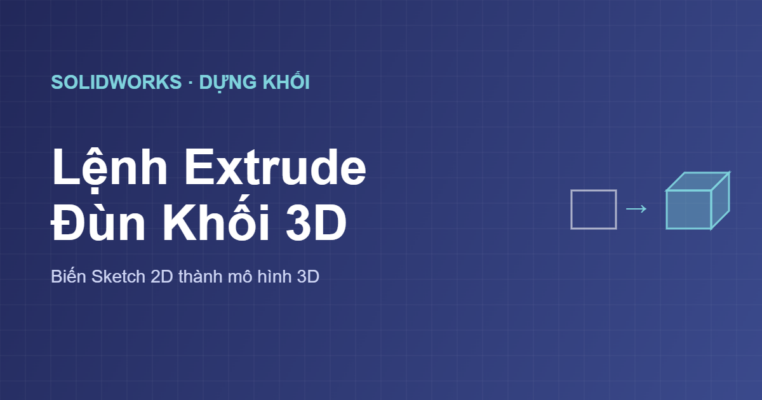
Extrude là lệnh dựng khối cơ bản và dùng nhiều nhất trong SolidWorks, đùn biên dạng Sketch 2D thành khối 3D. Bài viết hướng dẫn lệnh Extrude: điều kiện cần, các bước dùng Extruded Boss/Base, điều kiện kết thúc Blind/Through All/Mid Plane, lệnh Extruded Cut và các tùy chọn nâng cao.
Lệnh Extrude Trong SolidWorks: Cách Đùn Khối 3D
%22%2F%3E%3Crect%20x%3D%22290%22%20y%3D%2280%22%20width%3D%2290%22%20height%3D%2255%22%20fill%3D%22%23cfe0f5%22%20stroke%3D%22%2322285a%22%20stroke-width%3D%221.5%22%2F%3E%3Cpath%20d%3D%22M380%2080%20L422%2056.9%20L422%20111.9%20L380%20135%20Z%22%20fill%3D%22%23a9bbe0%22%20stroke%3D%22%2322285a%22%20stroke-width%3D%221.5%22%2F%3E%3Cpath%20d%3D%22M290%2080%20L380%2080%20L422%2056.9%20L332%2056.9%20Z%22%20fill%3D%22%23e9eefb%22%20stroke%3D%22%2322285a%22%20stroke-width%3D%221.5%22%2F%3E%3Ctext%20x%3D%22345%22%20y%3D%22168%22%20text-anchor%3D%22middle%22%20font-size%3D%2211%22%20fill%3D%22%2322285a%22%3Ekh%E1%BB%91i%203D%3C%2Ftext%3E%3C%2Fsvg%3E)
Extrude là lệnh dựng khối cơ bản và được dùng nhiều nhất trong SolidWorks, biến một biên dạng Sketch 2D thành khối 3D bằng cách đùn nó theo phương vuông góc. Sau khi đã biết vẽ Sketch, học lệnh Extrude là bước tiếp theo để bắt đầu tạo ra các mô hình ba chiều thực sự. Bài viết này hướng dẫn lệnh Extrude trong SolidWorks: cách dùng, các tùy chọn và lệnh cắt Extruded Cut. Đây là kỹ năng dựng hình nền tảng.
Bài viết trình bày lệnh Extrude là gì, điều kiện cần trước khi đùn, các bước dùng Extruded Boss Base, các tùy chọn hướng và điều kiện kết thúc, lệnh Extruded Cut để cắt khối, các tùy chọn nâng cao, ứng dụng và mẹo. Bài thuộc loạt thiết kế SolidWorks, nối tiếp vẽ Sketch trong SolidWorks. Nắm lệnh Extrude trong SolidWorks giúp bạn tạo phần lớn các chi tiết cơ bản, là lệnh trung tâm mở đầu cho khả năng dựng mô hình 3D trong phần mềm.
Lệnh Extrude là gì

Lệnh Extrude trong SolidWorks, với tên đầy đủ là Extruded Boss/Base, là lệnh dựng khối bằng cách đùn một biên dạng Sketch 2D theo phương vuông góc với mặt phẳng chứa biên dạng đó, qua một chiều sâu xác định, tạo thành một khối ba chiều. Đây là cách tự nhiên và phổ biến nhất để tạo khối từ biên dạng, ví dụ đùn một hình chữ nhật thành khối hộp, đùn một hình tròn thành khối trụ.
Trong SolidWorks, lệnh này có hai dạng chính: Extruded Boss/Base dùng để thêm vật liệu, tạo nên khối, và Extruded Cut dùng để loại bỏ vật liệu, cắt khoét trên khối có sẵn. Extruded Boss/Base thường là lệnh đầu tiên bạn dùng để tạo khối nền của một chi tiết, gọi là base feature. Vì đa số chi tiết cơ khí đều có thể bắt đầu từ một khối đùn rồi chỉnh sửa thêm, Extrude là lệnh quan trọng và được dùng thường xuyên nhất. Hiểu lệnh Extrude là gì giúp bạn nắm khái niệm cốt lõi của việc dựng khối trong SolidWorks, biết rằng phần lớn mô hình bắt đầu từ thao tác đùn biên dạng, làm nền cho việc học các lệnh dựng hình khác.
Cần gì trước khi Extrude

Để dùng lệnh Extrude, điều kiện tiên quyết là bạn phải có một biên dạng Sketch. Vì Extrude đùn từ Sketch, nên trước hết bạn cần vẽ một Sketch trên một mặt phẳng, như đã hướng dẫn trong bài vẽ Sketch trong SolidWorks. Chất lượng của khối đùn ra phụ thuộc vào Sketch, nên Sketch cần được vẽ chuẩn.
Một yêu cầu quan trọng là biên dạng nên kín, tức các đối tượng khép thành một hay nhiều vòng khép kín, để tạo được khối đặc. Nếu biên dạng hở, lệnh Extrude Boss/Base thông thường sẽ không tạo được khối đặc mà chỉ ra thành mỏng hoặc báo lỗi. Ngoài ra, nên đưa Sketch về trạng thái fully defined để mô hình ổn định, dễ chỉnh sửa. Sau khi vẽ xong Sketch, bạn có thể thoát Sketch rồi chọn nó, hoặc gọi lệnh Extrude ngay khi đang chọn Sketch. Chuẩn bị Sketch tốt là điều kiện để đùn khối thành công. Nắm các điều kiện cần trước khi Extrude giúp bạn tránh lỗi phổ biến do biên dạng không phù hợp, đảm bảo có một Sketch kín và chuẩn xác để lệnh đùn tạo ra khối đặc đúng như mong muốn.
Các bước dùng Extruded Boss/Base

Quy trình dùng lệnh Extrude khá đơn giản. Bước một, chọn biên dạng Sketch cần đùn, rồi gọi lệnh Extruded Boss/Base từ tab Features trên CommandManager. Nếu bạn vừa vẽ xong Sketch, có thể gọi lệnh ngay. Khi đó, bảng PropertyManager của lệnh Extrude hiện ra, kèm hình xem trước khối đùn ngay trên vùng đồ họa.
Bước hai, trong PropertyManager, bạn thiết lập các thông số: chọn hướng đùn, đặt điều kiện kết thúc, và nhập chiều sâu đùn, ký hiệu D1. Bạn có thể đảo hướng nếu cần. SolidWorks hiển thị xem trước theo các thông số bạn nhập, giúp bạn thấy kết quả trước khi xác nhận. Bước ba, sau khi hài lòng với hình xem trước, bạn nhấn nút xác nhận màu xanh để tạo khối; feature Extrude sẽ xuất hiện trong cây thiết kế và bạn có thể chỉnh sửa lại sau bằng cách nhấp đúp vào nó. Chỉ với ba bước, bạn đã tạo được một khối 3D. Nắm các bước dùng Extruded Boss/Base giúp bạn thực hiện thành thạo thao tác dựng khối cơ bản nhất, biến biên dạng 2D thành mô hình 3D nhanh chóng và có thể chỉnh sửa, làm nền cho mọi mô hình phức tạp hơn.
Hướng và điều kiện kết thúc
%22%2F%3E%3Cdefs%3E%3Cmarker%20id%3D%22a58006%22%20markerWidth%3D%229%22%20markerHeight%3D%229%22%20refX%3D%226%22%20refY%3D%223%22%20orient%3D%22auto%22%3E%3Cpath%20d%3D%22M0%200%20L6%203%20L0%206%20Z%22%20fill%3D%22%23cd5b45%22%2F%3E%3C%2Fmarker%3E%3C%2Fdefs%3E%3Cline%20x1%3D%22180%22%20y1%3D%22107.5%22%20x2%3D%22180%22%20y2%3D%22135%22%20stroke%3D%22%23cd5b45%22%20stroke-width%3D%222.5%22%20marker-end%3D%22url(%23a58006)%22%2F%3E%3Ctext%20x%3D%22198%22%20y%3D%22111.5%22%20text-anchor%3D%22start%22%20font-size%3D%2211%22%20fill%3D%22%23cd5b45%22%3ED%3C%2Ftext%3E%3Cdefs%3E%3Cmarker%20id%3D%22a249195%22%20markerWidth%3D%229%22%20markerHeight%3D%229%22%20refX%3D%226%22%20refY%3D%223%22%20orient%3D%22auto%22%3E%3Cpath%20d%3D%22M0%200%20L6%203%20L0%206%20Z%22%20fill%3D%22%23cd5b45%22%2F%3E%3C%2Fmarker%3E%3C%2Fdefs%3E%3Cline%20x1%3D%22255%22%20y1%3D%22135%22%20x2%3D%22255%22%20y2%3D%2280%22%20stroke%3D%22%23cd5b45%22%20stroke-width%3D%222.5%22%20marker-end%3D%22url(%23a249195)%22%2F%3E%3Ctext%20x%3D%22300%22%20y%3D%22180%22%20text-anchor%3D%22middle%22%20font-size%3D%2212%22%20fill%3D%22%2322285a%22%3E%C4%91%E1%BA%B7t%20h%C6%B0%E1%BB%9Bng%20v%C3%A0%20chi%E1%BB%81u%20s%C3%A2u%20(Depth)%3C%2Ftext%3E%3C%2Fsvg%3E)
Một phần quan trọng khi dùng Extrude là chọn điều kiện kết thúc, tức cách xác định khối đùn dừng ở đâu. Tùy chọn phổ biến nhất là Blind, đùn một chiều sâu cố định mà bạn nhập, ví dụ 20 mm. Through All đùn xuyên qua toàn bộ vật liệu, hữu ích khi cắt xuyên. Up To Next dừng ở mặt kế tiếp, Up To Surface hoặc Up To Vertex dừng ở một bề mặt hay một điểm chỉ định, giúp khối khớp với hình học có sẵn.
Bên cạnh điều kiện kết thúc, bạn có thể kiểm soát hướng đùn. Tùy chọn Mid Plane đùn đối xứng về cả hai phía của mặt phẳng Sketch, rất hữu ích cho các chi tiết đối xứng. Bạn cũng có thể bật Direction 2 để đùn theo cả hai chiều với các thông số khác nhau cho mỗi chiều. Nút đảo hướng cho phép đổi chiều đùn nếu khối đi sai phía. Việc chọn đúng điều kiện kết thúc và hướng giúp khối được tạo chính xác và liên kết tốt với phần còn lại của mô hình. Nắm các tùy chọn hướng và điều kiện kết thúc giúp bạn kiểm soát chính xác cách khối được đùn, tạo ra hình học đúng ý đồ và khớp với các bộ phận khác, một kỹ năng cần thiết để dựng mô hình chuyên nghiệp trong SolidWorks.
Extruded Cut — cắt khối

Bên cạnh việc thêm vật liệu, bạn thường cần loại bỏ vật liệu để tạo lỗ, hốc, rãnh trên khối. Đó là lúc dùng lệnh Extruded Cut, hoạt động ngược với Extruded Boss/Base. Thay vì đùn để tạo khối, Extruded Cut đùn một biên dạng để khoét bỏ phần vật liệu mà nó quét qua trên khối có sẵn.
Cách dùng tương tự: bạn vẽ một Sketch biên dạng của phần cần cắt, thường trên một mặt của khối, rồi gọi lệnh Extruded Cut, chọn điều kiện kết thúc như Blind theo chiều sâu hay Through All để cắt xuyên, và nhấn OK. Kết quả là một lỗ hoặc hốc theo hình biên dạng. Extruded Cut rất hay dùng để tạo lỗ bắt vít, khoét rãnh, tạo các khoảng rỗng. Bạn cũng có thể đảo phía cắt nếu cần. Kết hợp Extruded Boss/Base để tạo khối và Extruded Cut để khoét, bạn dựng được rất nhiều chi tiết. Nắm cách dùng Extruded Cut giúp bạn tạo các đặc điểm khoét bỏ như lỗ, hốc, rãnh trên mô hình, bổ sung cho khả năng thêm vật liệu, để dựng được các chi tiết có hình dạng đầy đủ và thực tế trong SolidWorks.
Các tùy chọn nâng cao
%22%2F%3E%3Ctext%20x%3D%22300%22%20y%3D%22180%22%20text-anchor%3D%22middle%22%20font-size%3D%2212%22%20fill%3D%22%2322285a%22%3EExtruded%20Cut%3A%20kho%C3%A9t%2Fc%E1%BA%AFt%20v%E1%BA%ADt%20li%E1%BB%87u%3C%2Ftext%3E%3C%2Fsvg%3E)
Lệnh Extrude còn có một số tùy chọn nâng cao hữu ích. Tùy chọn Draft tạo độ côn cho khối đùn, nghĩa là các mặt bên nghiêng một góc thay vì thẳng đứng, rất cần khi thiết kế chi tiết đúc, ép nhựa để dễ thoát khuôn. Bạn bật Draft và nhập góc côn mong muốn, chọn côn vào trong hay ra ngoài.
Tùy chọn Thin Feature cho phép đùn tạo một thành mỏng có bề dày xác định, thay vì khối đặc; điều này đặc biệt hữu ích khi đùn từ biên dạng hở để tạo các chi tiết dạng thành, ống, vỏ. Ngoài ra còn có Merge result để hợp khối mới với khối hiện có thành một thể thống nhất hay giữ riêng, Flip side to cut để đổi phía cắt với Extruded Cut, và Selected Contours để chọn chỉ một số vùng kín trong biên dạng để đùn. Các tùy chọn này mở rộng khả năng của lệnh Extrude cho nhiều tình huống. Nắm các tùy chọn nâng cao của Extrude giúp bạn xử lý được các yêu cầu thiết kế đặc thù như tạo độ côn thoát khuôn hay thành mỏng, khai thác tối đa sức mạnh của lệnh đùn trong các mô hình phức tạp.
Ứng dụng và ví dụ thực tế

Lệnh Extrude được dùng để tạo phần lớn các chi tiết cơ bản trong thiết kế cơ khí. Ví dụ, để tạo một tấm đế, bạn vẽ biên dạng hình chữ nhật rồi đùn với chiều sâu bằng độ dày tấm. Để tạo một trục hay thanh, bạn đùn một biên dạng tiết diện theo chiều dài. Để tạo một khối hộp, một gối đỡ, một mặt bích, bạn cũng bắt đầu bằng cách đùn biên dạng tương ứng.
Trong thực tế, một chi tiết thường được dựng bằng cách kết hợp nhiều lệnh: đầu tiên đùn một khối nền bằng Extruded Boss/Base, sau đó dùng Extruded Cut để khoét lỗ, rãnh, rồi thêm các feature khác như bo tròn Fillet, vát Chamfer, tạo gân. Vì vậy, thành thạo Extrude là bước khởi đầu cho việc dựng hầu hết mọi chi tiết. Bạn nên luyện tập bằng cách dựng lại các vật thể đơn giản quanh mình, bắt đầu từ khối đùn cơ bản rồi thêm chi tiết. Nắm các ứng dụng và ví dụ thực tế của Extrude giúp bạn hình dung cách áp dụng lệnh vào việc dựng các chi tiết cụ thể, biến kiến thức thành kỹ năng thực hành để tạo ra các mô hình hữu ích trong công việc.
Mẹo và lỗi thường gặp

Một số mẹo giúp dùng Extrude hiệu quả. Đảm bảo biên dạng Sketch kín trước khi đùn để tạo khối đặc. Dùng tùy chọn Mid Plane khi muốn khối đối xứng qua mặt phẳng Sketch, giúp định vị mô hình đẹp và dễ tham chiếu. Tận dụng hình xem trước để kiểm tra trước khi xác nhận. Đặt chiều sâu bằng kích thước tham số để dễ chỉnh sau. Dùng Up To Surface khi muốn khối khớp chính xác với hình học có sẵn.
Các lỗi thường gặp gồm: biên dạng hở khiến không tạo được khối đặc mà chỉ ra thành mỏng hoặc báo lỗi, cần kiểm tra và đóng kín biên dạng; đùn sai hướng làm khối đi ngược, khắc phục bằng nút đảo hướng Reverse Direction; chọn sai điều kiện kết thúc khiến khối quá dài hoặc quá ngắn; và quên hợp khối khiến các phần rời nhau. Một lỗi khác là Sketch có đường thừa, trùng lặp gây lỗi đùn. Cách phòng tránh là kiểm tra biên dạng và xem trước kỹ trước khi nhấn OK. Nắm các mẹo và lỗi này giúp bạn dùng lệnh Extrude trơn tru, tránh các sự cố phổ biến và tạo ra khối chính xác như mong muốn, nâng cao hiệu quả khi dựng mô hình trong SolidWorks.
Câu hỏi thường gặp

Extruded Boss và Extruded Cut khác gì nhau?
Extruded Boss/Base đùn biên dạng để thêm vật liệu, tạo nên khối. Extruded Cut đùn biên dạng để loại bỏ vật liệu, khoét lỗ, hốc, rãnh trên khối có sẵn. Cả hai dùng cách thao tác tương tự nhưng một bên thêm, một bên bớt vật liệu. Bạn thường dùng Boss để tạo khối nền rồi Cut để khoét chi tiết.
Có đùn được biên dạng hở không?
Biên dạng hở không tạo được khối đặc bằng Extrude thông thường. Tuy nhiên, bạn có thể dùng tùy chọn Thin Feature để đùn biên dạng hở thành một thành mỏng có bề dày xác định, hữu ích cho chi tiết dạng thành, ống. Để tạo khối đặc, hãy đảm bảo biên dạng kín.
Làm sao đùn khối đối xứng hai bên?
Dùng tùy chọn điều kiện kết thúc Mid Plane. Khi chọn Mid Plane và nhập tổng chiều sâu, khối sẽ được đùn đối xứng về cả hai phía của mặt phẳng chứa Sketch. Cách này giúp mô hình cân đối quanh mặt phẳng tham chiếu, thuận tiện cho việc tham chiếu và lắp ráp sau này.
Kết luận
%22%2F%3E%3Crect%20x%3D%22230%22%20y%3D%2285%22%20width%3D%2270%22%20height%3D%2250%22%20fill%3D%22%23cfe0f5%22%20stroke%3D%22%2322285a%22%20stroke-width%3D%221.5%22%2F%3E%3Cpath%20d%3D%22M300%2085%20L332%2067.4%20L332%20117.4%20L300%20135%20Z%22%20fill%3D%22%23a9bbe0%22%20stroke%3D%22%2322285a%22%20stroke-width%3D%221.5%22%2F%3E%3Cpath%20d%3D%22M230%2085%20L300%2085%20L332%2067.4%20L262%2067.4%20Z%22%20fill%3D%22%23e9eefb%22%20stroke%3D%22%2322285a%22%20stroke-width%3D%221.5%22%2F%3E%3Cdefs%3E%3Cmarker%20id%3D%22a198781%22%20markerWidth%3D%229%22%20markerHeight%3D%229%22%20refX%3D%226%22%20refY%3D%223%22%20orient%3D%22auto%22%3E%3Cpath%20d%3D%22M0%200%20L6%203%20L0%206%20Z%22%20fill%3D%22%23cd5b45%22%2F%3E%3C%2Fmarker%3E%3C%2Fdefs%3E%3Cline%20x1%3D%22320%22%20y1%3D%22110%22%20x2%3D%22355%22%20y2%3D%22110%22%20stroke%3D%22%23cd5b45%22%20stroke-width%3D%222.5%22%20marker-end%3D%22url(%23a198781)%22%2F%3E%3Crect%20x%3D%22375%22%20y%3D%2285%22%20width%3D%2270%22%20height%3D%2250%22%20fill%3D%22%23cfe0f5%22%20stroke%3D%22%2322285a%22%20stroke-width%3D%221.5%22%2F%3E%3Cpath%20d%3D%22M445%2085%20L477%2067.4%20L477%20117.4%20L445%20135%20Z%22%20fill%3D%22%23a9bbe0%22%20stroke%3D%22%2322285a%22%20stroke-width%3D%221.5%22%2F%3E%3Cpath%20d%3D%22M375%2085%20L445%2085%20L477%2067.4%20L407%2067.4%20Z%22%20fill%3D%22%23e9eefb%22%20stroke%3D%22%2322285a%22%20stroke-width%3D%221.5%22%2F%3E%3Crect%20x%3D%22395%22%20y%3D%2295%22%20width%3D%2218%22%20height%3D%2218%22%20fill%3D%22%23fff%22%20stroke%3D%22%2322285a%22%2F%3E%3Ctext%20x%3D%22300%22%20y%3D%22178%22%20text-anchor%3D%22middle%22%20font-size%3D%2212%22%20fill%3D%22%2322285a%22%3ESketch%20%E2%86%92%20Boss%20%E2%86%92%20Cut%3C%2Ftext%3E%3C%2Fsvg%3E)
Extrude là lệnh dựng khối cơ bản và quan trọng nhất trong SolidWorks, đùn biên dạng Sketch 2D thành khối 3D. Để dùng, bạn cần một Sketch kín, gọi lệnh Extruded Boss/Base, chọn hướng và điều kiện kết thúc như Blind, Through All, Mid Plane, nhập chiều sâu rồi xác nhận. Lệnh Extruded Cut cho phép khoét bỏ vật liệu tạo lỗ, hốc. Các tùy chọn nâng cao như Draft, Thin Feature mở rộng khả năng cho nhiều tình huống.
Hãy luyện tập đùn các biên dạng khác nhau, kết hợp Boss và Cut để dựng các chi tiết hoàn chỉnh, và thử các điều kiện kết thúc để hiểu rõ. Khi thành thạo Extrude cùng kỹ năng vẽ Sketch, bạn đã có thể dựng phần lớn các chi tiết cơ bản. Tiếp theo, hãy học các lệnh dựng hình khác như Revolve, Sweep, Loft. Tham khảo lộ trình tự học SolidWorks A-Z cùng các bài vẽ Sketch trong SolidWorks, SolidWorks là gì và giao diện SolidWorks trong loạt hướng dẫn của chúng tôi để học SolidWorks bài bản và hiệu quả.