Convert Entities Và Offset Entities Trong SolidWorks Chi Tiết
Convert Entities và Offset Entities giúp tái sử dụng hình học có sẵn khi vẽ Sketch trong SolidWorks: sao chép cạnh vào sketch hoặc tạo biên dạng song song. Bài viết hướng dẫn cách dùng, các tùy chọn, liên kết On Edge và ứng dụng thực tế.
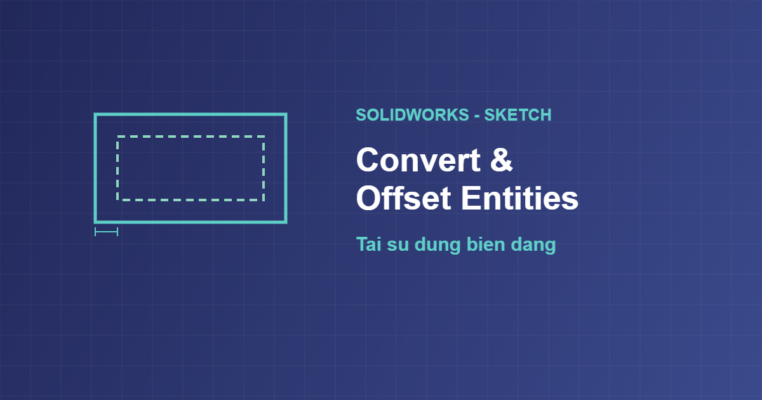
Trong quá trình dựng mô hình SolidWorks, có nhiều lúc bạn cần vẽ một biên dạng dựa trên hình học đã có sẵn — như mép của một mặt, hay một đường bao song song cách một khoảng nhất định. Thay vì vẽ lại thủ công, hai công cụ Convert Entities và Offset Entities giúp bạn làm việc này chỉ trong vài cú click, vừa nhanh vừa chính xác. Bài viết này hướng dẫn chi tiết cách dùng convert entities trong SolidWorks cùng Offset Entities và các ứng dụng thực tế.
Xem thêm: ràng buộc hình học Sketch, ghi kích thước Smart Dimension và lộ trình tự học SolidWorks A-Z.
Convert Entities là gì?
Convert Entities là công cụ “sao chép” hình học có sẵn vào sketch hiện tại. Khi bạn chọn một cạnh của mô hình, một mặt, hoặc đường của sketch khác rồi dùng Convert Entities, SolidWorks tạo ra các đường sketch mới trùng khớp chính xác với hình học đó ngay trong sketch bạn đang vẽ.
Điều tuyệt vời là các đường được convert không chỉ đúng vị trí mà còn được liên kết với hình học gốc bằng ràng buộc On Edge. Nghĩa là nếu hình học gốc thay đổi, các đường convert sẽ tự cập nhật theo, giữ cho thiết kế luôn đồng bộ.
%22%2F%3E%3Ctext%20x%3D%22310%22%20y%3D%22160%22%20fill%3D%22%233b4a8c%22%20font-size%3D%2212%22%20text-anchor%3D%22middle%22%20font-weight%3D%22500%22%3EConvert%3C%2Ftext%3E%3Crect%20x%3D%22380%22%20y%3D%22150%22%20width%3D%22120%22%20height%3D%2270%22%20rx%3D%222%22%20fill%3D%22none%22%20stroke%3D%22%23f3d98a%22%20stroke-width%3D%223%22%2F%3E%3Ctext%20x%3D%22440%22%20y%3D%22245%22%20fill%3D%22%2322285a%22%20font-size%3D%2213%22%20text-anchor%3D%22middle%22%20font-weight%3D%22500%22%3EC%E1%BA%A1nh%203D%20%E2%86%92%20%C4%91%C6%B0%E1%BB%9Dng%20Sketch%3C%2Ftext%3E%3C%2Fsvg%3E)
Đây là công cụ tiết kiệm thời gian đáng kể, giúp bạn tránh việc vẽ lại và đo lại những biên dạng vốn đã tồn tại trong mô hình, đồng thời đảm bảo độ chính xác tuyệt đối.
Offset Entities là gì?
Offset Entities tạo ra một bản sao của đường hoặc biên dạng, nhưng dịch song song cách bản gốc một khoảng cách nhất định. Bạn chọn đối tượng gốc, nhập giá trị offset, và SolidWorks vẽ ra biên dạng mới song song đều với nó — có thể ở phía trong, phía ngoài, hoặc cả hai phía.

Công cụ này cực kỳ hữu ích khi bạn cần tạo các đường bao đồng dạng — ví dụ để làm thành dày của một chi tiết, tạo rãnh, hay vẽ đường viền cách mép một khoảng an toàn. Cũng giống Convert, đường offset có thể giữ liên kết động với gốc.
Cách dùng Convert Entities
Để dùng, trước tiên hãy mở một sketch mới (thường trên một mặt của mô hình). Chọn cạnh, mặt hoặc đường mà bạn muốn sao chép, rồi bấm nút Convert Entities trên thanh Sketch. Ngay lập tức các đường tương ứng xuất hiện trong sketch hiện tại, sẵn sàng để bạn dùng cho các thao tác dựng khối tiếp theo.
%22%2F%3E%3Crect%20x%3D%22380%22%20y%3D%2290%22%20width%3D%22180%22%20height%3D%22120%22%20rx%3D%228%22%20fill%3D%22%23fff%22%20stroke%3D%22%232b355f%22%20stroke-width%3D%221.5%22%2F%3E%3Ctext%20x%3D%22470%22%20y%3D%22115%22%20fill%3D%22%2322285a%22%20font-size%3D%2213%22%20text-anchor%3D%22middle%22%20font-weight%3D%22500%22%3EConvert%20Entities%3C%2Ftext%3E%3Crect%20x%3D%22400%22%20y%3D%22130%22%20width%3D%22140%22%20height%3D%2230%22%20rx%3D%225%22%20fill%3D%22%23bfe3c8%22%20stroke%3D%22%232b355f%22%20stroke-width%3D%221.2%22%2F%3E%3Ctext%20x%3D%22470%22%20y%3D%22150%22%20fill%3D%22%2322285a%22%20font-size%3D%2213%22%20text-anchor%3D%22middle%22%20font-weight%3D%22500%22%3EOK%3C%2Ftext%3E%3Ctext%20x%3D%22470%22%20y%3D%22185%22%20fill%3D%22%238492b4%22%20font-size%3D%2211%22%20text-anchor%3D%22middle%22%20font-weight%3D%22500%22%3E%C4%90%C6%B0%E1%BB%9Dng%20copy%20v%C3%A0o%20Sketch%3C%2Ftext%3E%3C%2Fsvg%3E)
Nếu chọn một mặt phẳng thay vì từng cạnh, SolidWorks sẽ convert toàn bộ đường bao ngoài của mặt đó cùng lúc. Đây là cách nhanh nhất để lấy trọn biên dạng của một mặt phức tạp mà không phải chọn từng cạnh một.
Convert cả các biên dạng bên trong
Một điểm mạnh của Convert Entities là khả năng xử lý các mặt có lỗ hoặc đường bao bên trong. Khi bạn chọn một mặt có các lỗ, công cụ sẽ convert cả đường bao ngoài lẫn các đường tròn lỗ bên trong, tái tạo đầy đủ hình học của mặt đó vào sketch.

Tính năng này rất hữu ích khi bạn cần tạo một chi tiết ăn khớp với mặt đã có — chẳng hạn một nắp đậy có cùng biên dạng và vị trí lỗ. Chỉ cần convert mặt gốc, bạn đã có ngay biên dạng chính xác để dựng chi tiết mới.
Các tùy chọn của Offset Entities
Khi dùng Offset Entities, PropertyManager cho bạn nhiều tùy chọn quan trọng. Distance đặt khoảng cách offset. Reverse đảo hướng offset sang phía ngược lại. Bi-directional tạo offset ở cả hai phía cùng lúc. Và Cap ends tự động bo hoặc bịt kín hai đầu khi offset một đường hở.
%3C%2Ftext%3E%3Ctext%20x%3D%2280%22%20y%3D%22190%22%20fill%3D%22%2322285a%22%20font-size%3D%2213%22%20text-anchor%3D%22start%22%20font-weight%3D%22500%22%3EBi-directional%20(2%20ph%C3%ADa)%3C%2Ftext%3E%3Ctext%20x%3D%2280%22%20y%3D%22220%22%20fill%3D%22%2322285a%22%20font-size%3D%2213%22%20text-anchor%3D%22start%22%20font-weight%3D%22500%22%3ECap%20ends%20(bo%20%C4%91%E1%BA%A7u)%3C%2Ftext%3E%3Cdefs%3E%3Cmarker%20id%3D%22ar651573%22%20markerWidth%3D%2210%22%20markerHeight%3D%2210%22%20refX%3D%228%22%20refY%3D%223%22%20orient%3D%22auto%22%3E%3Cpath%20d%3D%22M0%200%20L8%203%20L0%206%20Z%22%20fill%3D%22%233b4a8c%22%2F%3E%3C%2Fmarker%3E%3C%2Fdefs%3E%3Cline%20x1%3D%22300%22%20y1%3D%22170%22%20x2%3D%22360%22%20y2%3D%22170%22%20stroke%3D%22%233b4a8c%22%20stroke-width%3D%222.2%22%20marker-end%3D%22url(%23ar651573)%22%2F%3E%3Crect%20x%3D%22390%22%20y%3D%22120%22%20width%3D%22150%22%20height%3D%22100%22%20rx%3D%224%22%20fill%3D%22none%22%20stroke%3D%22%233b4a8c%22%20stroke-width%3D%222%22%2F%3E%3Crect%20x%3D%22405%22%20y%3D%22135%22%20width%3D%22120%22%20height%3D%2270%22%20rx%3D%223%22%20fill%3D%22none%22%20stroke%3D%22%23f3d98a%22%20stroke-width%3D%222%22%20stroke-dasharray%3D%225%203%22%2F%3E%3C%2Fsvg%3E)
Phần xem trước trực tiếp giúp bạn thấy ngay hướng và hình dạng offset trước khi xác nhận. Nhờ đó bạn dễ dàng điều chỉnh hướng cho đúng ý mà không phải thử sai nhiều lần, đặc biệt quan trọng với các biên dạng phức tạp.
Ứng dụng: tạo thành dày đều
Một ứng dụng kinh điển của Offset là tạo thành dày cho chi tiết dạng vỏ. Bạn vẽ đường bao ngoài, offset vào trong một khoảng bằng độ dày mong muốn, và vùng giữa hai đường chính là phần vật liệu. Khi extrude, bạn có ngay một chi tiết rỗng với thành dày đều tăm tắp.

Cách làm này nhanh và chính xác hơn nhiều so với vẽ hai biên dạng riêng biệt rồi cố căn cho song song. Offset đảm bảo độ dày luôn đồng nhất trên toàn bộ biên dạng, kể cả ở các góc cong phức tạp.
Ứng dụng: tái sử dụng biên dạng có sẵn
Convert Entities đặc biệt mạnh khi bạn cần dựng thêm chi tiết dựa trên hình học đã tồn tại. Thay vì đo và vẽ lại biên dạng của một mặt, bạn convert nó rồi tiếp tục chỉnh sửa, thêm bớt để tạo feature mới. Điều này đảm bảo chi tiết mới khớp hoàn hảo với phần đã có.
%22%2F%3E%3Crect%20x%3D%22370%22%20y%3D%22150%22%20width%3D%22120%22%20height%3D%2260%22%20rx%3D%222%22%20fill%3D%22none%22%20stroke%3D%22%23f3d98a%22%20stroke-width%3D%223%22%2F%3E%3Cline%20x1%3D%22370%22%20y1%3D%22230%22%20x2%3D%22490%22%20y2%3D%22230%22%20stroke%3D%22%238492b4%22%20stroke-width%3D%221.2%22%2F%3E%3Ctext%20x%3D%22320%22%20y%3D%22265%22%20fill%3D%22%2322285a%22%20font-size%3D%2213%22%20text-anchor%3D%22middle%22%20font-weight%3D%22500%22%3EL%E1%BA%A5y%20%C4%91%C3%BAng%20bi%C3%AAn%20d%E1%BA%A1ng%20m%E1%BA%B7t%20%C4%91%C3%A3%20c%C3%B3%20%C4%91%E1%BB%83%20v%E1%BA%BD%20ti%E1%BA%BFp%3C%2Ftext%3E%3C%2Fsvg%3E)
Trong thiết kế lắp ráp và khuôn mẫu, kỹ thuật này giúp các chi tiết ăn khớp chính xác với nhau. Ví dụ khi thiết kế nắp cho một hộp, bạn convert miệng hộp để lấy đúng biên dạng, đảm bảo nắp vừa khít mà không cần đo đạc thủ công.
Liên kết On Edge và cập nhật động
Mặc định, các đường tạo bởi Convert hoặc Offset đều mang ràng buộc On Edge, liên kết chúng với hình học gốc. Nhờ đó, khi bạn sửa kích thước hoặc hình dạng của mô hình gốc, các đường convert/offset sẽ tự động cập nhật theo, giữ cho thiết kế luôn đồng bộ và chính xác.
%22%2F%3E%3Ctext%20x%3D%22410%22%20y%3D%22150%22%20fill%3D%22%2322285a%22%20font-size%3D%2213%22%20text-anchor%3D%22start%22%20font-weight%3D%22500%22%3ES%E1%BB%ADa%20g%E1%BB%91c%20%E2%86%92%20copy%3C%2Ftext%3E%3Ctext%20x%3D%22410%22%20y%3D%22175%22%20fill%3D%22%238492b4%22%20font-size%3D%2212%22%20text-anchor%3D%22start%22%20font-weight%3D%22500%22%3Et%E1%BB%B1%20c%E1%BA%ADp%20nh%E1%BA%ADt%20theo%3C%2Ftext%3E%3Ctext%20x%3D%22320%22%20y%3D%22240%22%20fill%3D%22%2322285a%22%20font-size%3D%2213%22%20text-anchor%3D%22middle%22%20font-weight%3D%22500%22%3ER%C3%A0ng%20bu%E1%BB%99c%20On%20Edge%20gi%E1%BB%AF%20li%C3%AAn%20k%E1%BA%BFt%20%C4%91%E1%BB%99ng%3C%2Ftext%3E%3C%2Fsvg%3E)
Trong một số trường hợp bạn lại muốn đường sketch độc lập, không thay đổi theo gốc. Khi đó, chỉ cần xóa ràng buộc On Edge để “cắt” liên kết, biến các đường thành hình học tự do mà bạn toàn quyền chỉnh sửa mà không ảnh hưởng bởi mô hình gốc.
Những lỗi thường gặp
Khi dùng hai công cụ này, người mới hay mắc vài lỗi. Offset ra sai hướng khiến biên dạng lệch vào trong khi đáng lẽ ra ngoài. Convert quên chọn đủ các cạnh cần thiết khiến biên dạng bị hở. Vô tình xóa mất liên kết On Edge làm đường không còn cập nhật động. Và offset một đường hở mà quên bịt đầu khiến biên dạng không kín để extrude.

Cách phòng tránh là luôn quan sát phần xem trước để kiểm tra hướng offset, chọn mặt thay vì từng cạnh khi cần biên dạng khép kín, và ý thức rõ khi nào cần giữ hay bỏ liên kết On Edge. Kiểm tra màu và trạng thái biên dạng sau mỗi thao tác cũng giúp phát hiện lỗi sớm.
Mẹo dùng Convert và Offset hiệu quả
Để tận dụng tối đa, hãy hình thành vài thói quen. Dùng Convert Entities để tránh vẽ lại bất cứ hình học nào đã có. Luôn xem trước hướng trước khi xác nhận Offset. Kết hợp với công cụ Trim để cắt gọt và hoàn thiện biên dạng sau khi convert/offset. Và cân nhắc giữ liên kết On Edge khi thiết kế cần cập nhật động theo mô hình gốc.

Hai công cụ này tuy đơn giản nhưng là “vũ khí” tiết kiệm thời gian rất lớn trong dựng hình. Người dùng thành thạo thường xuyên convert và offset để tái sử dụng hình học, giúp mô hình vừa nhanh hoàn thành vừa chính xác và dễ cập nhật về sau.
Câu hỏi thường gặp (FAQ)

Convert và Offset Entities khác nhau như thế nào? Convert sao chép hình học trùng khớp đúng vị trí, còn Offset tạo bản sao song song cách một khoảng nhất định.
Làm sao đổi hướng Offset? Tick tùy chọn Reverse trong PropertyManager, hoặc kéo chuột về phía mong muốn khi xem trước để đảo hướng offset.
Đường convert có tự cập nhật theo mô hình không? Có, nhờ ràng buộc On Edge. Nếu muốn độc lập, hãy xóa ràng buộc này để cắt liên kết.
Có thể offset nhiều đối tượng cùng lúc không? Có. Bạn chọn nhiều cạnh hoặc cả một biên dạng, rồi offset tất cả với cùng một khoảng cách trong một thao tác.
Tìm hiểu thêm về thiết kế hỗ trợ máy tính trên Wikipedia.