Rhino: CageEdit – Biến Dạng Mềm Cả Khối (Có Bài Tập)
CageEdit bọc vật thể trong một lồng điểm; kéo lồng thì vật biến dạng mềm theo. Trong bài này bạn sẽ tìm hiểu:
- Nguyên lý biến dạng gián tiếp qua lồng
- Tạo lồng bằng Cage và số điểm hợp lý
- Biến dạng được cả khối kín, nhiều vật
- Chọn vùng ảnh hưởng Region
- Bài tập bóp thon trụ thành dáng ly
Và còn nhiều hơn thế nữa…
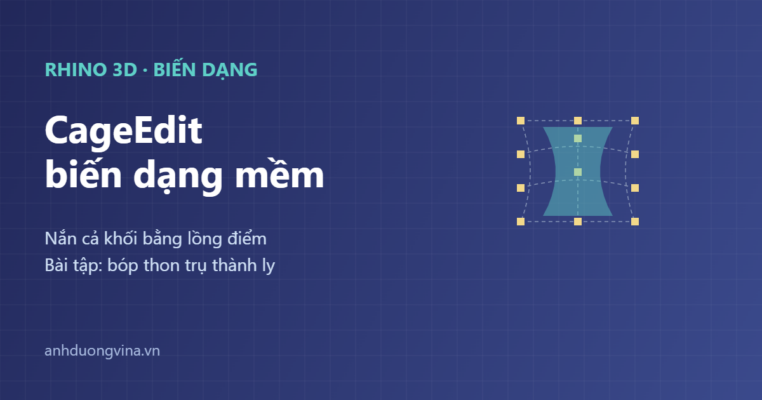
Khi cần chỉnh dáng tổng thể của một khối phức tạp, ví dụ bóp thon thân chai hay uốn cong cả một cụm chi tiết, việc kéo từng control point rất khó. CageEdit giải quyết bằng cách bọc vật thể trong một “lồng” điểm điều khiển; kéo lồng thì vật biến dạng mềm theo. Bài viết hướng dẫn cách dùng, kèm bài tập bóp thon một khối trụ thành dáng ly.
CageEdit hoạt động thế nào
Ý tưởng là biến dạng gián tiếp. Thay vì nắn trực tiếp bề mặt phức tạp, bạn tạo một lưới điểm đơn giản (cái lồng) bao quanh vật, rồi kéo các điểm của lồng. Vật thể bên trong biến dạng mềm mại theo lồng, kể cả khi nó là khối kín hay gồm nhiều chi tiết.
%22%2F%3E%3Cpath%20d%3D%22M360%2C80%20Q420%2C60%20500%2C90%20L510%2C190%20Q440%2C210%20370%2C200%20Z%22%20fill%3D%22none%22%20stroke%3D%22%238492b4%22%20stroke-width%3D%221%22%20stroke-dasharray%3D%224%203%22%2F%3E%3Cellipse%20cx%3D%22435%22%20cy%3D%22145%22%20rx%3D%2245%22%20ry%3D%2238%22%20fill%3D%22%2322285a%22%20stroke%3D%22%235fd0c8%22%20transform%3D%22rotate(-8%20435%20145)%22%2F%3E%3Ctext%20x%3D%22440%22%20y%3D%22225%22%20fill%3D%22%235fd0c8%22%20font-family%3D%22Segoe%20UI%2CArial%2Csans-serif%22%20font-size%3D%2211%22%20font-weight%3D%22400%22%20text-anchor%3D%22middle%22%3EK%C3%A9o%20l%E1%BB%93ng%20%E2%86%92%20v%E1%BA%ADt%20bi%E1%BA%BFn%20d%E1%BA%A1ng%3C%2Ftext%3E%3C%2Fsvg%3E)
Tạo lồng bằng lệnh Cage
Trước tiên gọi Cage để tạo lồng. Bạn chọn hình lồng (thường là bounding box quanh vật), đặt số điểm theo ba trục X, Y, Z và bậc. Số điểm càng nhiều thì bạn nắn được càng chi tiết, nhưng cũng khó kiểm soát hơn. Lồng lưới sẽ bao quanh vật thể.
%3C%2Ftext%3E%3Ctext%20x%3D%2216%22%20y%3D%22148%22%20fill%3D%22%235fd0c8%22%20font-family%3D%22Consolas%2CMenlo%2Cmonospace%22%20font-size%3D%2213.5%22%3EDegree%3A%203%3C%2Ftext%3E%3Ctext%20x%3D%2216%22%20y%3D%22172%22%20fill%3D%22%235fd0c8%22%20font-family%3D%22Consolas%2CMenlo%2Cmonospace%22%20font-size%3D%2213.5%22%3E%23%20L%E1%BB%93ng%20l%C6%B0%E1%BB%9Bi%20%C4%91i%E1%BB%83m%20b%E1%BB%8Dc%20quanh%20v%E1%BA%ADt%20th%E1%BB%83%3C%2Ftext%3E%3C%2Fsvg%3E)
Gán vật vào lồng với CageEdit
Sau khi có lồng, gọi CageEdit, chọn captive objects (vật cần biến dạng) rồi chọn control object (cái lồng), và chọn vùng ảnh hưởng. Từ giờ, mỗi khi bạn kéo một điểm của lồng, vật thể sẽ biến dạng theo. Rhino có thể tạo và gán lồng trong cùng lệnh CageEdit.

Số điểm lồng quyết định độ mịn
Chọn số điểm theo nhu cầu. Lồng 2x2x2 cho biến dạng thô, tổng thể, dễ kiểm soát. 4x4x4 cân bằng, dùng nhiều nhất. 6x6x6 trở lên cho phép nắn chi tiết cục bộ nhưng nhiều điểm khiến việc kéo trở nên rối. Mẹo là đặt nhiều điểm theo hướng bạn cần nắn kỹ.

Ưu điểm: biến dạng cả khối kín
Đây là điểm mạnh so với Control Points. Control Points chỉ bật được trên mặt đơn, còn CageEdit biến dạng được cả polysurface, khối kín và nhiều vật cùng lúc. Nhờ vậy bạn có thể chỉnh dáng tổng thể một sản phẩm hoàn chỉnh mà không phải tách từng mặt.

Chọn vùng ảnh hưởng (Region)
CageEdit cho chọn Region quyết định phạm vi biến dạng. Global làm cả vật biến dạng theo lồng. Local kèm khoảng cách chỉ ảnh hưởng vùng gần điểm kéo. Bạn còn có thể cho các vật khác nằm ngoài lồng cũng biến dạng theo. Chọn đúng Region giúp kiểm soát kết quả.
%3C%2Ftext%3E%3Crect%20x%3D%2240%22%20y%3D%2258%22%20width%3D%22560%22%20height%3D%2244%22%20rx%3D%226%22%20fill%3D%22%233b4a8c%22%20stroke%3D%22%232b355f%22%20stroke-width%3D%221.5%22%2F%3E%3Ctext%20x%3D%2260%22%20y%3D%2286%22%20fill%3D%22%235fd0c8%22%20font-family%3D%22Segoe%20UI%2CArial%2Csans-serif%22%20font-size%3D%2213.5%22%20font-weight%3D%22700%22%20text-anchor%3D%22start%22%3EGlobal%3C%2Ftext%3E%3Ctext%20x%3D%22280%22%20y%3D%2286%22%20fill%3D%22%23e9eefb%22%20font-family%3D%22Segoe%20UI%2CArial%2Csans-serif%22%20font-size%3D%2212%22%20font-weight%3D%22400%22%20text-anchor%3D%22start%22%3Ec%E1%BA%A3%20v%E1%BA%ADt%20bi%E1%BA%BFn%20d%E1%BA%A1ng%20theo%20l%E1%BB%93ng%3C%2Ftext%3E%3Crect%20x%3D%2240%22%20y%3D%22112%22%20width%3D%22560%22%20height%3D%2244%22%20rx%3D%226%22%20fill%3D%22%233b4a8c%22%20stroke%3D%22%232b355f%22%20stroke-width%3D%221.5%22%2F%3E%3Ctext%20x%3D%2260%22%20y%3D%22140%22%20fill%3D%22%235fd0c8%22%20font-family%3D%22Segoe%20UI%2CArial%2Csans-serif%22%20font-size%3D%2213.5%22%20font-weight%3D%22700%22%20text-anchor%3D%22start%22%3ELocal%20%2B%20kho%E1%BA%A3ng%20c%C3%A1ch%3C%2Ftext%3E%3Ctext%20x%3D%22280%22%20y%3D%22140%22%20fill%3D%22%23e9eefb%22%20font-family%3D%22Segoe%20UI%2CArial%2Csans-serif%22%20font-size%3D%2212%22%20font-weight%3D%22400%22%20text-anchor%3D%22start%22%3Ech%E1%BB%89%20v%C3%B9ng%20g%E1%BA%A7n%20%C4%91i%E1%BB%83m%20k%C3%A9o%20%C4%91%E1%BB%95i%3C%2Ftext%3E%3Crect%20x%3D%2240%22%20y%3D%22166%22%20width%3D%22560%22%20height%3D%2244%22%20rx%3D%226%22%20fill%3D%22%233b4a8c%22%20stroke%3D%22%232b355f%22%20stroke-width%3D%221.5%22%2F%3E%3Ctext%20x%3D%2260%22%20y%3D%22194%22%20fill%3D%22%235fd0c8%22%20font-family%3D%22Segoe%20UI%2CArial%2Csans-serif%22%20font-size%3D%2213.5%22%20font-weight%3D%22700%22%20text-anchor%3D%22start%22%3EOther%20objects%3C%2Ftext%3E%3Ctext%20x%3D%22280%22%20y%3D%22194%22%20fill%3D%22%23e9eefb%22%20font-family%3D%22Segoe%20UI%2CArial%2Csans-serif%22%20font-size%3D%2212%22%20font-weight%3D%22400%22%20text-anchor%3D%22start%22%3Ev%E1%BA%ADt%20ngo%C3%A0i%20l%E1%BB%93ng%20c%C5%A9ng%20theo%3C%2Ftext%3E%3C%2Fsvg%3E)
Các ứng dụng thực tế
CageEdit rất mạnh trong tạo dáng: chỉnh dáng tổng thể thân xe hay vỏ sản phẩm, bóp phình một chi tiết cho vừa ý, tạo nhiều biến thể mềm từ một mẫu gốc, và uốn cong nhẹ cả một cụm chi tiết cùng lúc. Đây là công cụ yêu thích của nhà thiết kế công nghiệp.

Các lưu ý khi biến dạng
Cần thận trọng vài điểm: kéo quá mạnh dễ làm khối tự giao và sinh lỗi; sau khi biến dạng nhiều nên kiểm tra lại tính kín của khối; lồng quá nhiều điểm khiến việc kéo nặng và khó; và khi hài lòng, dùng ReleaseFromCage để “chốt” kết quả rồi xóa lồng đi cho gọn.

Bài tập bước 1: chuẩn bị khối trụ và lồng
Bây giờ hãy tự làm. Dựng một khối trụ bán kính 20, cao 100 mm. Tạo lồng bao quanh với số điểm 2x2x5, tức nhiều điểm theo chiều cao để nắn được dáng dọc thân. Gán trụ vào lồng bằng CageEdit.
%3C%2Ftext%3E%3Ctext%20x%3D%2216%22%20y%3D%22148%22%20fill%3D%22%235fd0c8%22%20font-family%3D%22Consolas%2CMenlo%2Cmonospace%22%20font-size%3D%2213.5%22%3ECommand%3A%20CageEdit%20%E2%86%92%20g%C3%A1n%20tr%E1%BB%A5%20v%C3%A0o%20l%E1%BB%93ng%3C%2Ftext%3E%3Ctext%20x%3D%2216%22%20y%3D%22172%22%20fill%3D%22%235fd0c8%22%20font-family%3D%22Consolas%2CMenlo%2Cmonospace%22%20font-size%3D%2213.5%22%3E%23%20S%E1%BA%B5n%20s%C3%A0ng%20k%C3%A9o%20%C4%91i%E1%BB%83m%20gi%E1%BB%AFa%20%C4%91%E1%BB%83%20b%C3%B3p%20thon%3C%2Ftext%3E%3C%2Fsvg%3E)
Bài tập bước 2: thắt eo tạo dáng ly
Chọn hàng điểm lồng ở giữa chiều cao, dùng Gumball thu nhỏ theo X và Y còn khoảng 60%. Trụ sẽ thắt eo lại như một cái ly hay lọ hoa. Cuối cùng ReleaseFromCage để chốt dáng và xóa lồng. Bạn vừa tạo một khối thắt eo mềm mại chỉ trong vài thao tác.

CageEdit là công cụ tạo dáng tự do rất mạnh, biến những khối cứng nhắc thành hình mềm mại, hữu cơ. Kết hợp với FlowAlongSrf và Control Points, bạn có bộ công cụ biến dạng đầy đủ. Kỹ thuật này dựa trên nguyên lý biến dạng không gian NURBS.
Mẹo dùng CageEdit
Để biến dạng mềm mại mà vẫn kiểm soát tốt và giữ khối sạch, hãy ghi nhớ những nguyên tắc dưới đây.
