Rhino: Rebuild – Làm Mượt & Gọn Đường Cong, Mặt Cong (Có Bài Tập)
Rebuild dựng lại đường và mặt với số điểm, bậc bạn chọn để chúng mượt, gọn, dễ chỉnh. Trong bài này bạn sẽ tìm hiểu:
- Cách dùng Rebuild cho curve và surface
- Số điểm ảnh hưởng độ bám và độ mượt
- Kiểm tra độ lệch bằng CrvDeviation
- Rebuild trước khi Loft cho mặt mượt
- Bài tập làm sạch đường 25 điểm
Và còn nhiều hơn thế nữa…
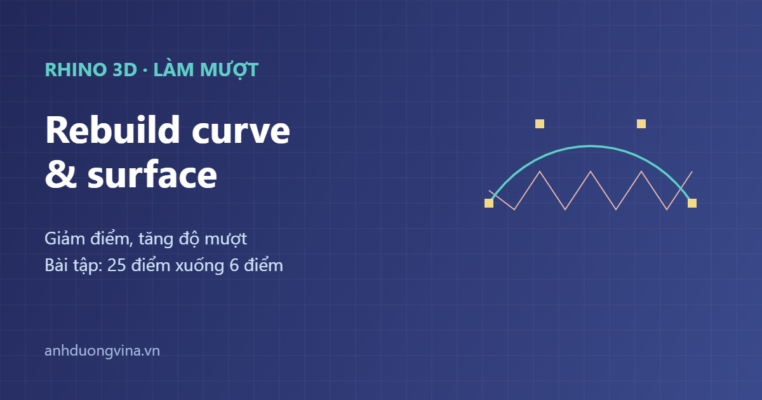
Đường cong nhập từ file ngoài, quét từ ảnh hay chỉnh sửa nhiều lần thường có quá nhiều điểm điều khiển, gây gợn sóng và khó làm việc. Lệnh Rebuild dựng lại đường hoặc mặt với số điểm và bậc do bạn chọn, giúp chúng mượt, gọn và dễ chỉnh. Bài viết hướng dẫn Rebuild curve, surface và một bài tập làm sạch đường có kiểm tra độ lệch.
Rebuild là gì và làm gì
Rebuild tạo một đường/mặt mới xấp xỉ hình dạng cũ nhưng với cấu trúc điểm điều khiển sạch hơn. Bạn chỉ định số điểm (point count) và bậc (degree), Rhino sẽ phân bố điểm đều và làm mượt đường. Đây là bước làm sạch quan trọng trước khi dựng bề mặt.
Một điểm cần nhớ: Rebuild là thao tác xấp xỉ, tức đường mới không hoàn toàn trùng đường cũ. Vì vậy hãy giữ lại bản gốc (copy sang layer khác) cho tới khi chắc chắn kết quả đạt yêu cầu.
%22%2F%3E%3Cpath%20d%3D%22M370%2C150%20C430%2C100%20510%2C100%20570%2C150%22%20fill%3D%22none%22%20stroke%3D%22%23bfe3c8%22%20stroke-width%3D%222.5%22%2F%3E%3Crect%20x%3D%22366%22%20y%3D%22146%22%20width%3D%228%22%20height%3D%228%22%20fill%3D%22%23bfe3c8%22%2F%3E%3Crect%20x%3D%22426%22%20y%3D%2296%22%20width%3D%228%22%20height%3D%228%22%20fill%3D%22%23bfe3c8%22%2F%3E%3Crect%20x%3D%22506%22%20y%3D%2296%22%20width%3D%228%22%20height%3D%228%22%20fill%3D%22%23bfe3c8%22%2F%3E%3Crect%20x%3D%22566%22%20y%3D%22146%22%20width%3D%228%22%20height%3D%228%22%20fill%3D%22%23bfe3c8%22%2F%3E%3Ctext%20x%3D%22470%22%20y%3D%22185%22%20fill%3D%22%23bfe3c8%22%20font-family%3D%22Segoe%20UI%2CArial%2Csans-serif%22%20font-size%3D%2212%22%20font-weight%3D%22400%22%20text-anchor%3D%22middle%22%3ESau%3A%204%20%C4%91i%E1%BB%83m%2C%20m%C6%B0%E1%BB%A3t%3C%2Ftext%3E%3C%2Fsvg%3E)
Dùng lệnh Rebuild cho đường cong
Chọn đường rồi gọi Rebuild. Hộp thoại hiện số điểm hiện tại và cho bạn nhập số điểm, bậc mới. Luôn bấm Preview để xem trước: nếu đường mới lệch quá nhiều so với gốc, tăng số điểm; nếu vẫn gợn, giảm số điểm.

Số điểm ảnh hưởng độ bám và độ mượt
Đây là sự đánh đổi cốt lõi. Ít điểm cho đường rất mượt nhưng có thể lệch khỏi hình gốc. Nhiều điểm bám sát gốc nhưng dễ sinh gợn sóng và khó chỉnh. Mục tiêu là tìm số điểm ít nhất mà vẫn giữ được hình dạng cần thiết.

Rebuild mặt cong với RebuildSurface
Với mặt, dùng RebuildSurface. Bạn đặt số điểm và bậc theo cả hai hướng U và V. Mặt sau khi rebuild có lưới điểm đều đặn, dễ chỉnh control point và cho kết quả render mượt hơn nhiều so với mặt lộn xộn ban đầu.
%3C%2Ftext%3E%3Ctext%20x%3D%2216%22%20y%3D%22124%22%20fill%3D%22%235fd0c8%22%20font-family%3D%22Consolas%2CMenlo%2Cmonospace%22%20font-size%3D%2213.5%22%3EPoint%20count%20U%3A%206%20%20%20V%3A%206%3C%2Ftext%3E%3Ctext%20x%3D%2216%22%20y%3D%22148%22%20fill%3D%22%235fd0c8%22%20font-family%3D%22Consolas%2CMenlo%2Cmonospace%22%20font-size%3D%2213.5%22%3EDegree%20U%3A%203%20%20%20V%3A%203%3C%2Ftext%3E%3Ctext%20x%3D%2216%22%20y%3D%22172%22%20fill%3D%22%235fd0c8%22%20font-family%3D%22Consolas%2CMenlo%2Cmonospace%22%20font-size%3D%2213.5%22%3E%23%20M%E1%BA%B7t%20g%E1%BB%8Dn%2C%20%C4%91%E1%BB%81u%20%C4%91i%E1%BB%83m%2C%20d%E1%BB%85%20ch%E1%BB%89nh%20v%C3%A0%20m%C6%B0%E1%BB%A3t%20h%C6%A1n%3C%2Ftext%3E%3C%2Fsvg%3E)
Kiểm tra độ lệch bằng CrvDeviation
Sau khi rebuild, luôn kiểm tra đường mới lệch bao nhiêu so với gốc bằng lệnh CrvDeviation. Rhino báo độ lệch lớn nhất giữa hai đường. Nếu con số nằm trong dung sai cho phép (thường dưới 0.1 mm cho chi tiết cơ khí), bạn yên tâm dùng đường mới.
%20vs%20Rebuild%20(xanh)%3C%2Ftext%3E%3Crect%20x%3D%22450%22%20y%3D%2280%22%20width%3D%22150%22%20height%3D%22110%22%20rx%3D%228%22%20fill%3D%22%2322285a%22%20stroke%3D%22%232b355f%22%20stroke-width%3D%221.5%22%2F%3E%3Ctext%20x%3D%22525%22%20y%3D%22108%22%20fill%3D%22%235fd0c8%22%20font-family%3D%22Segoe%20UI%2CArial%2Csans-serif%22%20font-size%3D%2212.5%22%20font-weight%3D%22700%22%20text-anchor%3D%22middle%22%3ECrvDeviation%3C%2Ftext%3E%3Ctext%20x%3D%22525%22%20y%3D%22134%22%20fill%3D%22%23e9eefb%22%20font-family%3D%22Segoe%20UI%2CArial%2Csans-serif%22%20font-size%3D%2212%22%20font-weight%3D%22400%22%20text-anchor%3D%22middle%22%3E%C4%91o%20%C4%91%E1%BB%99%20l%E1%BB%87ch%3C%2Ftext%3E%3Ctext%20x%3D%22525%22%20y%3D%22158%22%20fill%3D%22%23f3d98a%22%20font-family%3D%22Segoe%20UI%2CArial%2Csans-serif%22%20font-size%3D%2212%22%20font-weight%3D%22400%22%20text-anchor%3D%22middle%22%3Emax%200.02mm%3C%2Ftext%3E%3Ctext%20x%3D%22320%22%20y%3D%22215%22%20fill%3D%22%23e9eefb%22%20font-family%3D%22Segoe%20UI%2CArial%2Csans-serif%22%20font-size%3D%2211.5%22%20font-weight%3D%22600%22%20text-anchor%3D%22middle%22%3ED%C3%B9ng%20CrvDeviation%20%C4%91%E1%BB%83%20ch%E1%BA%AFc%20ch%E1%BA%AFn%20%C4%91%C6%B0%E1%BB%9Dng%20m%E1%BB%9Bi%20kh%C3%B4ng%20l%E1%BB%87ch%20qu%C3%A1%20nhi%E1%BB%81u%3C%2Ftext%3E%3C%2Fsvg%3E)
Khi nào nên Rebuild
Không phải lúc nào cũng cần rebuild, nhưng có vài tình huống rất nên: đường nhập từ file ngoài có hàng chục điểm, chuẩn bị Loft hoặc Sweep để mặt mượt, đường bị gợn sau nhiều lần chỉnh, hoặc cần đồng bộ số điểm giữa các đường.

Rebuild giúp Loft mượt hơn
Đây là ứng dụng quan trọng nhất. Khi Loft nhiều đường có số điểm khác nhau, mặt kết quả thường bị nhăn. Nếu bạn Rebuild tất cả các đường về cùng số điểm trước, mặt Loft sẽ mượt và đều. Đây là bí quyết dựng bề mặt chất lượng cao.

Rebuild so với FitCrv
Hai lệnh này khác nhau ở cách kiểm soát. Rebuild ấn định số điểm cố định, cho bạn kiểm soát trực tiếp. FitCrv giữ đường trong một dung sai và tự chọn số điểm để đạt dung sai đó. Dùng Rebuild khi muốn đơn giản hóa, dùng FitCrv khi cần bám chính xác.
Trong thực tế, nhiều người bắt đầu bằng Rebuild để đơn giản hóa, rồi tinh chỉnh vài control point còn lại bằng tay. Cách kết hợp này cho tốc độ nhanh mà vẫn kiểm soát được hình dạng cuối cùng.

Bài tập bước 1: rebuild đường gợn
Bây giờ hãy tự làm. Giả sử bạn có một đường 25 điểm quét từ ảnh, bị gợn sóng. Gọi Rebuild, giảm xuống 6 điểm bậc 3 và xem đường mượt hẳn ra.

Bài tập bước 2: kiểm tra độ lệch
Sau khi rebuild, chạy CrvDeviation chọn lần lượt đường gốc và đường mới. Nếu độ lệch lớn nhất quá lớn, tăng số điểm lên 8 rồi rebuild lại. Lặp đến khi vừa mượt vừa đủ chính xác.

Quy trình rebuild rồi kiểm tra độ lệch này là thói quen chuyên nghiệp giúp bản vẽ Rhino luôn sạch, nhẹ và cho bề mặt đẹp. Bạn có thể tìm hiểu thêm về NURBS để hiểu vì sao số điểm và bậc lại quyết định độ mượt.
Mẹo Rebuild hiệu quả
Để làm sạch đường mà không mất độ chính xác, hãy ghi nhớ những nguyên tắc dưới đây trước khi bấm OK trong hộp thoại Rebuild.
