Rhino: Import & Export – Trao Đổi File STEP, IGES, DWG (Có Bài Tập)
STEP, IGES, DWG là các định dạng trung gian giúp Rhino trao đổi file với SolidWorks, AutoCAD. Trong bài này bạn sẽ tìm hiểu:
- Các định dạng phổ biến và khi nào dùng
- Nhập file bằng Import, phân biệt với Open
- Xuất khối sang STEP với scheme AP214
- Xử lý sai tỉ lệ và khối lỗi khi nhập
- Bài tập nhập và xuất STEP hai chiều
Và còn nhiều hơn thế nữa…
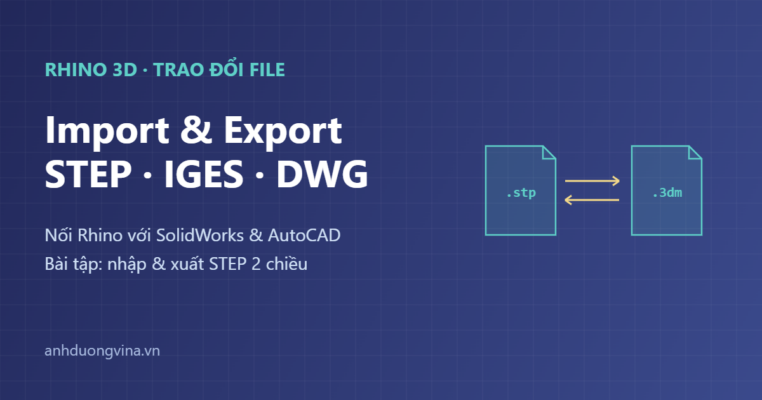
Rhino hiếm khi làm việc một mình. Bạn thường nhận file khối 3D từ SolidWorks, bản vẽ 2D từ AutoCAD, rồi lại phải gửi mô hình đã chỉnh cho người khác. Để các phần mềm khác nhau hiểu được nhau, ta dùng các định dạng trung gian như STEP, IGES và DWG. Bài viết hướng dẫn nhập và xuất từng định dạng đúng cách, kèm bài tập một vòng trao đổi hai chiều để bạn làm theo.
%3C%2Ftext%3E%3Ctext%20x%3D%22300%22%20y%3D%2283%22%20fill%3D%22%23e9eefb%22%20font-family%3D%22Segoe%20UI%2CArial%2Csans-serif%22%20font-size%3D%2212.5%22%20font-weight%3D%22400%22%20text-anchor%3D%22start%22%3EKh%E1%BB%91i%20%C4%91%E1%BA%B7c%20chu%E1%BA%A9n%2C%20gi%E1%BB%AF%20ch%C3%ADnh%20x%C3%A1c%3C%2Ftext%3E%3Crect%20x%3D%2240%22%20y%3D%22110%22%20width%3D%22560%22%20height%3D%2244%22%20rx%3D%227%22%20fill%3D%22%233b4a8c%22%20stroke%3D%22%232b355f%22%20stroke-width%3D%221.5%22%2F%3E%3Ctext%20x%3D%2256%22%20y%3D%22137%22%20fill%3D%22%235fd0c8%22%20font-family%3D%22Segoe%20UI%2CArial%2Csans-serif%22%20font-size%3D%2214%22%20font-weight%3D%22700%22%20text-anchor%3D%22start%22%3EIGES%20(.igs)%3C%2Ftext%3E%3Ctext%20x%3D%22300%22%20y%3D%22137%22%20fill%3D%22%23e9eefb%22%20font-family%3D%22Segoe%20UI%2CArial%2Csans-serif%22%20font-size%3D%2212.5%22%20font-weight%3D%22400%22%20text-anchor%3D%22start%22%3EM%E1%BA%B7t%20cong%20NURBS%2C%20ph%E1%BB%95%20bi%E1%BA%BFn%20c%C5%A9%3C%2Ftext%3E%3Crect%20x%3D%2240%22%20y%3D%22164%22%20width%3D%22560%22%20height%3D%2244%22%20rx%3D%227%22%20fill%3D%22%233b4a8c%22%20stroke%3D%22%232b355f%22%20stroke-width%3D%221.5%22%2F%3E%3Ctext%20x%3D%2256%22%20y%3D%22191%22%20fill%3D%22%235fd0c8%22%20font-family%3D%22Segoe%20UI%2CArial%2Csans-serif%22%20font-size%3D%2214%22%20font-weight%3D%22700%22%20text-anchor%3D%22start%22%3EDWG%2FDXF%3C%2Ftext%3E%3Ctext%20x%3D%22300%22%20y%3D%22191%22%20fill%3D%22%23e9eefb%22%20font-family%3D%22Segoe%20UI%2CArial%2Csans-serif%22%20font-size%3D%2212.5%22%20font-weight%3D%22400%22%20text-anchor%3D%22start%22%3EB%E1%BA%A3n%20v%E1%BA%BD%202D%2C%20AutoCAD%3C%2Ftext%3E%3Crect%20x%3D%2240%22%20y%3D%22218%22%20width%3D%22560%22%20height%3D%2244%22%20rx%3D%227%22%20fill%3D%22%233b4a8c%22%20stroke%3D%22%232b355f%22%20stroke-width%3D%221.5%22%2F%3E%3Ctext%20x%3D%2256%22%20y%3D%22245%22%20fill%3D%22%235fd0c8%22%20font-family%3D%22Segoe%20UI%2CArial%2Csans-serif%22%20font-size%3D%2214%22%20font-weight%3D%22700%22%20text-anchor%3D%22start%22%3ESTL%20%2F%20OBJ%3C%2Ftext%3E%3Ctext%20x%3D%22300%22%20y%3D%22245%22%20fill%3D%22%23e9eefb%22%20font-family%3D%22Segoe%20UI%2CArial%2Csans-serif%22%20font-size%3D%2212.5%22%20font-weight%3D%22400%22%20text-anchor%3D%22start%22%3EL%C6%B0%E1%BB%9Bi%2C%20in%203D%20%26amp%3B%20render%3C%2Ftext%3E%3Ctext%20x%3D%22320%22%20y%3D%22286%22%20fill%3D%22%23e9eefb%22%20font-family%3D%22Segoe%20UI%2CArial%2Csans-serif%22%20font-size%3D%2212%22%20font-weight%3D%22600%22%20text-anchor%3D%22middle%22%3ESTEP%20l%C3%A0%20l%E1%BB%B1a%20ch%E1%BB%8Dn%20t%E1%BB%91t%20nh%E1%BA%A5t%20%C4%91%E1%BB%83%20trao%20%C4%91%E1%BB%95i%20kh%E1%BB%91i%203D%20ch%C3%ADnh%20x%C3%A1c%3C%2Ftext%3E%3C%2Fsvg%3E)
Các định dạng trao đổi phổ biến
Có bốn nhóm định dạng hay dùng. STEP (.stp) lưu khối đặc chuẩn công nghiệp, giữ chính xác hình học và là lựa chọn tốt nhất cho khối 3D. IGES (.igs) lưu mặt cong NURBS, phổ biến từ lâu nhưng dễ sinh mặt hở. DWG/DXF dùng cho bản vẽ 2D của AutoCAD. STL/OBJ lưu lưới, phục vụ in 3D và render.
%22%2F%3E%3Cdefs%3E%3Cmarker%20id%3D%22aza42z%22%20markerWidth%3D%2210%22%20markerHeight%3D%2210%22%20refX%3D%228%22%20refY%3D%223%22%20orient%3D%22auto%22%3E%3Cpath%20d%3D%22M0%2C0%20L8%2C3%20L0%2C6%20Z%22%20fill%3D%22%23a9bbe0%22%2F%3E%3C%2Fmarker%3E%3C%2Fdefs%3E%3Cline%20x1%3D%22395%22%20y1%3D%22100%22%20x2%3D%22450%22%20y2%3D%22100%22%20stroke%3D%22%23a9bbe0%22%20stroke-width%3D%222%22%20marker-end%3D%22url(%23aza42z)%22%2F%3E%3Ctext%20x%3D%22320%22%20y%3D%22175%22%20fill%3D%22%23e9eefb%22%20font-family%3D%22Segoe%20UI%2CArial%2Csans-serif%22%20font-size%3D%2212%22%20font-weight%3D%22600%22%20text-anchor%3D%22middle%22%3EFile%20trung%20gian%20gi%C3%BAp%20c%C3%A1c%20ph%E1%BA%A7n%20m%E1%BB%81m%20kh%C3%A1c%20nhau%20hi%E1%BB%83u%20nhau%3C%2Ftext%3E%3Cdefs%3E%3Cmarker%20id%3D%22a4il83%22%20markerWidth%3D%2210%22%20markerHeight%3D%2210%22%20refX%3D%228%22%20refY%3D%223%22%20orient%3D%22auto%22%3E%3Cpath%20d%3D%22M0%2C0%20L8%2C3%20L0%2C6%20Z%22%20fill%3D%22%238492b4%22%2F%3E%3C%2Fmarker%3E%3C%2Fdefs%3E%3Cline%20x1%3D%22450%22%20y1%3D%22150%22%20x2%3D%22395%22%20y2%3D%22150%22%20stroke%3D%22%238492b4%22%20stroke-width%3D%222%22%20marker-end%3D%22url(%23a4il83)%22%2F%3E%3Ctext%20x%3D%22320%22%20y%3D%22152%22%20fill%3D%22%238492b4%22%20font-family%3D%22Segoe%20UI%2CArial%2Csans-serif%22%20font-size%3D%2211%22%20font-weight%3D%22400%22%20text-anchor%3D%22middle%22%3EXu%E1%BA%A5t%20ng%C6%B0%E1%BB%A3c%20l%E1%BA%A1i%20c%C5%A9ng%20theo%20c%C3%B9ng%20%C4%91%E1%BB%8Bnh%20d%E1%BA%A1ng%3C%2Ftext%3E%3C%2Fsvg%3E)
Về nguyên tắc, file trung gian như STEP đóng vai trò cầu nối: SolidWorks xuất STEP, Rhino nhập STEP; rồi Rhino xuất STEP, SolidWorks nhập lại. Nhờ vậy hai phần mềm khác hãng vẫn phối hợp được.
Nhập file bằng lệnh Import
Để đưa một file ngoài vào bản vẽ đang mở, gọi lệnh Import (hoặc File > Import), chọn file rồi bấm Open. Với STEP, Rhino hiện hộp thoại tùy chọn; nên đặt Join surfaces = Yes để các mặt được ghép thành khối kín ngay khi nhập.
%3C%2Ftext%3E%3Ctext%20x%3D%2216%22%20y%3D%22100%22%20fill%3D%22%23f3d98a%22%20font-family%3D%22Consolas%2CMenlo%2Cmonospace%22%20font-size%3D%2213.5%22%3ECh%E1%BB%8Dn%20file%20chi_tiet.stp%20%E2%86%92%20Open%3C%2Ftext%3E%3Ctext%20x%3D%2216%22%20y%3D%22124%22%20fill%3D%22%23f3d98a%22%20font-family%3D%22Consolas%2CMenlo%2Cmonospace%22%20font-size%3D%2213.5%22%3EH%E1%BB%99p%20tho%E1%BA%A1i%20STEP%20Import%20Options%20hi%E1%BB%87n%20ra%3C%2Ftext%3E%3Ctext%20x%3D%2216%22%20y%3D%22148%22%20fill%3D%22%235fd0c8%22%20font-family%3D%22Consolas%2CMenlo%2Cmonospace%22%20font-size%3D%2213.5%22%3ECh%E1%BB%8Dn%3A%20Join%20surfaces%20%3D%20Yes%3C%2Ftext%3E%3Ctext%20x%3D%2216%22%20y%3D%22172%22%20fill%3D%22%235fd0c8%22%20font-family%3D%22Consolas%2CMenlo%2Cmonospace%22%20font-size%3D%2213.5%22%3E%23%20Kh%E1%BB%91i%20xu%E1%BA%A5t%20hi%E1%BB%87n%2C%20gi%E1%BB%AF%20nguy%C3%AAn%20k%C3%ADch%20th%C6%B0%E1%BB%9Bc%3C%2Ftext%3E%3C%2Fsvg%3E)
Phân biệt Open và Import
Nhiều người nhầm hai lệnh này. Open mở file thành một bản vẽ mới, thay thế nội dung đang có. Import chèn file vào bản vẽ hiện tại, giữ nguyên những gì bạn đang làm. Khi cần ghép một chi tiết vào mô hình có sẵn, luôn dùng Import.

Xuất khối sang STEP
Để gửi mô hình Rhino cho người dùng SolidWorks hay Inventor, chọn khối rồi gọi Export, đặt Save as type là STEP. Ở hộp thoại tùy chọn, chọn Export Scheme AP214 (Automotive Design) để tương thích cao nhất. File .stp này mở được trong hầu hết phần mềm CAD.
%3C%2Ftext%3E%3Ctext%20x%3D%2216%22%20y%3D%22148%22%20fill%3D%22%235fd0c8%22%20font-family%3D%22Consolas%2CMenlo%2Cmonospace%22%20font-size%3D%2213.5%22%3EExport%20Scheme%3A%20AP214%20Automotive%20Design%3C%2Ftext%3E%3Ctext%20x%3D%2216%22%20y%3D%22172%22%20fill%3D%22%235fd0c8%22%20font-family%3D%22Consolas%2CMenlo%2Cmonospace%22%20font-size%3D%2213.5%22%3E%23%20File%20.stp%20m%E1%BB%9F%20%C4%91%C6%B0%E1%BB%A3c%20trong%20SolidWorks%2C%20Inventor%3C%2Ftext%3E%3C%2Fsvg%3E)
STEP hay IGES: nên chọn định dạng nào
Khi có thể chọn, hãy ưu tiên STEP. STEP giữ được khối đặc kín (solid), ít sinh lỗi mặt hở, nên khối nhập vào thường dùng được ngay. IGES chỉ chuyển các mặt rời rạc, sau khi nhập bạn thường phải chạy Join để ghép lại và kiểm tra cạnh hở. Chỉ dùng IGES khi phía nhận không đọc được STEP.

Nhập bản vẽ 2D từ DWG
Nếu bạn có bản vẽ mặt bằng hoặc biên dạng 2D từ AutoCAD, dùng Import với file .dwg hoặc .dxf. Hãy kiểm tra đơn vị và tỉ lệ trong Detailed Options để đường vẽ vào đúng kích thước. Bản vẽ 2D này thường làm cơ sở để dựng khối 3D trong Rhino.

Bạn có thể tìm hiểu thêm về định dạng DXF để hiểu cách dữ liệu 2D được lưu và trao đổi giữa các phần mềm.
Cảnh báo sai tỉ lệ khi nhập file
Lỗi phổ biến nhất khi trao đổi file là sai đơn vị. Một file vẽ theo inch nhập vào bản vẽ đơn vị milimet sẽ to gấp 25.4 lần, còn ngược lại thì nhỏ đi. Để tránh, hãy chọn đúng đơn vị trong hộp thoại nhập, hoặc dùng lệnh Scale để quy đổi sau đó.

Sau mỗi lần nhập, hãy dùng lệnh Distance đo thử một kích thước đã biết. Nếu con số khớp với bản gốc, bạn yên tâm là tỉ lệ đúng.
Bài tập bước 1: nhập file STEP và kiểm tra
Bây giờ hãy làm một vòng trao đổi thực tế. Giả sử bạn nhận một chi tiết STEP từ đồng nghiệp dùng SolidWorks. Nhập nó vào rồi kiểm tra khối có kín và đúng kích thước không.

Sau khi Import với Join surfaces bật, chạy SelClosedPolysrf để xác nhận khối kín, rồi đo một cạnh bằng Distance. Nếu cạnh dài đúng 60 mm như thiết kế, việc nhập đã thành công.
Bài tập bước 2: chỉnh sửa và xuất ngược lại
Tiếp theo, giả sử bạn cần bo một cạnh. Dùng FilletEdge bán kính 3 mm, sau đó xuất khối đã chỉnh trở lại định dạng STEP để gửi cho người dùng SolidWorks.

Đặt tên phân biệt như chi_tiet_v2.stp, chọn scheme AP214 khi Export. Vòng trao đổi hai chiều này chính là quy trình cộng tác thực tế giữa các nhóm dùng phần mềm khác nhau.
Xử lý khối lỗi sau khi nhập
Đôi khi khối nhập vào bị hở mặt hoặc vỡ thành nhiều mảnh, nhất là với file IGES. Trước tiên hãy chọn tất cả và chạy Join để ghép các mặt liền nhau; sau đó dùng ShowEdges với tùy chọn Naked edges để soi cạnh hở còn lại. Những lỗ nhỏ có thể vá bằng lệnh Cap nếu là lỗ phẳng, hoặc Patch với mặt cong.
Nếu khối vẫn không kín, lệnh RebuildEdges giúp làm sạch các cạnh sai lệch do dung sai chuyển đổi. Trường hợp file quá nát, cách nhanh nhất là yêu cầu người gửi xuất lại bằng STEP với dung sai nhỏ hơn thay vì cố sửa thủ công. Kiểm tra cuối cùng luôn là SelClosedPolysrf: chỉ khi khối được chọn thì mới chắc chắn đã kín và sẵn sàng cho bước gia công hay in 3D.
Checklist trao đổi file an toàn
Trước khi gửi hay nhận file, hãy soát theo danh sách dưới đây để tránh những lỗi thường gặp nhất về định dạng, đơn vị và khối hở.

Nắm vững Import và Export, bạn có thể đưa Rhino vào bất kỳ quy trình làm việc nào, phối hợp mượt mà với SolidWorks, AutoCAD hay các phần mềm CAD khác mà không lo mất dữ liệu hay sai tỉ lệ.