Rhino: Đo Lường – Distance, Area, Volume & Mass Properties (Có Bài Tập)
Rhino có nhóm lệnh đo đầy đủ để kiểm chứng mô hình bằng con số thay vì ước lượng. Trong bài này bạn sẽ tìm hiểu:
- Distance đo khoảng cách hai điểm
- Length, Area, Volume đo chiều dài, diện tích, thể tích
- VolumeCentroid tìm trọng tâm
- Mass Properties tổng hợp thông số khối
- Bài tập đo hộp 40x30x80mm
Và còn nhiều hơn thế nữa…
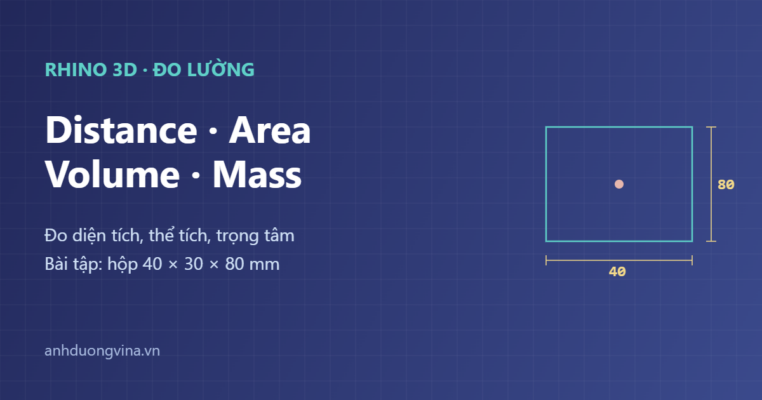
Sau khi dựng xong mô hình, bạn thường cần biết chính xác các con số: khoảng cách giữa hai điểm, chiều dài đường cắt, diện tích bề mặt, thể tích và trọng tâm của khối. Rhino cung cấp một nhóm lệnh đo lường đầy đủ cho việc này. Bài viết hướng dẫn từng lệnh kèm kết quả cụ thể Rhino in ra, và một bài tập đo một chiếc hộp có số liệu để bạn tự đối chiếu.

Nhóm lệnh đo lường trong Rhino
Rhino nhóm các công cụ đo trong menu Analyze. Những lệnh dùng nhiều nhất là Distance (khoảng cách hai điểm), Length (chiều dài đường), Area (diện tích), Volume (thể tích), VolumeCentroid (trọng tâm) và Mass Properties (bảng thông số khối lượng). Mọi kết quả đều in ra ở dòng lệnh phía trên; nhấn F2 để mở cửa sổ lịch sử xem lại.
Đo khoảng cách hai điểm bằng Distance
Gọi lệnh Distance, chọn điểm đầu rồi điểm cuối. Nên bật Osnap End hoặc Int để bắt đúng điểm. Rhino không chỉ báo khoảng cách thẳng mà còn báo các thành phần dx, dy, dz (dòng Delta), rất tiện khi bạn cần biết chênh lệch theo từng trục.
%3C%2Ftext%3E%3Ctext%20x%3D%2216%22%20y%3D%22124%22%20fill%3D%22%235fd0c8%22%20font-family%3D%22Consolas%2CMenlo%2Cmonospace%22%20font-size%3D%2213.5%22%3ESecond%20point%3A%20(b%E1%BA%AFt%20End%20%C4%91i%E1%BB%83m%20B)%3C%2Ftext%3E%3Ctext%20x%3D%2216%22%20y%3D%22148%22%20fill%3D%22%23f3d98a%22%20font-family%3D%22Consolas%2CMenlo%2Cmonospace%22%20font-size%3D%2213.5%22%3ERhino%20in%20ra%20d%C3%B2ng%20k%E1%BA%BFt%20qu%E1%BA%A3%20%E1%BB%9F%20Command%20line%3A%3C%2Ftext%3E%3Ctext%20x%3D%2216%22%20y%3D%22172%22%20fill%3D%22%235fd0c8%22%20font-family%3D%22Consolas%2CMenlo%2Cmonospace%22%20font-size%3D%2213.5%22%3ECPlane%2050.000%20%20World%2050.000%20%20Delta%2040%2C30%2C0%3C%2Ftext%3E%3Ctext%20x%3D%2216%22%20y%3D%22196%22%20fill%3D%22%235fd0c8%22%20font-family%3D%22Consolas%2CMenlo%2Cmonospace%22%20font-size%3D%2213.5%22%3E%23%20dx%3D40%2C%20dy%3D30%20%E2%86%92%20kho%E1%BA%A3ng%20c%C3%A1ch%20%3D%2050mm%3C%2Ftext%3E%3C%2Fsvg%3E)
Ví dụ nếu Delta báo 40,30,0 thì hai điểm cách nhau 40 theo trục X, 30 theo trục Y, cùng cao độ, và khoảng cách thẳng là căn bậc hai của (40²+30²) bằng 50 mm.
Đo chiều dài đường với Length
Chọn một hoặc nhiều đường rồi gọi Length. Rhino cộng tổng chiều dài tất cả đường được chọn. Lệnh này rất hữu ích để tính vật tư: tổng chiều dài dây điện, đường ống, đường cắt laser hay chu vi biên dạng.

Đo diện tích với Area
Lệnh Area đo diện tích của một biên dạng. Điều kiện bắt buộc là đường phải kín (closed curve); nếu đường hở, Rhino sẽ báo lỗi hoặc yêu cầu bạn đóng kín trước. Area cũng đo được diện tích bề mặt (surface) và tổng diện tích các mặt của một khối.
%3C%2Ftext%3E%3Ctext%20x%3D%22320%22%20y%3D%22235%22%20fill%3D%22%23e9eefb%22%20font-family%3D%22Segoe%20UI%2CArial%2Csans-serif%22%20font-size%3D%2212%22%20font-weight%3D%22600%22%20text-anchor%3D%22middle%22%3EArea%20ch%E1%BB%89%20t%C3%ADnh%20%C4%91%C6%B0%E1%BB%A3c%20v%E1%BB%9Bi%20bi%C3%AAn%20d%E1%BA%A1ng%20kh%C3%A9p%20k%C3%ADn%3C%2Ftext%3E%3C%2Fsvg%3E)
Kết quả trả về theo đơn vị diện tích của bản vẽ. Với bản vẽ milimet, con số 24500 nghĩa là 24500 mm², tương đương 245 cm².
Đo thể tích với Volume
Lệnh Volume tính thể tích của khối kín (solid). Giống Area, khối phải kín thì mới đo được; nếu còn mặt hở, hãy chạy ShowEdges để tìm và vá trước. Kết quả theo đơn vị lập phương, ví dụ 96000 nghĩa là 96000 mm³ hay 96 cm³.
%3C%2Ftext%3E%3Ctext%20x%3D%2216%22%20y%3D%22100%22%20fill%3D%22%235fd0c8%22%20font-family%3D%22Consolas%2CMenlo%2Cmonospace%22%20font-size%3D%2213.5%22%3ECommand%3A%20Volume%3C%2Ftext%3E%3Ctext%20x%3D%2216%22%20y%3D%22124%22%20fill%3D%22%235fd0c8%22%20font-family%3D%22Consolas%2CMenlo%2Cmonospace%22%20font-size%3D%2213.5%22%3EVolume%20%3D%2096000%20cubic%20millimeters%3C%2Ftext%3E%3Ctext%20x%3D%2216%22%20y%3D%22148%22%20fill%3D%22%23f3d98a%22%20font-family%3D%22Consolas%2CMenlo%2Cmonospace%22%20font-size%3D%2213.5%22%3E96000%20mm%C2%B3%20%3D%2096%20cm%C2%B3%20(h%E1%BB%99p%2040x30x80)%3C%2Ftext%3E%3Ctext%20x%3D%2216%22%20y%3D%22172%22%20fill%3D%22%235fd0c8%22%20font-family%3D%22Consolas%2CMenlo%2Cmonospace%22%20font-size%3D%2213.5%22%3E%23%20Kh%E1%BB%91i%20ph%E1%BA%A3i%20k%C3%ADn%20m%E1%BB%9Bi%20%C4%91o%20%C4%91%C6%B0%E1%BB%A3c%20th%E1%BB%83%20t%C3%ADch%3C%2Ftext%3E%3C%2Fsvg%3E)
Bảng Mass Properties đầy đủ
Khi cần nhiều thông số cùng lúc, dùng MassProperties. Lệnh này xuất một bảng gồm thể tích, tổng diện tích mặt, tọa độ trọng tâm (centroid) và mô men quán tính theo các trục. Đây là dữ liệu cần cho phân tích kỹ thuật, tính cân bằng hoặc chuẩn bị cho mô phỏng.
%3C%2Ftext%3E%3Crect%20x%3D%2250%22%20y%3D%22188%22%20width%3D%22340%22%20height%3D%2236%22%20rx%3D%226%22%20fill%3D%22%233b4a8c%22%20stroke%3D%22%232b355f%22%20stroke-width%3D%221.5%22%2F%3E%3Ctext%20x%3D%2264%22%20y%3D%22211%22%20fill%3D%22%23e9eefb%22%20font-family%3D%22Segoe%20UI%2CArial%2Csans-serif%22%20font-size%3D%2213%22%20font-weight%3D%22400%22%20text-anchor%3D%22start%22%3EMoment%20of%20inertia%3C%2Ftext%3E%3Crect%20x%3D%22400%22%20y%3D%22188%22%20width%3D%22190%22%20height%3D%2236%22%20rx%3D%226%22%20fill%3D%22%2322285a%22%20stroke%3D%22%232b355f%22%20stroke-width%3D%221.5%22%2F%3E%3Ctext%20x%3D%22495%22%20y%3D%22211%22%20fill%3D%22%235fd0c8%22%20font-family%3D%22Segoe%20UI%2CArial%2Csans-serif%22%20font-size%3D%2212.5%22%20font-weight%3D%22700%22%20text-anchor%3D%22middle%22%3Et%C3%ADnh%20theo%20tr%E1%BB%A5c%3C%2Ftext%3E%3Ctext%20x%3D%22320%22%20y%3D%22248%22%20fill%3D%22%23e9eefb%22%20font-family%3D%22Segoe%20UI%2CArial%2Csans-serif%22%20font-size%3D%2212%22%20font-weight%3D%22600%22%20text-anchor%3D%22middle%22%3EC%E1%BA%A7n%20cho%20ph%C3%A2n%20t%C3%ADch%20k%E1%BB%B9%20thu%E1%BA%ADt%2C%20c%C3%A2n%20b%E1%BA%B1ng%2C%20m%C3%B4%20ph%E1%BB%8Fng%3C%2Ftext%3E%3C%2Fsvg%3E)
Nếu bạn gán vật liệu có khối lượng riêng, một số công cụ còn ước tính được khối lượng thực của chi tiết, hữu ích khi báo giá hoặc kiểm tra tải trọng.
Tìm trọng tâm với VolumeCentroid
VolumeCentroid đặt một điểm ngay tại trọng tâm của khối. Với hình dạng đối xứng, trọng tâm nằm ở tâm hình học; nhưng với hình chữ L hay chi tiết bất đối xứng, trọng tâm lệch đi và việc biết vị trí này rất quan trọng khi thiết kế điểm treo, điểm kẹp hay cân bằng vật thể.

Đơn vị bản vẽ ảnh hưởng con số đo
Mọi con số đo đều phụ thuộc đơn vị bản vẽ. Cùng một vật thể, nếu bản vẽ đặt đơn vị milimet thì diện tích là 24500 mm², nhưng nếu đơn vị là mét thì con số hiển thị sẽ là 0.0245 m². Vì vậy trước khi kết luận, luôn dùng lệnh Units để xác nhận đơn vị hiện tại.
%20tr%C6%B0%E1%BB%9Bc%20khi%20%C4%91%E1%BB%8Dc%20s%E1%BB%91%20%C4%91o%3C%2Ftext%3E%3C%2Fsvg%3E)
Bạn có thể tham khảo thêm về các đơn vị đo trong hệ đo lường quốc tế (SI) để quy đổi cho đúng.
Bài tập bước 1: dựng hộp và đo Distance
Bây giờ hãy tự làm. Dựng một hộp chữ nhật rồi lần lượt đo các thông số. Trước tiên tạo khối bằng lệnh Box với kích thước cụ thể, sau đó đo đường chéo đáy bằng Distance.

Với hộp 40x30x80 mm, khi đo Distance hai góc đáy, Rhino báo Delta 40,30,0 và khoảng cách 50 mm. Đây là cách nhanh để xác nhận đáy hộp đúng kích thước thiết kế.
Bài tập bước 2: đo diện tích, thể tích và trọng tâm
Tiếp theo chọn cả khối rồi lần lượt gọi Area, Volume và VolumeCentroid. So khớp kết quả với phép tính tay: thể tích phải bằng 40 nhân 30 nhân 80, tức 96000 mm³.
%3C%2Ftext%3E%3Ctext%20x%3D%2216%22%20y%3D%22124%22%20fill%3D%22%235fd0c8%22%20font-family%3D%22Consolas%2CMenlo%2Cmonospace%22%20font-size%3D%2213.5%22%3ECommand%3A%20Volume%20%E2%86%92%2096000%20mm%C2%B3%3C%2Ftext%3E%3Ctext%20x%3D%2216%22%20y%3D%22148%22%20fill%3D%22%235fd0c8%22%20font-family%3D%22Consolas%2CMenlo%2Cmonospace%22%20font-size%3D%2213.5%22%3ECommand%3A%20VolumeCentroid%20%E2%86%92%20%C4%91i%E1%BB%83m%20(20%2C15%2C40)%3C%2Ftext%3E%3Ctext%20x%3D%2216%22%20y%3D%22172%22%20fill%3D%22%235fd0c8%22%20font-family%3D%22Consolas%2CMenlo%2Cmonospace%22%20font-size%3D%2213.5%22%3E%23%20So%20kh%E1%BB%9Bp%3A%2040x30x80%20%3D%2096000%20mm%C2%B3%20%C4%91%C3%BAng%3C%2Ftext%3E%3C%2Fsvg%3E)
Trọng tâm hộp nằm tại (20, 15, 40), đúng ngay giữa mỗi cạnh, vì hộp đối xứng. Khi các con số đo khớp với tính tay, bạn biết mô hình chuẩn xác và có thể tin dùng cho các bước sau.
Lưu ý để đo lường chính xác
Trước khi tin vào con số, hãy soát theo danh sách dưới đây. Ba nguyên nhân sai phổ biến là: quên kiểm tra đơn vị, đo Area trên đường hở, và bắt điểm không chính xác khi đo Distance do quên bật Osnap.
%20tr%C6%B0%E1%BB%9Bc%20khi%20%C4%91%E1%BB%8Dc%20s%E1%BB%91%3C%2Ftext%3E%3Crect%20x%3D%2240%22%20y%3D%22106%22%20width%3D%22560%22%20height%3D%2238%22%20rx%3D%226%22%20fill%3D%22%233b4a8c%22%20stroke%3D%22%232b355f%22%20stroke-width%3D%221.5%22%2F%3E%3Cpath%20d%3D%22M58%2C120%20l5%2C5%20l9%2C-12%22%20fill%3D%22none%22%20stroke%3D%22%23bfe3c8%22%20stroke-width%3D%223%22%20stroke-linecap%3D%22round%22%20stroke-linejoin%3D%22round%22%2F%3E%3Ctext%20x%3D%2288%22%20y%3D%22131%22%20fill%3D%22%23e9eefb%22%20font-family%3D%22Segoe%20UI%2CArial%2Csans-serif%22%20font-size%3D%2213%22%20font-weight%3D%22400%22%20text-anchor%3D%22start%22%3EArea%20c%E1%BA%A7n%20%C4%91%C6%B0%E1%BB%9Dng%20K%C3%8DN%2C%20Volume%20c%E1%BA%A7n%20kh%E1%BB%91i%20K%C3%8DN%3C%2Ftext%3E%3Crect%20x%3D%2240%22%20y%3D%22154%22%20width%3D%22560%22%20height%3D%2238%22%20rx%3D%226%22%20fill%3D%22%233b4a8c%22%20stroke%3D%22%232b355f%22%20stroke-width%3D%221.5%22%2F%3E%3Cpath%20d%3D%22M58%2C168%20l5%2C5%20l9%2C-12%22%20fill%3D%22none%22%20stroke%3D%22%23bfe3c8%22%20stroke-width%3D%223%22%20stroke-linecap%3D%22round%22%20stroke-linejoin%3D%22round%22%2F%3E%3Ctext%20x%3D%2288%22%20y%3D%22179%22%20fill%3D%22%23e9eefb%22%20font-family%3D%22Segoe%20UI%2CArial%2Csans-serif%22%20font-size%3D%2213%22%20font-weight%3D%22400%22%20text-anchor%3D%22start%22%3ED%C3%B9ng%20Osnap%20%C4%91%E1%BB%83%20b%E1%BA%AFt%20%C4%91%C3%BAng%20%C4%91i%E1%BB%83m%20khi%20%C4%91o%20Distance%3C%2Ftext%3E%3Crect%20x%3D%2240%22%20y%3D%22202%22%20width%3D%22560%22%20height%3D%2238%22%20rx%3D%226%22%20fill%3D%22%233b4a8c%22%20stroke%3D%22%232b355f%22%20stroke-width%3D%221.5%22%2F%3E%3Cpath%20d%3D%22M58%2C216%20l5%2C5%20l9%2C-12%22%20fill%3D%22none%22%20stroke%3D%22%23bfe3c8%22%20stroke-width%3D%223%22%20stroke-linecap%3D%22round%22%20stroke-linejoin%3D%22round%22%2F%3E%3Ctext%20x%3D%2288%22%20y%3D%22227%22%20fill%3D%22%23e9eefb%22%20font-family%3D%22Segoe%20UI%2CArial%2Csans-serif%22%20font-size%3D%2213%22%20font-weight%3D%22400%22%20text-anchor%3D%22start%22%3ECh%E1%BB%8Dn%20nhi%E1%BB%81u%20%C4%91%C6%B0%E1%BB%9Dng%3A%20Length%20c%E1%BB%99ng%20t%E1%BB%95ng%3C%2Ftext%3E%3Crect%20x%3D%2240%22%20y%3D%22250%22%20width%3D%22560%22%20height%3D%2238%22%20rx%3D%226%22%20fill%3D%22%233b4a8c%22%20stroke%3D%22%232b355f%22%20stroke-width%3D%221.5%22%2F%3E%3Cpath%20d%3D%22M58%2C264%20l5%2C5%20l9%2C-12%22%20fill%3D%22none%22%20stroke%3D%22%23bfe3c8%22%20stroke-width%3D%223%22%20stroke-linecap%3D%22round%22%20stroke-linejoin%3D%22round%22%2F%3E%3Ctext%20x%3D%2288%22%20y%3D%22275%22%20fill%3D%22%23e9eefb%22%20font-family%3D%22Segoe%20UI%2CArial%2Csans-serif%22%20font-size%3D%2213%22%20font-weight%3D%22400%22%20text-anchor%3D%22start%22%3EK%E1%BA%BFt%20qu%E1%BA%A3%20in%20%E1%BB%9F%20d%C3%B2ng%20Command%2C%20b%E1%BA%A5m%20F2%20xem%20l%E1%BA%A1i%3C%2Ftext%3E%3C%2Fsvg%3E)
Nắm vững nhóm lệnh đo lường, bạn có thể kiểm chứng mọi mô hình Rhino bằng con số cụ thể thay vì ước lượng bằng mắt, đảm bảo bản thiết kế đúng ngay từ đầu.