Lệnh Trim & Split Trong Rhino: Cắt Bỏ Và Chia Tách Đối Tượng
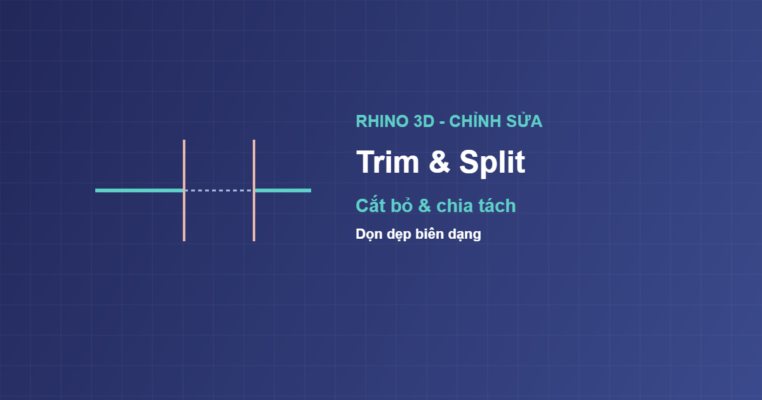
Khi dựng hình, các đường thường giao nhau và tạo ra những phần thừa cần dọn dẹp. Hai lệnh chỉnh sửa quan trọng để xử lý việc này là Trim (cắt bỏ) và Split (chia tách). Chúng giúp bạn cắt gọt các đường về đúng hình dạng mong muốn. Bài viết này hướng dẫn chi tiết cả hai lệnh trong Rhino kèm hình minh họa trực quan cho người mới.

Trim và Split là gì?
Trim là lệnh cắt bỏ và xóa phần đường nằm ngoài (hoặc trong) các đối tượng cắt. Split cũng chia đường tại các đối tượng cắt, nhưng khác biệt cốt lõi là nó giữ lại tất cả các phần thay vì xóa. Nói ngắn gọn: Trim cắt và bỏ, Split cắt và giữ. Cả hai đều dùng một hoặc nhiều đối tượng cắt (cutting object) làm ranh giới.
Việc hiểu rõ khác biệt này rất quan trọng, vì chọn nhầm lệnh có thể khiến bạn mất phần đường cần giữ hoặc để lại phần thừa không mong muốn.
%3C%2Ftext%3E%3C%2Fsvg%3E)
Một điểm mạnh của Trim trong Rhino là bạn có thể chọn nhiều đối tượng cắt cùng lúc rồi cắt liên tiếp nhiều phần chỉ trong một lệnh. Ví dụ khi có một lưới đường ngang dọc giao nhau, bạn chọn tất cả làm dao cắt, nhấn Enter, rồi lần lượt click bỏ các đoạn thừa ở mọi giao điểm. Cách làm này nhanh hơn nhiều so với cắt từng đoạn một, đặc biệt hữu ích khi dọn dẹp các biên dạng phức tạp có nhiều điểm giao.
Cách gọi lệnh
Bạn gõ _Trim hoặc _Split vào thanh Command. Quy trình chung là: chọn đối tượng cắt trước (đường, mặt hoặc điểm giao), nhấn Enter, rồi click vào phần đường bạn muốn cắt bỏ (với Trim) hoặc click vào đường cần chia (với Split). Thao tác trực quan này giúp bạn kiểm soát chính xác kết quả.

Trim cắt bỏ phần thừa
Với Trim, sau khi chọn đối tượng cắt, bạn click vào những phần đường muốn xóa. Ví dụ, khi một đường thẳng cắt qua một đường tròn, bạn có thể Trim để bỏ phần đường tròn nằm một bên. Đây là cách nhanh nhất để dọn dẹp các phần dư sau khi các đường giao nhau, giúp biên dạng gọn gàng.

Split chia và giữ mọi phần
Với Split, đường được chia tại các điểm giao với đối tượng cắt, nhưng tất cả các đoạn đều được giữ lại thành các đối tượng riêng biệt. Điều này hữu ích khi bạn muốn tách một đường thành nhiều đoạn để sửa, đổi màu, hay dùng riêng từng đoạn cho các mục đích khác nhau. Split không yêu cầu bạn chọn phần nào để bỏ.

So sánh Trim và Split
Điểm khác biệt then chốt: Trim cho kết quả là xóa phần thừa, bạn phải click chọn phần muốn bỏ; còn Split giữ mọi phần, bạn không cần chọn phần bỏ. Dùng Trim khi muốn loại bỏ phần dư ngay lập tức; dùng Split khi muốn tách đường để xử lý riêng từng đoạn về sau. Hai lệnh bổ trợ cho nhau trong công việc dọn dẹp biên dạng.

Lưu ý về đối tượng cắt
Một nguyên tắc quan trọng là đối tượng cắt phải thực sự giao với đường cần cắt hoặc chia. Nếu chúng không giao nhau tại điểm nào, lệnh sẽ không thực hiện được. Bạn có thể dùng nhiều đối tượng cắt cùng lúc để cắt nhiều vị trí. Với Split, chỉ cần chọn đối tượng cắt và đường cần chia là đủ, không phải chỉ định phần nào bỏ. Bạn có thể kết hợp với Offset để tạo và cắt các biên dạng phức tạp.

Ngoài đường cong, Trim và Split còn hoạt động với cả mặt (surface). Bạn có thể dùng một đường cong hoặc một mặt khác làm dao để cắt một mặt, tương tự như cắt đường. Điều này cho thấy tính nhất quán trong tư duy của Rhino: cùng một lệnh áp dụng cho nhiều loại đối tượng. Khi đã quen Trim và Split trên đường, bạn sẽ dùng chúng trên mặt một cách tự nhiên trong các bước dựng mô hình 3D.
Ứng dụng của Trim và Split
Hai lệnh có nhiều ứng dụng: dọn phần thừa sau khi các đường vẽ giao nhau, tách một đường để sửa riêng từng đoạn, cắt biên dạng theo một đường chuẩn, và chuẩn bị các đường sạch sẽ trước khi tạo mặt. Trong dựng hình 2D làm nền cho mô hình 3D, Trim và Split là những lệnh dọn dẹp được dùng liên tục.

Các lỗi thường gặp
Lỗi phổ biến gồm: đối tượng cắt không giao với đường nên lệnh không cắt được gì; với Trim, click nhầm vào phần cần giữ khiến mất đoạn quan trọng; và quên nhấn Enter để xác nhận đối tượng cắt trước khi chọn phần xử lý. Cách khắc phục là đảm bảo đối tượng cắt thực sự giao với đường, quan sát kỹ trước khi click phần cần bỏ, và tuân thủ đúng trình tự chọn dao cắt rồi Enter.

Có một mẹo khắc phục khi Trim không hoạt động dù các đường trông có vẻ giao nhau: đôi khi chúng nằm ở hai mặt phẳng độ cao z khác nhau nên thực chất không cắt nhau trong không gian 3D. Trong trường hợp này, bạn có thể bật tùy chọn ApparentIntersections để Rhino cắt theo giao điểm biểu kiến nhìn từ viewport hiện tại. Đây là tình huống người mới hay gặp và dễ khắc phục khi đã biết nguyên nhân.
Quy trình 6 bước
Tóm tắt quy trình: (1) gõ lệnh _Trim hoặc _Split; (2) chọn đối tượng cắt; (3) nhấn Enter để xác nhận; (4) click vào phần cần cắt (Trim) hoặc đường cần chia (Split); (5) nhấn Enter để kết thúc; (6) kiểm tra kết quả. Sau khi cắt gọn, các đường của bạn sẽ sạch sẽ và sẵn sàng cho các bước tiếp theo.

Checklist trước khi tiếp tục
Trước khi dùng các đường đã cắt cho bước sau, hãy rà lại: đối tượng cắt giao đúng với đường cần cắt, đã chọn đúng Trim hay Split theo mục đích, click đúng phần cần xử lý, kiểm tra đường còn liền mạch ở những chỗ cần thiết, và xóa các đoạn thừa nếu còn sót. Những kiểm tra này đảm bảo biên dạng sạch để tạo mặt hay khối.

Kết luận
Trim và Split là hai lệnh dọn dẹp thiết yếu trong Rhino, giúp bạn cắt gọt và chia tách các đường về đúng hình dạng mong muốn. Khi hiểu rõ Trim xóa phần thừa còn Split giữ mọi phần, bạn sẽ chọn đúng lệnh cho từng tình huống và dựng hình gọn gàng hơn. Hãy luyện tập cắt các đường giao nhau để làm quen với hai lệnh này. Tham khảo thêm về computer-aided design để hiểu bối cảnh rộng hơn.