Lệnh Rectangle & Polygon Trong Rhino: Vẽ Hình Chữ Nhật Và Đa Giác
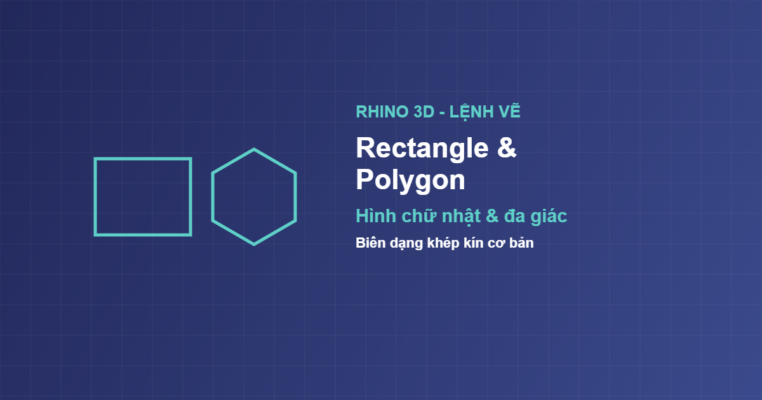
Hình chữ nhật và đa giác đều là những biên dạng cơ bản dùng liên tục trong thiết kế: khung, tấm, mặt cắt, đầu bu lông. Trong Rhino, hai lệnh Rectangle (hình chữ nhật) và Polygon (đa giác) giúp vẽ nhanh các hình này với nhiều phương thức khác nhau. Bài viết này hướng dẫn chi tiết cả hai lệnh kèm hình minh họa trực quan cho người mới.
%3C%2Ftext%3E%3Ctext%20x%3D%22400%22%20y%3D%2255%22%20fill%3D%22%2322285a%22%20font-family%3D%22Arial%2CHelvetica%2Csans-serif%22%20font-size%3D%2214%22%20font-weight%3D%22600%22%20text-anchor%3D%22middle%22%3ERectangle%20v%C3%A0%20Polygon%20trong%20Rhino%3C%2Ftext%3E%3C%2Fsvg%3E)
Rectangle và Polygon là gì?
Trong Rhino, Rectangle vẽ một hình chữ nhật hoặc hình vuông kín, còn Polygon vẽ một đa giác đều với số cạnh tùy chọn (tam giác, ngũ giác, lục giác…). Cả hai đều tạo ra một polyline kín — nghĩa là một đường gấp khúc khép kín có thể dùng ngay làm biên dạng để tạo mặt hoặc đùn thành khối.
Vì là các hình khép kín chuẩn xác, chúng đặc biệt tiện lợi khi bạn cần dựng nhanh các khung hình học đều đặn mà không phải vẽ từng cạnh bằng Line hay Polyline.

Một tiện ích ít người mới biết là khi vẽ Rectangle theo Corner to Corner, bạn có thể gõ kích thước ngay sau khi đặt điểm góc đầu tiên mà không cần di chuột. Ví dụ gõ 50,30 rồi Enter sẽ tạo ngay hình chữ nhật rộng 50 cao 30 tính từ góc đó. Kết hợp thêm dấu phẩy thứ ba để chỉ định cả chiều cao z nếu muốn vẽ trong không gian 3D. Thói quen nhập số này giúp bạn dựng hình nhanh và chính xác như vẽ kỹ thuật.
Cách gọi lệnh
Bạn gõ _Rectangle để vẽ hình chữ nhật, hoặc _Polygon để vẽ đa giác. Sau khi gọi lệnh, các tùy chọn phương thức và thông số sẽ hiện trong dòng lệnh để bạn thiết lập. Cách thao tác giống như các lệnh vẽ khác trong Rhino: chọn điểm và nhập kích thước.

Các phương thức vẽ hình chữ nhật
Rectangle có nhiều phương thức. Corner to Corner vẽ theo hai góc đối diện (mặc định). 3 Point vẽ hình chữ nhật nghiêng theo ba điểm, hữu ích khi cần khung không song song trục. Center vẽ từ tâm ra bốn phía. Rounded vẽ hình chữ nhật có góc bo tròn sẵn. Mỗi phương thức phù hợp một tình huống dựng hình khác nhau.

Vẽ đúng kích thước
Để vẽ hình chữ nhật đúng kích thước, sau khi chọn điểm góc đầu tiên, bạn gõ hai số cách nhau bởi dấu phẩy, ví dụ 100,60 nghĩa là rộng 100 và cao 60 đơn vị. Cách nhập số trực tiếp này giúp bạn tạo khung chính xác theo bản vẽ mà không cần đo đạc thủ công, rất quan trọng trong thiết kế kỹ thuật.

Vẽ đa giác theo số cạnh và bán kính
Với Polygon, trước tiên bạn đặt số cạnh qua tùy chọn NumSides (ví dụ 6 cho lục giác), sau đó chọn tâm và nhập bán kính. Đa giác đều luôn có các cạnh và góc bằng nhau, nên chỉ cần tâm và bán kính là đủ xác định toàn bộ hình. Đây là cách nhanh nhất để vẽ các hình như lục giác đầu bu lông.
%20r%E1%BB%93i%20t%C3%A2m%20v%C3%A0%20b%C3%A1n%20k%C3%ADnh%3C%2Ftext%3E%3Ctext%20x%3D%22400%22%20y%3D%2255%22%20fill%3D%22%2322285a%22%20font-family%3D%22Arial%2CHelvetica%2Csans-serif%22%20font-size%3D%2213%22%20font-weight%3D%22600%22%20text-anchor%3D%22middle%22%3EPolygon%3A%20%C4%91%E1%BA%B7t%20s%E1%BB%91%20c%E1%BA%A1nh%20v%C3%A0%20b%C3%A1n%20k%C3%ADnh%3C%2Ftext%3E%3C%2Fsvg%3E)
Đối với Polygon, ngoài đa giác đều thông thường, Rhino còn có tùy chọn vẽ đa giác dạng ngôi sao (Star) rất hữu ích cho thiết kế trang trí và logo. Với dạng sao, bạn nhập thêm bán kính thứ hai cho các đỉnh lõm vào, tạo ra hình ngôi sao nhiều cánh. Đây là ví dụ cho thấy các lệnh vẽ cơ bản của Rhino ẩn chứa nhiều tùy chọn mạnh mà bạn nên khám phá dần trong dòng lệnh.
Đa giác nội tiếp và ngoại tiếp
Một khái niệm quan trọng khi vẽ Polygon là nội tiếp (Inscribed) hay ngoại tiếp (Circumscribed) đường tròn. Với nội tiếp, các đỉnh của đa giác chạm vào đường tròn bán kính bạn nhập. Với ngoại tiếp, các cạnh chạm vào đường tròn, tức khoảng cách từ tâm đến giữa cạnh bằng bán kính. Với đầu bu lông và đai ốc, người ta thường dùng ngoại tiếp vì kích thước cờ-lê đo theo khoảng cách giữa hai cạnh đối diện.
%3C%2Ftext%3E%3Ccircle%20cx%3D%22550%22%20cy%3D%22165%22%20r%3D%2270%22%20fill%3D%22none%22%20stroke%3D%22%23a9bbe0%22%20stroke-width%3D%221.5%22%20stroke-dasharray%3D%224%203%22%2F%3E%3Cpolygon%20points%3D%22620%2C205.4145188432738%20550%2C245.82903768654762%20480%2C205.41451884327384%20480%2C124.58548115672622%20550%2C84.17096231345239%20620%2C124.58548115672622%20%22%20fill%3D%22none%22%20stroke%3D%22%2322285a%22%20stroke-width%3D%222.5%22%2F%3E%3Ctext%20x%3D%22550%22%20y%3D%22265%22%20fill%3D%22%238492b4%22%20font-family%3D%22Arial%2CHelvetica%2Csans-serif%22%20font-size%3D%2211%22%20font-weight%3D%22600%22%20text-anchor%3D%22middle%22%3ENgo%E1%BA%A1i%20ti%E1%BA%BFp%20(c%E1%BA%A1nh%20ch%E1%BA%A1m)%3C%2Ftext%3E%3C%2Fsvg%3E)
Ứng dụng thực tế
Rectangle và Polygon có nhiều ứng dụng: vẽ khung, tấm và mặt cắt hình chữ nhật, tạo đầu bu lông và đai ốc lục giác, làm biên dạng cho lệnh Extrude thành khối, và vẽ lưới, ô, khung bao. Đây là những hình học nền tảng xuất hiện trong hầu hết các mô hình cơ khí và kiến trúc.

Các lỗi thường gặp
Lỗi phổ biến gồm: nhầm giữa nội tiếp và ngoại tiếp khiến đa giác sai kích thước thực tế; quên đặt số cạnh cho Polygon nên vẽ ra hình không đúng; và vẽ nhầm trên mặt phẳng viewport khác. Cách khắc phục là xác định rõ cần nội tiếp hay ngoại tiếp trước khi vẽ, luôn đặt số cạnh (NumSides) đầu tiên khi vẽ Polygon, và chú ý chọn đúng viewport.

Hình chữ nhật bo góc
Tùy chọn Rounded của lệnh Rectangle cho phép tạo hình chữ nhật có bốn góc bo tròn ngay khi vẽ, thay vì phải vẽ hình chữ nhật rồi bo góc riêng. Bạn chỉ cần nhập bán kính bo góc. Đây là cách nhanh gọn để tạo các biên dạng có góc mềm mại, thường thấy ở vỏ thiết bị điện tử, nút bấm hay tấm ốp.

Cần lưu ý rằng vì Rectangle và Polygon tạo ra polyline gồm nhiều đoạn thẳng nối nhau, các góc của chúng là góc nhọn thực sự. Nếu thiết kế của bạn cần các góc bo tròn, hãy dùng tùy chọn Rounded của Rectangle hoặc áp lệnh Fillet cho các góc sau khi vẽ. Việc chủ động xử lý góc ngay từ đầu giúp biên dạng sạch sẽ và phù hợp yêu cầu công nghệ, đặc biệt với các chi tiết nhựa hay tấm kim loại cần tránh góc sắc.
Quy trình 6 bước
Tóm tắt quy trình: (1) gõ lệnh _Rectangle hoặc _Polygon; (2) chọn phương thức vẽ; (3) đặt số cạnh nếu là Polygon; (4) chọn điểm hoặc tâm; (5) nhập kích thước hoặc bán kính; (6) nhấn Enter để kết thúc. Sau khi có biên dạng, bạn có thể dùng nó để tạo mặt hoặc đùn khối.
%3C%2Ftext%3E%3Crect%20x%3D%2260%22%20y%3D%22180%22%20width%3D%22200%22%20height%3D%2260%22%20rx%3D%226%22%20fill%3D%22%23cfe0f5%22%20stroke%3D%22%233b4a8c%22%20stroke-width%3D%222%22%2F%3E%3Ccircle%20cx%3D%2282%22%20cy%3D%22210%22%20r%3D%2215%22%20fill%3D%22%233b4a8c%22%20stroke%3D%22%2322285a%22%20stroke-width%3D%222%22%2F%3E%3Ctext%20x%3D%2282%22%20y%3D%22215%22%20fill%3D%22%23e9eefb%22%20font-family%3D%22Arial%2CHelvetica%2Csans-serif%22%20font-size%3D%2214%22%20font-weight%3D%22600%22%20text-anchor%3D%22middle%22%3E4%3C%2Ftext%3E%3Ctext%20x%3D%22104%22%20y%3D%22207%22%20fill%3D%22%2322285a%22%20font-family%3D%22Arial%2CHelvetica%2Csans-serif%22%20font-size%3D%2210.5%22%20font-weight%3D%22600%22%20text-anchor%3D%22start%22%3ECh%E1%BB%8Dn%20%C4%91i%E1%BB%83m%2Ft%C3%A2m%3C%2Ftext%3E%3Crect%20x%3D%22290%22%20y%3D%22180%22%20width%3D%22200%22%20height%3D%2260%22%20rx%3D%226%22%20fill%3D%22%23cfe0f5%22%20stroke%3D%22%233b4a8c%22%20stroke-width%3D%222%22%2F%3E%3Ccircle%20cx%3D%22312%22%20cy%3D%22210%22%20r%3D%2215%22%20fill%3D%22%233b4a8c%22%20stroke%3D%22%2322285a%22%20stroke-width%3D%222%22%2F%3E%3Ctext%20x%3D%22312%22%20y%3D%22215%22%20fill%3D%22%23e9eefb%22%20font-family%3D%22Arial%2CHelvetica%2Csans-serif%22%20font-size%3D%2214%22%20font-weight%3D%22600%22%20text-anchor%3D%22middle%22%3E5%3C%2Ftext%3E%3Ctext%20x%3D%22334%22%20y%3D%22207%22%20fill%3D%22%2322285a%22%20font-family%3D%22Arial%2CHelvetica%2Csans-serif%22%20font-size%3D%2210.5%22%20font-weight%3D%22600%22%20text-anchor%3D%22start%22%3ENh%E1%BA%ADp%20k%C3%ADch%20th%C6%B0%E1%BB%9Bc%3C%2Ftext%3E%3Crect%20x%3D%22520%22%20y%3D%22180%22%20width%3D%22200%22%20height%3D%2260%22%20rx%3D%226%22%20fill%3D%22%23bfe3c8%22%20stroke%3D%22%233b4a8c%22%20stroke-width%3D%222%22%2F%3E%3Ccircle%20cx%3D%22542%22%20cy%3D%22210%22%20r%3D%2215%22%20fill%3D%22%233b4a8c%22%20stroke%3D%22%2322285a%22%20stroke-width%3D%222%22%2F%3E%3Ctext%20x%3D%22542%22%20y%3D%22215%22%20fill%3D%22%23e9eefb%22%20font-family%3D%22Arial%2CHelvetica%2Csans-serif%22%20font-size%3D%2214%22%20font-weight%3D%22600%22%20text-anchor%3D%22middle%22%3E6%3C%2Ftext%3E%3Ctext%20x%3D%22564%22%20y%3D%22207%22%20fill%3D%22%2322285a%22%20font-family%3D%22Arial%2CHelvetica%2Csans-serif%22%20font-size%3D%2210.5%22%20font-weight%3D%22600%22%20text-anchor%3D%22start%22%3EEnter%20k%E1%BA%BFt%20th%C3%BAc%3C%2Ftext%3E%3Cline%20x1%3D%22260%22%20y1%3D%22100%22%20x2%3D%22290%22%20y2%3D%22100%22%20stroke%3D%22%238492b4%22%20stroke-width%3D%222%22%2F%3E%3Cpolygon%20points%3D%22290%2C100%20281.71045105397405%2C103.50476508077786%20281.71045105397405%2C96.49523491922214%22%20fill%3D%22%238492b4%22%2F%3E%3Cline%20x1%3D%22490%22%20y1%3D%22100%22%20x2%3D%22520%22%20y2%3D%22100%22%20stroke%3D%22%238492b4%22%20stroke-width%3D%222%22%2F%3E%3Cpolygon%20points%3D%22520%2C100%20511.71045105397405%2C103.50476508077786%20511.71045105397405%2C96.49523491922214%22%20fill%3D%22%238492b4%22%2F%3E%3C%2Fsvg%3E)
Kết luận
Rectangle và Polygon là hai lệnh vẽ hình cơ bản giúp bạn nhanh chóng tạo các biên dạng khung chữ nhật và đa giác đều trong Rhino. Khi hiểu rõ các phương thức, cách nhập kích thước chính xác và khái niệm nội tiếp, ngoại tiếp, bạn có thể dựng các hình học nền tảng một cách chuẩn xác. Hãy luyện tập vẽ một hình vuông và một lục giác đúng kích thước để làm quen. Tham khảo thêm khái niệm regular polygon để hiểu các thuộc tính của đa giác đều.