Ghi Kích Thước Và Chú Thích Trong Bản Vẽ SolidWorks Chi Tiết
Ghi kích thước và chú thích là bước hoàn thiện bản vẽ SolidWorks, giúp người gia công hiểu đúng thiết kế. Bài viết hướng dẫn dùng Model Items, Smart Dimension, các loại chú thích Note, Balloon, dấu tâm, dung sai và mẹo ghi kích thước đầy đủ, dễ đọc.
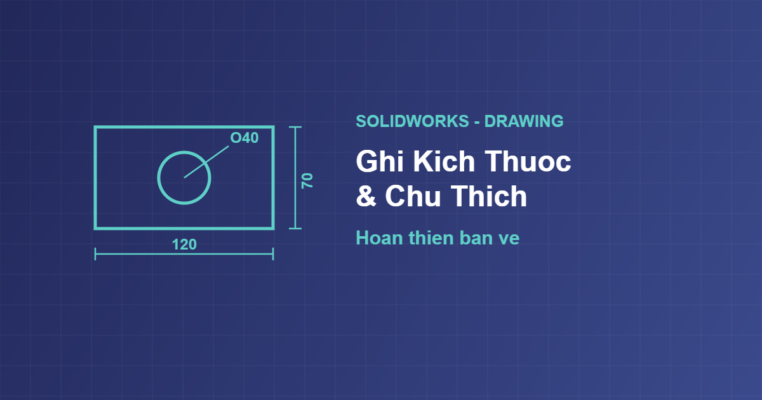
Một bản vẽ kỹ thuật chỉ thực sự hoàn chỉnh khi có đầy đủ kích thước và chú thích. Các hình chiếu cho biết hình dạng, còn kích thước và chú thích mới cho người gia công biết chính xác phải làm gì: kích cỡ bao nhiêu, dung sai thế nào, độ nhám ra sao. Bài viết này hướng dẫn chi tiết cách ghi kích thước bản vẽ trong SolidWorks cùng các loại chú thích thông dụng.
Xem thêm: các loại hình chiếu bản vẽ, ghi dung sai và GD&T và lộ trình tự học SolidWorks A-Z.
Ghi kích thước trên bản vẽ
Kích thước trên bản vẽ SolidWorks không phải là những con số vẽ tay, mà liên kết trực tiếp với mô hình 3D gốc. Mỗi kích thước phản ánh giá trị thật của chi tiết, và khi bạn sửa mô hình, kích thước trên bản vẽ tự động cập nhật theo. Đây là ưu thế lớn giúp bản vẽ luôn chính xác và đồng bộ với thiết kế.
Việc ghi kích thước đầy đủ và đúng cách là yêu cầu cốt lõi. Một bản vẽ thiếu kích thước thì không gia công được, còn thừa hoặc ghi lộn xộn thì gây nhầm lẫn. Mục tiêu là ghi vừa đủ, rõ ràng, theo cách người thợ đo và kiểm tra ngoài xưởng.

SolidWorks cung cấp hai cách chính để đưa kích thước lên bản vẽ: tự động nhập từ mô hình bằng Model Items, và ghi thủ công bằng Smart Dimension. Kết hợp cả hai giúp bạn hoàn thiện bản vẽ nhanh và đầy đủ.
Model Items: tự đưa kích thước từ mô hình
Model Items là công cụ nhập tự động các kích thước và chú thích đã có trong mô hình 3D sang bản vẽ. Vì khi dựng mô hình bạn đã ghi kích thước cho từng feature, Model Items lấy chúng đưa lên các hình chiếu tương ứng chỉ trong một thao tác, tiết kiệm rất nhiều thời gian.
%22%2F%3E%3Crect%20x%3D%22370%22%20y%3D%2290%22%20width%3D%22150%22%20height%3D%2290%22%20rx%3D%223%22%20fill%3D%22%23fff%22%20stroke%3D%22%233b4a8c%22%20stroke-width%3D%222%22%2F%3E%3Cg%20stroke%3D%22%233b4a8c%22%20stroke-width%3D%221.4%22%3E%3Cline%20x1%3D%22370%22%20y1%3D%22207%22%20x2%3D%22370%22%20y2%3D%22223%22%2F%3E%3Cline%20x1%3D%22520%22%20y1%3D%22207%22%20x2%3D%22520%22%20y2%3D%22223%22%2F%3E%3Cline%20x1%3D%22370%22%20y1%3D%22215%22%20x2%3D%22520%22%20y2%3D%22215%22%2F%3E%3C%2Fg%3E%3Ctext%20x%3D%22445%22%20y%3D%22209%22%20fill%3D%22%2322285a%22%20font-size%3D%2214%22%20text-anchor%3D%22middle%22%20font-weight%3D%22600%22%3E80%3C%2Ftext%3E%3Ctext%20x%3D%22320%22%20y%3D%22270%22%20fill%3D%22%2322285a%22%20font-size%3D%2213%22%20text-anchor%3D%22middle%22%20font-weight%3D%22500%22%3ENh%E1%BA%ADp%20k%C3%ADch%20th%C6%B0%E1%BB%9Bc%20t%E1%BB%AB%20m%C3%B4%20h%C3%ACnh%20sang%20b%E1%BA%A3n%20v%E1%BA%BD%3C%2Ftext%3E%3C%2Fsvg%3E)
Sau khi nhập, các kích thước thường xuất hiện chưa được sắp xếp gọn. Bạn cần kéo, sắp lại vị trí cho ngăn nắp và dễ đọc. Model Items là điểm khởi đầu tốt vì nó đảm bảo mọi kích thước thiết kế đều có mặt trên bản vẽ, tránh bỏ sót.
Ghi thủ công bằng Smart Dimension
Không phải kích thước nào cũng được nhập tự động — có những kích thước tham chiếu hoặc bổ sung bạn cần ghi thêm. Lúc này dùng Smart Dimension, công cụ ghi kích thước quen thuộc, để bổ sung. Chỉ cần chọn các cạnh, đường tròn, điểm cần đo và đặt kích thước như khi làm việc trong sketch.

Kết hợp Model Items và Smart Dimension là quy trình chuẩn: nhập tự động phần lớn kích thước từ mô hình, rồi bổ sung thủ công những chỗ còn thiếu. Cách này vừa nhanh vừa đảm bảo bản vẽ có đầy đủ mọi kích thước cần thiết cho gia công.
Các loại chú thích trên bản vẽ
Ngoài kích thước, bản vẽ còn cần nhiều loại chú thích. Note là ghi chú văn bản. Balloon là bóng đánh số chi tiết, liên kết với bảng kê BOM. Surface finish ghi độ nhám bề mặt. Weld symbol là ký hiệu mối hàn. Mỗi loại truyền đạt một thông tin kỹ thuật cụ thể cho người gia công.

Việc dùng đúng loại chú thích giúp bản vẽ truyền đạt đầy đủ yêu cầu kỹ thuật. Một bản vẽ chuyên nghiệp không chỉ có kích thước mà còn có các ký hiệu chuẩn về bề mặt, mối hàn, dung sai — tất cả tuân theo tiêu chuẩn để bất kỳ ai đọc cũng hiểu đúng.
Ghi chú có đường dẫn (Leader Note)
Khi cần chú thích cho một đối tượng cụ thể — như “vát mép 2×45 độ” cho một cạnh — bạn dùng ghi chú có đường dẫn. Đó là một Note kèm mũi tên (leader) chỉ thẳng vào đối tượng liên quan. Người đọc nhìn theo mũi tên là biết ghi chú áp dụng cho vị trí nào.
%3C%2Ftext%3E%3Crect%20x%3D%22150%22%20y%3D%22100%22%20width%3D%22120%22%20height%3D%2290%22%20rx%3D%223%22%20fill%3D%22%23cfe0f5%22%20stroke%3D%22%233b4a8c%22%20stroke-width%3D%222%22%2F%3E%3Cdefs%3E%3Cmarker%20id%3D%22ar270872%22%20markerWidth%3D%2210%22%20markerHeight%3D%2210%22%20refX%3D%228%22%20refY%3D%223%22%20orient%3D%22auto%22%3E%3Cpath%20d%3D%22M0%200%20L8%203%20L0%206%20Z%22%20fill%3D%22%233b4a8c%22%2F%3E%3C%2Fmarker%3E%3C%2Fdefs%3E%3Cline%20x1%3D%22340%22%20y1%3D%22140%22%20x2%3D%22275%22%20y2%3D%22150%22%20stroke%3D%22%233b4a8c%22%20stroke-width%3D%222.2%22%20marker-end%3D%22url(%23ar270872)%22%2F%3E%3Crect%20x%3D%22345%22%20y%3D%22120%22%20width%3D%22180%22%20height%3D%2240%22%20rx%3D%225%22%20fill%3D%22%23fff%22%20stroke%3D%22%232b355f%22%20stroke-width%3D%221.3%22%2F%3E%3Ctext%20x%3D%22435%22%20y%3D%22145%22%20fill%3D%22%2322285a%22%20font-size%3D%2213%22%20text-anchor%3D%22middle%22%20font-weight%3D%22500%22%3EVat%20mep%202x45%C2%B0%3C%2Ftext%3E%3Ctext%20x%3D%22320%22%20y%3D%22240%22%20fill%3D%22%2322285a%22%20font-size%3D%2213%22%20text-anchor%3D%22middle%22%20font-weight%3D%22500%22%3ENote%20k%C3%A8m%20m%C5%A9i%20t%C3%AAn%20ch%E1%BB%89%20v%C3%A0o%20%C4%91%E1%BB%91i%20t%C6%B0%E1%BB%A3ng%3C%2Ftext%3E%3C%2Fsvg%3E)
Leader Note rất hữu ích để giải thích các yêu cầu đặc biệt không thể hiện được bằng kích thước thông thường, như xử lý bề mặt, ghi chú gia công, hay lưu ý lắp ráp. Đặt đường dẫn rõ ràng, không cắt chéo qua các đối tượng khác giúp bản vẽ sạch và dễ hiểu.
Đường tâm và dấu tâm
Các đối tượng tròn — lỗ, trục — cần có Center Mark (dấu tâm) hoặc Centerline (đường tâm) để thể hiện vị trí tâm và tính đối xứng. Dấu tâm là dấu chữ thập nhỏ tại tâm lỗ, còn đường tâm là đường nét gạch chấm chạy dọc trục. Cả hai đều là yêu cầu tiêu chuẩn của bản vẽ kỹ thuật.

Dấu tâm và đường tâm không chỉ mang tính thẩm mỹ mà còn là điểm gốc để ghi kích thước vị trí lỗ và thể hiện tính đối xứng của chi tiết. SolidWorks có thể tự động thêm chúng cho các lỗ và feature tròn, giúp bản vẽ đầy đủ và đúng quy chuẩn.
Ghi dung sai kích thước
Trong gia công, không chi tiết nào chính xác tuyệt đối, nên các kích thước quan trọng cần có dung sai — khoảng sai lệch cho phép. SolidWorks cho phép thêm dung sai trực tiếp vào kích thước, dưới dạng sai lệch trên/dưới (như 50 +0.02/-0.01), dung sai đối xứng, hay ký hiệu lắp ghép (như H7/g6).

Ghi dung sai đúng chỗ là kỹ năng quan trọng: chỉ những kích thước then chốt về lắp ghép hay chức năng mới cần dung sai chặt, còn lại theo dung sai chung. Việc này ảnh hưởng trực tiếp đến chi phí và độ khó gia công, nên cần cân nhắc kỹ.
Thiết lập chuẩn ghi kích thước
Trước khi ghi, nên thiết lập chuẩn cho bản vẽ trong Document Properties. Chọn tiêu chuẩn ghi kích thước (ISO, ANSI, GB…), đơn vị, kiểu chữ và mũi tên. Nguyên tắc khi ghi là: không ghi trùng lặp, không thiếu kích thước quan trọng, ghi từ các chuẩn gốc rõ ràng, và sắp xếp gọn gàng dễ đọc.

Chọn đúng tiêu chuẩn ngay từ đầu giúp bản vẽ nhất quán và đúng quy cách công ty hoặc quốc gia. Một bản vẽ tuân theo tiêu chuẩn thống nhất sẽ dễ đọc, dễ kiểm tra và tránh hiểu nhầm khi trao đổi giữa các bên thiết kế và gia công.
Những lỗi thường gặp
Khi ghi kích thước và chú thích, người mới hay mắc vài lỗi. Ghi kích thước trùng lặp gây dư thừa và mâu thuẫn. Thiếu kích thước quan trọng khiến không gia công được. Kích thước đặt chồng chéo, rối mắt khó đọc. Và quên thêm dấu tâm, đường tâm cho các lỗ, trục.

Cách phòng tránh là rà soát để không ghi trùng, kiểm tra đủ mọi kích thước cần cho gia công, sắp xếp các kích thước ngăn nắp theo hướng và cấp, đồng thời luôn thêm dấu tâm cho lỗ. Đặt mình vào vị trí người gia công để kiểm tra xem bản vẽ đã đủ thông tin chưa.
Mẹo ghi kích thước bản vẽ hiệu quả
Để hoàn thiện bản vẽ nhanh và chuyên nghiệp, hãy áp dụng vài mẹo. Dùng Model Items để nhập tự động phần lớn kích thước. Bổ sung Smart Dimension cho những chỗ còn thiếu. Nhóm các kích thước cùng hướng gần nhau cho gọn. Và luôn kiểm tra bản vẽ có đủ thông tin để người thợ gia công được hay chưa.

Ghi kích thước và chú thích là bước cuối biến mô hình 3D thành một bản vẽ có thể chế tạo. Làm tốt bước này, bạn tạo ra bản vẽ vừa chính xác vừa dễ đọc, giúp người gia công hiểu đúng ý đồ thiết kế, giảm sai sót và tiết kiệm thời gian trao đổi qua lại.
Câu hỏi thường gặp (FAQ)

Model Items khác Smart Dimension như thế nào? Model Items nhập tự động hàng loạt kích thước có sẵn từ mô hình, còn Smart Dimension dùng để ghi thủ công từng kích thước bổ sung.
Ghi dung sai ở đâu? Chọn kích thước, trong PropertyManager phần Tolerance chọn kiểu (bilateral, symmetric, fit…) và nhập giá trị sai lệch mong muốn.
Kích thước có tự cập nhật khi sửa mô hình không? Có. Kích thước trên bản vẽ liên kết với mô hình 3D, nên mọi thay đổi trên mô hình sẽ tự động phản ánh lên bản vẽ.
Có tự thêm dấu tâm cho tất cả lỗ được không? Có. SolidWorks có tùy chọn tự động chèn Center Mark và Centerline cho các lỗ, feature tròn khi tạo hình chiếu.
Tìm hiểu thêm về ghi kích thước kỹ thuật trên Wikipedia.