Các Loại Hình Chiếu Trong Bản Vẽ SolidWorks: Projected Và Auxiliary
Hình chiếu là các góc nhìn phẳng của chi tiết trong bản vẽ kỹ thuật SolidWorks. Bài viết hướng dẫn cách tạo Model View, Projected View, Auxiliary View cho mặt nghiêng, canh thẳng hàng, hiển thị nét khuất, đặt tỉ lệ và mẹo bố trí bản vẽ chuyên nghiệp.
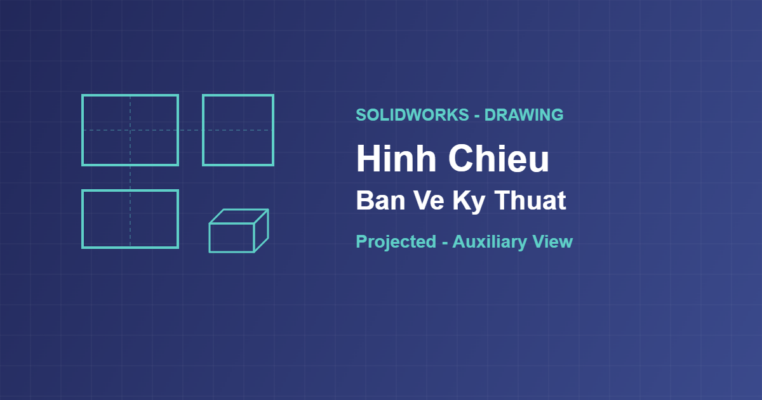
Một mô hình 3D dù đẹp đến đâu cũng cần được thể hiện thành bản vẽ kỹ thuật 2D để gia công. Trái tim của mọi bản vẽ chính là các hình chiếu — những góc nhìn phẳng của chi tiết theo các hướng khác nhau. SolidWorks cung cấp nhiều loại hình chiếu, từ hình chiếu chuẩn tới hình chiếu phụ cho mặt nghiêng. Bài viết này hướng dẫn chi tiết cách tạo và quản lý hình chiếu trong SolidWorks gồm Model View, Projected View và Auxiliary View.
Xem thêm: xuất bản vẽ Drawing, Section View mặt cắt và lộ trình tự học SolidWorks A-Z.
Hình chiếu trong bản vẽ là gì?
Hình chiếu là hình ảnh phẳng của chi tiết được nhìn theo một hướng cụ thể. Trong bản vẽ kỹ thuật, một chi tiết thường được thể hiện bằng nhiều hình chiếu — hình đứng, hình bằng, hình cạnh — kèm một hình 3D để dễ hình dung. Mỗi hình chiếu cho biết hình dạng và kích thước của chi tiết theo một phương nhìn.
Nguyên tắc là phối hợp đủ các hình chiếu để mô tả trọn vẹn chi tiết mà không thừa. Người thợ nhìn vào bộ hình chiếu này phải hình dung được toàn bộ hình dạng ba chiều của vật thể để chế tạo chính xác.

SolidWorks tạo các hình chiếu này tự động từ mô hình 3D, và chúng liên kết với mô hình gốc. Khi bạn sửa mô hình, tất cả hình chiếu trên bản vẽ cập nhật theo — đây là ưu thế lớn so với vẽ tay từng hình.
Model View: đặt hình chiếu gốc
Bước đầu tiên khi làm bản vẽ là dùng Model View để đặt hình chiếu đầu tiên. Bạn chọn file part hoặc assembly, rồi chọn hướng chiếu chính (thường là hình đứng – Front). SolidWorks đặt hình chiếu đó lên tờ bản vẽ, làm gốc để từ đó tạo các hình chiếu khác.
%22%2F%3E%3Crect%20x%3D%22380%22%20y%3D%22130%22%20width%3D%22120%22%20height%3D%2290%22%20rx%3D%223%22%20fill%3D%22%23e9eefb%22%20stroke%3D%22%233b4a8c%22%20stroke-width%3D%222%22%2F%3E%3Ctext%20x%3D%22440%22%20y%3D%22180%22%20fill%3D%22%2322285a%22%20font-size%3D%2213%22%20text-anchor%3D%22middle%22%20font-weight%3D%22500%22%3EH%C3%ACnh%20%C4%91%E1%BB%A9ng%3C%2Ftext%3E%3Ctext%20x%3D%22320%22%20y%3D%22270%22%20fill%3D%22%2322285a%22%20font-size%3D%2213%22%20text-anchor%3D%22middle%22%20font-weight%3D%22500%22%3ECh%E1%BB%8Dn%20m%E1%BA%B7t%20chi%E1%BA%BFu%20ch%C3%ADnh%20%C4%91%E1%BB%83%20%C4%91%E1%BA%B7t%20l%C3%AAn%20b%E1%BA%A3n%20v%E1%BA%BD%3C%2Ftext%3E%3C%2Fsvg%3E)
Việc chọn đúng hình chiếu chính rất quan trọng vì nó quyết định bố cục toàn bộ bản vẽ. Thông thường nên chọn mặt thể hiện nhiều đặc trưng nhất của chi tiết làm hình đứng, để các hình chiếu còn lại bổ sung thông tin một cách logic.
Projected View: hình chiếu vuông góc
Từ hình chiếu gốc, bạn dùng Projected View để tạo các hình chiếu vuông góc khác. Chỉ cần click vào hình gốc rồi kéo chuột lên, xuống, trái, phải — SolidWorks sẽ tạo hình chiếu tương ứng theo hướng đó. Kéo sang phải được hình cạnh, kéo xuống được hình bằng, và kéo chéo được hình 3D.
%22%2F%3E%3Crect%20x%3D%22480%22%20y%3D%2290%22%20width%3D%22110%22%20height%3D%2290%22%20rx%3D%223%22%20fill%3D%22%23e9eefb%22%20stroke%3D%22%233b4a8c%22%20stroke-width%3D%222%22%2F%3E%3Cdefs%3E%3Cmarker%20id%3D%22ar120111%22%20markerWidth%3D%2210%22%20markerHeight%3D%2210%22%20refX%3D%228%22%20refY%3D%223%22%20orient%3D%22auto%22%3E%3Cpath%20d%3D%22M0%200%20L8%203%20L0%206%20Z%22%20fill%3D%22%23bfe3c8%22%2F%3E%3C%2Fmarker%3E%3C%2Fdefs%3E%3Cline%20x1%3D%22300%22%20y1%3D%22190%22%20x2%3D%22300%22%20y2%3D%22270%22%20stroke%3D%22%23bfe3c8%22%20stroke-width%3D%222.2%22%20marker-end%3D%22url(%23ar120111)%22%2F%3E%3Crect%20x%3D%22240%22%20y%3D%22270%22%20width%3D%22120%22%20height%3D%2280%22%20rx%3D%223%22%20fill%3D%22%23e9eefb%22%20stroke%3D%22%233b4a8c%22%20stroke-width%3D%222%22%2F%3E%3Ctext%20x%3D%22320%22%20y%3D%22375%22%20fill%3D%22%2322285a%22%20font-size%3D%2213%22%20text-anchor%3D%22middle%22%20font-weight%3D%22500%22%3EK%C3%A9o%20l%C3%AAn%2Fxu%E1%BB%91ng%2Fngang%20%C4%91%E1%BB%83%20c%C3%B3%20h%C3%ACnh%20chi%E1%BA%BFu%20vu%C3%B4ng%20g%C3%B3c%3C%2Ftext%3E%3C%2Fsvg%3E)
Đây là cách nhanh nhất để tạo bộ hình chiếu chuẩn. Các hình chiếu projected tự động canh thẳng hàng với hình gốc theo đúng nguyên tắc chiếu, giúp bản vẽ ngăn nắp và đúng quy chuẩn kỹ thuật mà không cần căn chỉnh thủ công.
Auxiliary View: hình chiếu phụ
Khi chi tiết có mặt nghiêng, các hình chiếu chuẩn sẽ hiển thị mặt đó bị méo, không phản ánh đúng hình dạng thật. Lúc này bạn cần Auxiliary View — hình chiếu phụ được tạo bằng cách chiếu vuông góc với mặt nghiêng. Bạn chọn một cạnh của mặt nghiêng làm hướng chiếu, và SolidWorks tạo hình chiếu thể hiện đúng hình dạng thật của mặt đó.
%22%2F%3E%3Cg%20transform%3D%22rotate(30%20470%20130)%22%3E%3Crect%20x%3D%22430%22%20y%3D%2295%22%20width%3D%2290%22%20height%3D%2270%22%20rx%3D%223%22%20fill%3D%22%23e9eefb%22%20stroke%3D%22%233b4a8c%22%20stroke-width%3D%222%22%2F%3E%3C%2Fg%3E%3Ctext%20x%3D%22320%22%20y%3D%22270%22%20fill%3D%22%2322285a%22%20font-size%3D%2213%22%20text-anchor%3D%22middle%22%20font-weight%3D%22500%22%3EChi%E1%BA%BFu%20vu%C3%B4ng%20g%C3%B3c%20v%E1%BB%9Bi%20m%E1%BA%B7t%20nghi%C3%AAng%3C%2Ftext%3E%3C%2Fsvg%3E)
Hình chiếu phụ là công cụ không thể thiếu với các chi tiết có mặt xiên như giá đỡ nghiêng, mặt bích lệch. Nó đảm bảo mọi mặt đều được thể hiện với kích thước thật, giúp người gia công đo và chế tạo chính xác các đặc trưng trên mặt nghiêng.
Các loại hình chiếu chính
SolidWorks có nhiều loại hình chiếu phục vụ các nhu cầu khác nhau. Model View đặt hình chiếu gốc. Projected View tạo các hình chiếu vuông góc. Auxiliary View cho mặt nghiêng. Và Isometric (một dạng hình chiếu trục đo) cho cái nhìn 3D trực quan. Ngoài ra còn có Section View và Detail View cho các mục đích chuyên biệt.

Việc nắm rõ từng loại giúp bạn chọn đúng công cụ cho từng tình huống. Một bản vẽ tốt là sự phối hợp hợp lý giữa các loại hình chiếu, sao cho thể hiện đầy đủ chi tiết với số lượng hình vừa đủ, tránh rối rắm và dư thừa.
Hình chiếu tự canh thẳng hàng
Một tính năng quan trọng là các hình chiếu projected tự động canh thẳng hàng với hình gốc. Hình cạnh luôn nằm ngang hàng với hình đứng, hình bằng nằm thẳng cột bên dưới. Sự canh chỉnh này tuân theo nguyên tắc chiếu góc thứ nhất hoặc thứ ba, tùy tiêu chuẩn bạn chọn.

Nếu cần, bạn có thể phá liên kết canh chỉnh để di chuyển một hình chiếu tự do, nhưng thường nên giữ canh chuẩn để bản vẽ dễ đọc. Việc canh thẳng hàng giúp người xem đối chiếu các hình chiếu với nhau và hiểu rõ mối quan hệ giữa các mặt của chi tiết.
Nét khuất và cạnh tiếp tuyến
Mỗi hình chiếu có tùy chọn hiển thị nét khuất (hidden lines) và cạnh tiếp tuyến (tangent edges). Nét khuất là các cạnh bị che bởi phần khác của chi tiết, thường vẽ bằng nét đứt. Bật nét khuất giúp thấy được cấu trúc bên trong, nhưng nếu quá nhiều sẽ làm hình rối.

Bạn cần cân nhắc bật/tắt tùy từng hình chiếu. Hình chính có thể bật nét khuất để thể hiện lỗ, hốc bên trong; hình 3D thường tắt nét khuất và cạnh tiếp tuyến cho gọn. Việc kiểm soát tốt các nét này giúp bản vẽ vừa đủ thông tin vừa rõ ràng, dễ đọc.
Tỉ lệ hình chiếu
Mỗi hình chiếu có thể đặt tỉ lệ riêng. Hình chính thường theo tỉ lệ của tờ bản vẽ (ví dụ 1:1 hay 1:2), nhưng bạn có thể phóng to một hình chiếu chi tiết nhỏ lên 2:1 để nhìn rõ hơn. Tỉ lệ được hiển thị ngay dưới mỗi hình chiếu để người đọc biết chính xác kích thước thật.
%22%2F%3E%3Crect%20x%3D%22310%22%20y%3D%2295%22%20width%3D%22130%22%20height%3D%22110%22%20rx%3D%223%22%20fill%3D%22%23e9eefb%22%20stroke%3D%22%233b4a8c%22%20stroke-width%3D%222%22%2F%3E%3Ctext%20x%3D%22375%22%20y%3D%22225%22%20fill%3D%22%238492b4%22%20font-size%3D%2213%22%20text-anchor%3D%22middle%22%20font-weight%3D%22500%22%3E2%3A1%3C%2Ftext%3E%3Ctext%20x%3D%22320%22%20y%3D%22270%22%20fill%3D%22%2322285a%22%20font-size%3D%2213%22%20text-anchor%3D%22middle%22%20font-weight%3D%22500%22%3E%C4%90%E1%BA%B7t%20t%E1%BB%89%20l%E1%BB%87%20ri%C3%AAng%20cho%20t%E1%BB%ABng%20h%C3%ACnh%20chi%E1%BA%BFu%3C%2Ftext%3E%3C%2Fsvg%3E)
Chọn tỉ lệ hợp lý là kỹ năng quan trọng: quá nhỏ thì khó đọc kích thước, quá lớn thì không vừa khổ giấy. Nên chọn các tỉ lệ chuẩn (1:1, 1:2, 2:1, 1:5…) để bản vẽ chuyên nghiệp và dễ đối chiếu khi in ra giấy đúng khổ.
Những lỗi thường gặp
Khi tạo hình chiếu, người mới hay mắc vài lỗi. Đặt sai mặt chiếu chính khiến bố cục bản vẽ khó hiểu. Quên bật nét khuất cần thiết làm mất thông tin về cấu trúc bên trong. Auxiliary View chọn sai cạnh khiến chiếu không đúng mặt nghiêng. Và các hình chiếu để lệch tỉ lệ nhau gây khó đối chiếu.

Cách phòng tránh là suy nghĩ kỹ về hình chiếu chính trước khi bắt đầu, kiểm tra hiển thị nét khuất cho từng hình, chọn đúng cạnh tham chiếu cho Auxiliary View, và giữ tỉ lệ nhất quán giữa các hình chiếu liên quan. Một bố cục được lên kế hoạch tốt sẽ tiết kiệm nhiều thời gian chỉnh sửa.
Mẹo bố trí hình chiếu hiệu quả
Để bản vẽ chuyên nghiệp, hãy áp dụng vài nguyên tắc. Chọn mặt đặc trưng nhất làm hình đứng để dẫn dắt cả bố cục. Tạo đủ hình chiếu để mô tả rõ chi tiết, không thừa không thiếu. Thêm một hình Isometric giúp người xem dễ hình dung tổng thể. Và giữ tỉ lệ nhất quán, sắp xếp các hình vừa vặn với khổ giấy.

Một bản vẽ tốt không chỉ đúng kỹ thuật mà còn dễ đọc. Sắp xếp các hình chiếu logic, đặt kích thước gọn gàng và chọn đúng loại hình cho từng đặc trưng sẽ giúp người gia công hiểu nhanh và chế tạo chính xác, giảm sai sót và thời gian trao đổi.
Câu hỏi thường gặp (FAQ)

Projected View và Auxiliary View khác nhau thế nào? Projected tạo hình chiếu vuông góc theo hướng ngang/dọc chuẩn, còn Auxiliary chiếu vuông góc với một mặt nghiêng để thấy hình dạng thật của mặt đó.
Bật nét khuất ở đâu? Chọn hình chiếu, trong PropertyManager phần Display Style chọn “Hidden Lines Visible” để hiện nét khuất dạng nét đứt.
Cần tối thiểu bao nhiêu hình chiếu? Tùy chi tiết. Chi tiết đơn giản có thể chỉ cần một, hai hình; chi tiết phức tạp cần đủ ba hình chiếu chuẩn cộng hình 3D và các hình phụ.
Hình chiếu có tự cập nhật khi sửa mô hình không? Có. Các hình chiếu liên kết với mô hình 3D, nên mọi thay đổi trên mô hình sẽ tự động phản ánh lên bản vẽ.
Tìm hiểu thêm về hình chiếu kỹ thuật trên Wikipedia.