Detail View Trong SolidWorks: Hình Trích Chi Tiết Trong Bản Vẽ
Detail View (hình trích) phóng to một vùng nhỏ của hình chiếu lên tỉ lệ lớn hơn, giúp thể hiện rõ và ghi kích thước cho các đặc trưng nhỏ trong bản vẽ SolidWorks. Bài viết hướng dẫn cách tạo, đặt tỉ lệ, kiểu đường bao, nhãn liên kết và mẹo dùng hiệu quả.
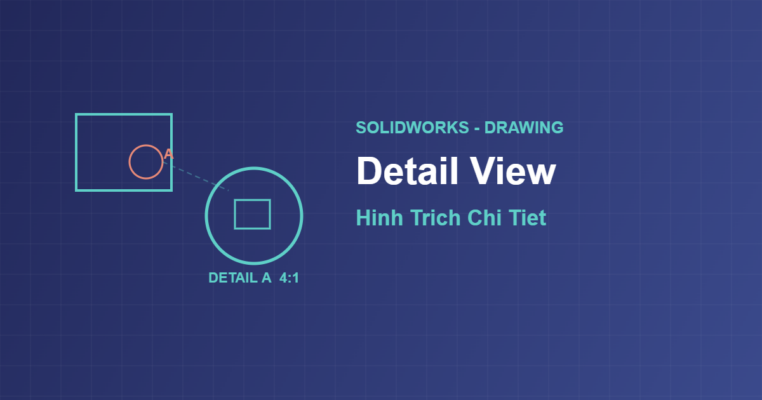
Trong nhiều bản vẽ kỹ thuật, có những đặc trưng nhỏ — một rãnh, một góc bo, một lỗ ren — nằm lọt giữa hình chiếu lớn, khiến ta không thể ghi kích thước rõ ràng. Giải pháp là dùng Detail View (hình trích, hình chi tiết): phóng to một vùng nhỏ lên tỉ lệ lớn hơn để thể hiện và ghi kích thước dễ dàng. Bài viết này hướng dẫn chi tiết cách tạo và dùng detail view trong SolidWorks một cách chuyên nghiệp.
Xem thêm: các loại hình chiếu bản vẽ, Section View mặt cắt và lộ trình tự học SolidWorks A-Z.
Detail View là gì?
Detail View là một hình chiếu phụ thể hiện phóng to một vùng nhỏ của hình chiếu gốc. Bạn khoanh một vùng (thường bằng vòng tròn) trên hình chính, và SolidWorks tạo một hình mới phóng to vùng đó lên tỉ lệ lớn hơn. Hình trích được gắn nhãn bằng chữ cái và ghi rõ tỉ lệ phóng.
Mục đích của Detail View là làm cho các đặc trưng nhỏ trở nên rõ ràng, đủ lớn để ghi kích thước và dung sai chính xác. Nếu không có nó, những chi tiết nhỏ sẽ chen chúc trong hình gốc, khó đọc và dễ gây nhầm lẫn khi gia công.
%22%2F%3E%3Ccircle%20cx%3D%22470%22%20cy%3D%22150%22%20r%3D%2270%22%20fill%3D%22none%22%20stroke%3D%22%233b4a8c%22%20stroke-width%3D%222.5%22%2F%3E%3Ctext%20x%3D%22470%22%20y%3D%22235%22%20fill%3D%22%2322285a%22%20font-size%3D%2213%22%20text-anchor%3D%22middle%22%20font-weight%3D%22500%22%3EDETAIL%20A%20%202%3A1%3C%2Ftext%3E%3Ctext%20x%3D%22320%22%20y%3D%22265%22%20fill%3D%22%2322285a%22%20font-size%3D%2213%22%20text-anchor%3D%22middle%22%20font-weight%3D%22500%22%3EPh%C3%B3ng%20to%20m%E1%BB%99t%20v%C3%B9ng%20nh%E1%BB%8F%20%C4%91%E1%BB%83%20th%E1%BA%A5y%20r%C3%B5%3C%2Ftext%3E%3C%2Fsvg%3E)
Đây là công cụ cực kỳ phổ biến, xuất hiện trong hầu hết các bản vẽ chi tiết máy phức tạp. Nó giúp bản vẽ vừa giữ được cái nhìn tổng thể trên hình chính, vừa cung cấp thông tin chi tiết cho từng vùng quan trọng.
Khi nào nên dùng Detail View?
Detail View phát huy tác dụng trong nhiều tình huống. Khi một đặc trưng quá nhỏ để ghi kích thước trên hình gốc. Khi có rãnh, ren, hoặc góc bo phức tạp cần thể hiện rõ. Khi một vùng yêu cầu dung sai chặt cần được nhấn mạnh. Và khi một đặc trưng nhỏ bị lọt giữa một hình chiếu lớn khó nhìn.

Nói chung, bất cứ khi nào bạn thấy khó ghi kích thước rõ ràng cho một chi tiết nhỏ trên hình chính, đó là lúc nên tạo Detail View. Việc phóng to giúp cả người vẽ lẫn người gia công làm việc chính xác hơn với các đặc trưng tinh vi.
Cách tạo Detail View
Quy trình rất đơn giản. Kích hoạt lệnh Detail View trên tab Drawing. Con trỏ chuyển thành công cụ vẽ vòng tròn — bạn vẽ một vòng tròn khoanh quanh vùng cần phóng to trên hình gốc. Sau đó di chuột ra vị trí trống và click để đặt hình trích. SolidWorks tạo ngay hình phóng to với nhãn và tỉ lệ.
%22%2F%3E%3Ccircle%20cx%3D%22470%22%20cy%3D%22145%22%20r%3D%2260%22%20fill%3D%22none%22%20stroke%3D%22%233b4a8c%22%20stroke-width%3D%222.5%22%2F%3E%3Ctext%20x%3D%22400%22%20y%3D%22235%22%20fill%3D%22%238492b4%22%20font-size%3D%2212%22%20text-anchor%3D%22start%22%20font-weight%3D%22500%22%3E2.%20Click%20%C4%91%E1%BA%B7t%20h%C3%ACnh%20ph%C3%B3ng%20to%3C%2Ftext%3E%3C%2Fsvg%3E)
Vòng tròn khoanh vùng nên đủ lớn để bao trọn đặc trưng cần thể hiện nhưng không quá rộng để tránh phóng cả những phần không cần. Kích thước vòng tròn quyết định phạm vi được phóng to, nên hãy chọn cẩn thận để hình trích tập trung đúng vào chi tiết quan trọng.
Đặt tỉ lệ phóng to
Điểm cốt lõi của Detail View là tỉ lệ phóng. Hình trích thường có tỉ lệ lớn hơn hình gốc — ví dụ hình gốc 1:1 thì Detail có thể 2:1, 4:1 hoặc lớn hơn. Bạn chọn tỉ lệ trong PropertyManager sao cho vùng nhỏ trở nên đủ lớn để đọc và ghi kích thước thoải mái.
%22%2F%3E%3Ccircle%20cx%3D%22420%22%20cy%3D%22160%22%20r%3D%2275%22%20fill%3D%22none%22%20stroke%3D%22%233b4a8c%22%20stroke-width%3D%222.5%22%2F%3E%3Ctext%20x%3D%22420%22%20y%3D%22255%22%20fill%3D%22%2322285a%22%20font-size%3D%2213%22%20text-anchor%3D%22middle%22%20font-weight%3D%22500%22%3E4%3A1%3C%2Ftext%3E%3Ctext%20x%3D%22320%22%20y%3D%22290%22%20fill%3D%22%2322285a%22%20font-size%3D%2213%22%20text-anchor%3D%22middle%22%20font-weight%3D%22500%22%3EDetail%20th%C6%B0%E1%BB%9Dng%20l%E1%BB%9Bn%20h%C6%A1n%20h%C3%ACnh%20g%E1%BB%91c%3C%2Ftext%3E%3C%2Fsvg%3E)
Chọn tỉ lệ hợp lý là quan trọng: quá nhỏ thì không giải quyết được vấn đề khó đọc, quá lớn thì chiếm nhiều diện tích và có thể phóng cả sai số hiển thị. Nên dùng các tỉ lệ chuẩn và điều chỉnh tới khi vùng chi tiết đủ rõ để ghi mọi kích thước cần thiết.
Các kiểu đường bao Detail
Mặc định, vùng trích được khoanh bằng vòng tròn, nhưng SolidWorks còn cho phép các kiểu khác. Bạn có thể dùng profile tự do (vẽ một đường bao bất kỳ) để khoanh vùng có hình dạng đặc biệt, hoặc dùng hình chữ nhật. Kiểu đường bao được chọn trong tùy chọn Profile của lệnh.

Vòng tròn là kiểu phổ biến và tuân theo tiêu chuẩn bản vẽ nhất. Tuy nhiên với các vùng có hình dạng dài hoặc bất thường, dùng profile tự do hoặc chữ nhật sẽ khoanh vùng gọn hơn, tránh phóng to cả những phần không liên quan xung quanh.
Nhãn và liên kết với hình gốc
Mỗi Detail View được gán một nhãn chữ cái (A, B, C…) hiển thị cả tại vòng tròn khoanh vùng trên hình gốc lẫn dưới hình trích. Nhãn này tạo liên kết trực quan: người đọc nhìn chữ “A” trên hình gốc và tìm hình “DETAIL A” để xem vùng đó phóng to. Dưới nhãn còn ghi rõ tỉ lệ.

Hệ thống nhãn này giúp bản vẽ mạch lạc, đặc biệt khi có nhiều Detail View. Người gia công dễ dàng đối chiếu giữa hình tổng thể và các hình trích, hiểu rõ mỗi vùng phóng to tương ứng với vị trí nào trên chi tiết thật.
Kết hợp Detail với mặt cắt
Detail View không chỉ trích từ hình chiếu thường mà còn có thể trích từ hình cắt (Section View). Khi một mặt cắt có vùng nhỏ cần thể hiện rõ hơn — như một rãnh bên trong hay chi tiết ren — bạn tạo Detail View trên hình cắt để phóng to vùng đó, kết hợp cả hai công cụ.
%22%2F%3E%3Ccircle%20cx%3D%22460%22%20cy%3D%22150%22%20r%3D%2255%22%20fill%3D%22%23e9eefb%22%20stroke%3D%22%233b4a8c%22%20stroke-width%3D%222.5%22%2F%3E%3Ctext%20x%3D%22320%22%20y%3D%22255%22%20fill%3D%22%2322285a%22%20font-size%3D%2213%22%20text-anchor%3D%22middle%22%20font-weight%3D%22500%22%3ETr%C3%ADch%20to%20t%E1%BB%AB%20h%C3%ACnh%20c%E1%BA%AFt%20%C4%91%E1%BB%83%20th%E1%BA%A5y%20r%C3%B5%20h%C6%A1n%3C%2Ftext%3E%3C%2Fsvg%3E)
Sự kết hợp này rất mạnh khi thể hiện các chi tiết phức tạp bên trong. Mặt cắt cho thấy cấu trúc bên trong, còn Detail View phóng to vùng quan trọng của mặt cắt đó, giúp mọi đặc trưng dù nhỏ đến đâu cũng được thể hiện rõ ràng và ghi kích thước đầy đủ.
Nhiều Detail View trên một bản vẽ
Một chi tiết phức tạp có thể cần nhiều Detail View cho các vùng khác nhau. SolidWorks cho phép tạo bao nhiêu tùy ý, mỗi hình một nhãn chữ cái riêng (A, B, C…). Mỗi Detail có thể đặt tỉ lệ phóng riêng phù hợp với kích cỡ đặc trưng mà nó thể hiện.

Khi có nhiều hình trích, việc đặt nhãn rõ ràng và sắp xếp gọn gàng càng quan trọng. Nên bố trí các Detail View gần vùng gốc của chúng và tránh để chúng chồng lấn hay gây rối, giữ cho bản vẽ dễ đọc dù chứa nhiều thông tin chi tiết.
Những lỗi thường gặp
Khi dùng Detail View, người mới hay mắc vài lỗi. Vẽ vòng tròn khoanh vùng quá lớn hoặc quá nhỏ so với đặc trưng. Chọn tỉ lệ phóng không phù hợp khiến vẫn khó đọc hoặc chiếm quá nhiều chỗ. Quên gán nhãn hoặc dùng trùng chữ cái gây nhầm lẫn. Và đặt hình Detail đè lên hình chiếu khác làm rối bản vẽ.

Cách phòng tránh là khoanh vòng tròn vừa đủ bao đặc trưng, chọn tỉ lệ đủ lớn để đọc thoải mái, đặt nhãn chữ cái theo thứ tự và không trùng, đồng thời sắp xếp các hình trích ở vị trí trống, gần vùng gốc. Kiểm tra tổng thể bố cục sau khi thêm mỗi Detail.
Mẹo dùng Detail View hiệu quả
Để tận dụng tốt Detail View, hãy áp dụng vài mẹo. Chọn tỉ lệ đủ lớn để đọc rõ mọi kích thước trong vùng trích. Đặt hình trích gần hình gốc để dễ đối chiếu. Dùng chữ cái nhãn rõ ràng, theo thứ tự và không trùng lặp. Và chỉ trích những vùng thực sự cần, tránh lạm dụng làm bản vẽ rối.

Detail View là công cụ giúp bản vẽ vừa tổng quát vừa chi tiết. Dùng đúng cách, nó làm cho những đặc trưng nhỏ nhất cũng được thể hiện rõ ràng, đầy đủ kích thước và dung sai — điều thiết yếu để đảm bảo chi tiết được gia công chính xác theo đúng thiết kế.
Câu hỏi thường gặp (FAQ)

Detail View dùng để làm gì? Để phóng to một vùng nhỏ của hình chiếu lên tỉ lệ lớn hơn, giúp thể hiện rõ và ghi kích thước cho các đặc trưng nhỏ.
Đổi tỉ lệ phóng ở đâu? Chọn hình Detail, trong PropertyManager phần Scale chọn “Use custom scale” và nhập tỉ lệ mong muốn như 2:1, 4:1.
Có tạo Detail View từ hình cắt được không? Có. Bạn có thể trích to một vùng của Section View để thể hiện rõ hơn các chi tiết bên trong.
Có thể đổi vòng tròn thành hình dạng khác không? Có. Trong tùy chọn Profile, bạn có thể chọn vẽ đường bao tự do hoặc dùng hình chữ nhật thay cho vòng tròn mặc định.
Tìm hiểu thêm về bản vẽ kỹ thuật trên Wikipedia.