Trim Và Extend Entities Trong SolidWorks: Cắt Tỉa Biên Dạng
Trim Entities và Extend Entities là hai công cụ cắt tỉa và kéo dài giúp hoàn thiện biên dạng trong SolidWorks. Bài viết hướng dẫn các kiểu Trim, Power trim, cách kéo dài đối tượng, tạo biên dạng kín và mẹo dùng hiệu quả.
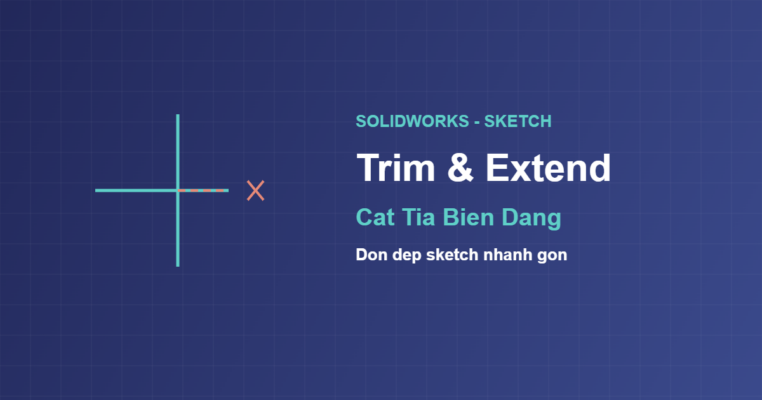
Khi vẽ biên dạng trong SolidWorks, hiếm khi bạn vẽ được ngay đường nét gọn gàng. Thường sẽ có những đoạn thừa nhô ra khỏi giao điểm, hoặc những đoạn còn ngắn chưa chạm tới nhau. Hai công cụ Trim Entities (cắt tỉa) và Extend Entities (kéo dài) chính là để dọn dẹp và hoàn thiện những biên dạng như vậy. Bài viết này hướng dẫn chi tiết cách dùng trim entities trong SolidWorks cùng Extend Entities và các kiểu cắt tỉa thông dụng.
Xem thêm: ràng buộc hình học Sketch, Convert và Offset Entities và lộ trình tự học SolidWorks A-Z.
Trim Entities là gì?
Trim Entities là công cụ cắt tỉa các đoạn thừa trong sketch. Khi hai hoặc nhiều đối tượng giao nhau, thường có những phần đường nhô ra ngoài giao điểm mà bạn không cần. Trim cho phép bạn xóa chính xác các đoạn thừa đó, chỉ giữ lại phần biên dạng mong muốn, giúp sketch sạch sẽ và gọn gàng.
Điểm quan trọng là Trim khác với Delete. Delete xóa toàn bộ một đối tượng, trong khi Trim chỉ cắt bỏ một phần của đối tượng — phần nằm giữa các giao điểm. Nhờ đó bạn giữ lại được các đoạn cần thiết mà chỉ loại bỏ phần thừa.
%22%2F%3E%3Cline%20x1%3D%22490%22%20y1%3D%22170%22%20x2%3D%22560%22%20y2%3D%22170%22%20stroke%3D%22%238492b4%22%20stroke-width%3D%222%22%20stroke-dasharray%3D%223%203%22%2F%3E%3Ctext%20x%3D%22320%22%20y%3D%22270%22%20fill%3D%22%2322285a%22%20font-size%3D%2213%22%20text-anchor%3D%22middle%22%20font-weight%3D%22500%22%3EC%E1%BA%AFt%20b%E1%BB%8F%20ph%E1%BA%A7n%20%C4%91%C6%B0%E1%BB%9Dng%20th%E1%BB%ABa%20sau%20giao%20%C4%91i%E1%BB%83m%3C%2Ftext%3E%3C%2Fsvg%3E)
Đây là công cụ được dùng cực kỳ thường xuyên trong quá trình vẽ, đặc biệt khi bạn dựng biên dạng từ nhiều đường tròn, cung và đoạn thẳng chồng chéo lên nhau rồi cần cắt gọt để tạo thành hình dạng cuối cùng.
Các kiểu Trim trong SolidWorks
Công cụ Trim Entities cung cấp nhiều kiểu cắt cho từng tình huống. Power trim cho phép giữ chuột và quét qua các đoạn cần xóa. Corner cắt hoặc nối hai đoạn thành một góc. Trim away inside và Trim away outside cắt phần bên trong hoặc bên ngoài hai đường biên. Và Trim to closest cắt tới giao điểm gần nhất.

Trong đó, Trim to closest là kiểu mặc định và phổ biến nhất: chỉ cần click vào đoạn cần xóa, SolidWorks sẽ cắt nó tới giao điểm gần nhất. Còn Power trim là lựa chọn nhanh nhất khi cần cắt nhiều đoạn liên tiếp.
Power Trim: quét để cắt nhanh
Power trim là kiểu cắt mạnh mẽ và linh hoạt nhất. Thay vì click từng đoạn, bạn giữ chuột trái và kéo con trỏ quét qua các đối tượng cần xóa. Bất kỳ đoạn nào bị đường quét đi qua sẽ được cắt bỏ tới giao điểm gần nhất. Cách này giúp dọn dẹp một biên dạng phức tạp cực nhanh.

Power trim đặc biệt hữu ích khi bạn có nhiều đường giao chéo và cần loại bỏ hàng loạt đoạn thừa. Chỉ với một vài đường quét, bạn có thể biến một mớ đường lộn xộn thành biên dạng gọn gàng, tiết kiệm rất nhiều thời gian so với click từng đoạn.
Extend Entities: kéo dài đối tượng
Ngược lại với Trim, Extend Entities dùng để kéo dài một đoạn thẳng hoặc cung cho tới khi nó chạm vào một đối tượng khác. Khi bạn có hai đoạn gần nhau nhưng chưa nối, thay vì vẽ lại, chỉ cần dùng Extend và click vào đoạn muốn kéo dài, nó sẽ tự nối tới đối tượng gần nhất.

Điều kiện để Extend hoạt động là phải có một đối tượng đích để đoạn kéo dài chạm tới. Nếu không có gì phía trước để chạm, SolidWorks sẽ không biết kéo dài tới đâu. Công cụ này rất tiện khi khép kín các biên dạng có khe hở nhỏ.
Ứng dụng: hoàn thiện biên dạng kín
Một ứng dụng điển hình của Trim là tạo biên dạng kín từ các đường chồng lấn. Ví dụ, để vẽ hình dạng viên thuốc (hai đường tròn nối bằng hai đoạn thẳng), bạn vẽ các đối tượng chồng lên nhau rồi trim bỏ các cung và đoạn thừa, để lại đúng đường bao ngoài khép kín.
%22%2F%3E%3Cpath%20d%3D%22M480%20130%20a35%2035%200%200%201%200%2080%20a35%2035%200%200%201%200%20-80%22%20fill%3D%22none%22%20stroke%3D%22%23bfe3c8%22%20stroke-width%3D%222.5%22%2F%3E%3Ctext%20x%3D%22320%22%20y%3D%22265%22%20fill%3D%22%2322285a%22%20font-size%3D%2213%22%20text-anchor%3D%22middle%22%20font-weight%3D%22500%22%3ETrim%20c%C3%A1c%20%C4%91o%E1%BA%A1n%20th%E1%BB%ABa%20%C4%91%E1%BB%83%20t%E1%BA%A1o%20bi%C3%AAn%20d%E1%BA%A1ng%20k%C3%ADn%3C%2Ftext%3E%3C%2Fsvg%3E)
Biên dạng kín là điều kiện bắt buộc để dùng lệnh Extrude hay Revolve tạo khối đặc. Vì vậy Trim và Extend đóng vai trò then chốt trong việc “làm sạch” biên dạng, đảm bảo không còn đoạn thừa hay khe hở trước khi chuyển sang bước dựng khối 3D.
Trim và Extend tạo góc gọn
Kiểu Corner của Trim rất hữu ích khi bạn có hai đoạn thẳng giao nhau nhưng đều nhô ra ngoài, hoặc ngược lại chưa chạm nhau. Corner sẽ đồng thời cắt bỏ phần thừa hoặc kéo dài để hai đoạn gặp nhau đúng tại một góc gọn gàng, tạo thành một đỉnh sạch sẽ.
%22%2F%3E%3Cpath%20d%3D%22M480%2090%20v90%20h90%22%20fill%3D%22none%22%20stroke%3D%22%23bfe3c8%22%20stroke-width%3D%223%22%2F%3E%3Ctext%20x%3D%22320%22%20y%3D%22265%22%20fill%3D%22%2322285a%22%20font-size%3D%2213%22%20text-anchor%3D%22middle%22%20font-weight%3D%22500%22%3EC%E1%BA%AFt%2Fn%E1%BB%91i%20hai%20%C4%91o%E1%BA%A1n%20giao%20nhau%20th%C3%A0nh%20g%C3%B3c%20g%E1%BB%8Dn%3C%2Ftext%3E%3C%2Fsvg%3E)
Chức năng này tiết kiệm thao tác vì gộp cả cắt và nối vào một lệnh. Thay vì phải trim đoạn này rồi extend đoạn kia, bạn chỉ cần chọn Corner và click hai đoạn, SolidWorks sẽ tự xử lý để chúng gặp nhau hoàn hảo tại góc.
Truy cập nhanh công cụ
Trim Entities nằm trên tab Sketch của CommandManager, cùng nhóm với Extend Entities. Bạn cũng có thể truy cập qua menu Tools → Sketch Tools. Nhiều người dùng chuyên nghiệp gán phím tắt cho Trim vì nó được dùng liên tục, giúp thao tác nhanh hơn hẳn.

Khi kích hoạt Trim, PropertyManager bên trái sẽ hiện các tùy chọn kiểu cắt để bạn chọn. Với Power trim và Trim to closest là hai kiểu dùng nhiều nhất, việc quen tay các kiểu này sẽ giúp bạn dựng biên dạng nhanh và mượt hơn rất nhiều.
Phân biệt Trim và Delete
Đây là điểm nhiều người mới hay nhầm. Trim chỉ cắt một phần của đối tượng — phần nằm giữa các giao điểm — và giữ lại các đoạn còn lại. Delete (phím Delete) xóa toàn bộ đối tượng được chọn. Dùng sai công cụ sẽ cho kết quả không mong muốn.

Quy tắc đơn giản: nếu bạn muốn bỏ một đoạn giữa hai giao điểm nhưng giữ phần còn lại, hãy dùng Trim. Nếu muốn loại bỏ hoàn toàn một đường, một cung nào đó, hãy chọn nó và nhấn Delete. Hiểu rõ sự khác biệt giúp bạn thao tác chính xác và nhanh hơn.
Những lỗi thường gặp
Khi dùng Trim và Extend, người mới hay mắc vài lỗi. Trim nhầm đoạn cần giữ do click không chính xác. Dùng Extend nhưng không có đối tượng đích nên không kéo dài được. Biên dạng vẫn còn hở sau khi trim vì các đoạn chưa thực sự chạm nhau. Và xóa nhầm cả đường bằng Delete thay vì chỉ cắt một đoạn.

Cách phòng tránh là zoom to gần để chọn đúng đoạn cần cắt, kiểm tra kỹ biên dạng có kín chưa sau khi trim, và ý thức rõ khi nào dùng Trim, khi nào dùng Delete. Nếu biên dạng còn hở, dùng Extend hoặc kiểu Corner để nối các đoạn lại cho khép kín.
Mẹo dùng Trim và Extend hiệu quả
Để làm việc nhanh với hai công cụ này, hãy áp dụng vài mẹo. Dùng Power trim để cắt nhanh nhiều đoạn cùng lúc. Zoom to gần để chọn chính xác đoạn cần cắt, tránh trim nhầm. Luôn kiểm tra biên dạng đã kín chưa sau khi cắt tỉa. Và kết hợp Extend hoặc Corner để nối những chỗ còn hở.

Trim và Extend tuy đơn giản nhưng là hai công cụ dựng hình dùng nhiều nhất trong SolidWorks. Thành thạo chúng giúp bạn xử lý mọi biên dạng phức tạp một cách gọn gàng, biến các đường phác thô thành hình dạng chính xác, khép kín và sẵn sàng cho các bước dựng khối tiếp theo.
Câu hỏi thường gặp (FAQ)

Power trim khác Trim thường như thế nào? Power trim cho phép giữ chuột quét qua nhiều đoạn để cắt hàng loạt, còn Trim to closest chỉ cắt từng đoạn một khi click.
Trim và Delete khác nhau chỗ nào? Trim chỉ cắt một phần đối tượng giữa các giao điểm, còn Delete xóa toàn bộ đối tượng được chọn.
Extend cần điều kiện gì để hoạt động? Cần có một đối tượng đích ở phía trước để đoạn kéo dài chạm tới; nếu không có gì để chạm, Extend sẽ không thực hiện.
Sau khi trim biên dạng vẫn hở phải làm sao? Dùng Extend để kéo dài đoạn tới điểm giao, hoặc dùng kiểu Corner để cắt và nối hai đoạn thành một góc kín.
Tìm hiểu thêm về thiết kế hỗ trợ máy tính trên Wikipedia.