Macro Và CUI Trong AutoCAD: Cách Tạo Lệnh Tùy Biến Tự Động
Macro trong AutoCAD là chuỗi lệnh gộp lại chạy tự động chỉ với một nút bấm hay phím tắt, còn CUI là công cụ tùy biến giao diện để tạo và gán macro. Bài viết hướng dẫn thực hành: macro và CUI là gì, cú pháp với ký hiệu ^C^C, dấu chấm phẩy, dấu gạch chéo ngược, cách mở CUI tạo lệnh, gán macro vào nút ribbon và phím tắt kèm ví dụ vẽ tròn R50.
Macro Và CUI Trong AutoCAD: Cách Tạo Lệnh Tùy Biến Tự Động

Macro trong AutoCAD là một chuỗi lệnh và tham số được gộp lại để chạy tự động chỉ với một nút bấm hoặc một phím tắt, còn CUI là công cụ tùy biến giao diện nơi bạn tạo và gán các macro đó. Kết hợp macro và CUI cho phép bạn biến những thao tác lặp lại nhiều bước thành một cú nhấp, nâng cao năng suất rõ rệt.
Bài viết hướng dẫn thực hành chi tiết về macro và CUI trong AutoCAD: macro là gì, CUI là gì, cú pháp macro với các ký hiệu đặc biệt, cách tạo lệnh tùy biến, gán vào nút và phím tắt, ví dụ và mẹo. Đây là bài trong loạt thiết kế AutoCAD trên AutoCAD, thuộc nhóm nâng cao, nối tiếp lệnh tắt acad.pgp bạn đã học.
Macro trong AutoCAD là gì

Macro là một chuỗi các lệnh, lựa chọn và tham số được viết liền nhau theo một cú pháp đặc biệt, để khi kích hoạt sẽ chạy lần lượt tự động. Khác với lệnh tắt chỉ gọi một lệnh, macro có thể gọi nhiều lệnh liên tiếp, kèm các tham số và cả những điểm tạm dừng để người dùng nhập liệu.
Macro thường được gán vào một nút trên ribbon, toolbar, hoặc một phím tắt, để chỉ cần một thao tác là chạy cả chuỗi. Ví dụ một macro có thể đặt lớp hiện hành, gọi lệnh vẽ, rồi đặt thuộc tính, tất cả trong một lần nhấn. Hiểu macro là cầu nối giữa lệnh tắt đơn giản và lập trình AutoLISP phức tạp, mang lại tự động hoá mạnh mà không cần viết mã nhiều.
CUI là gì và vai trò của nó

CUI, viết tắt của Customize User Interface, là công cụ tùy biến giao diện người dùng trong AutoCAD. Gọi bằng lệnh CUI, nó mở một cửa sổ cho phép bạn chỉnh sửa ribbon, thanh công cụ, menu, bảng lệnh, phím tắt và quan trọng nhất là tạo các lệnh tùy biến gắn với macro.
Trong CUI, mỗi lệnh tùy biến gồm tên hiển thị, biểu tượng và một chuỗi macro xác định việc nó sẽ làm. Sau khi tạo, bạn kéo lệnh này vào nút trên ribbon hoặc toolbar, hoặc gán cho phím tắt. CUI chính là trung tâm để biến ý tưởng tự động hoá thành các nút bấm thực tế. Làm quen với CUI là điều kiện để tạo và quản lý macro một cách bài bản.
Macro khác lệnh tắt và AutoLISP như thế nào

Cần đặt macro trong tương quan với hai công cụ đã học. Lệnh tắt chỉ đặt một tên ngắn cho một lệnh duy nhất, không gộp được nhiều lệnh. Macro mạnh hơn: nó gộp được nhiều lệnh và tham số thành một chuỗi, có thể chèn điểm tạm dừng chờ người dùng, phù hợp cho các quy trình cố định nhiều bước.
AutoLISP là cấp cao nhất, là ngôn ngữ lập trình thực sự với biến, điều kiện, vòng lặp, xử lý logic phức tạp. So với AutoLISP, macro đơn giản hơn và không cần học lập trình, nhưng cũng hạn chế hơn về logic. Tóm lại, dùng lệnh tắt để gọi nhanh một lệnh, macro để gộp chuỗi thao tác cố định, AutoLISP khi cần tính toán và quyết định. Hiểu thứ bậc này giúp bạn chọn đúng công cụ cho từng nhu cầu tự động hoá.
Cú pháp macro và các ký hiệu đặc biệt
%20%3D%20Enter%3C%2Ftext%3E%3Ctext%20x%3D%22118%22%20y%3D%22144%22%20font-size%3D%2213%22%20fill%3D%22%23aeb8e6%22%20font-family%3D%22monospace%22%3E%5C%20%3D%20t%E1%BA%A1m%20d%E1%BB%ABng%20ch%E1%BB%9D%20ng%C6%B0%E1%BB%9Di%20d%C3%B9ng%3C%2Ftext%3E%3Ctext%20x%3D%22118%22%20y%3D%22170%22%20font-size%3D%2213%22%20fill%3D%22%235fd0c0%22%20font-family%3D%22monospace%22%3E%5EC%5ECcircle%3B%5C50%3B%3C%2Ftext%3E%3Ctext%20x%3D%22300%22%20y%3D%22212%22%20text-anchor%3D%22middle%22%20font-size%3D%2212%22%20fill%3D%22%23566%22%3EC%C3%A1c%20k%C3%BD%20hi%E1%BB%87u%20%C4%91i%E1%BB%81u%20khi%E1%BB%83n%20lu%E1%BB%93ng%20ch%E1%BA%A1y%20c%E1%BB%A7a%20macro%3C%2Ftext%3E%3C%2Fsvg%3E)
Macro dùng một số ký hiệu đặc biệt để điều khiển luồng chạy. Ký hiệu ^C^C ở đầu macro tương đương nhấn Esc hai lần, dùng để hủy bất kỳ lệnh nào đang chạy trước khi macro bắt đầu, đảm bảo macro khởi động sạch. Hầu hết macro nên bắt đầu bằng ^C^C.
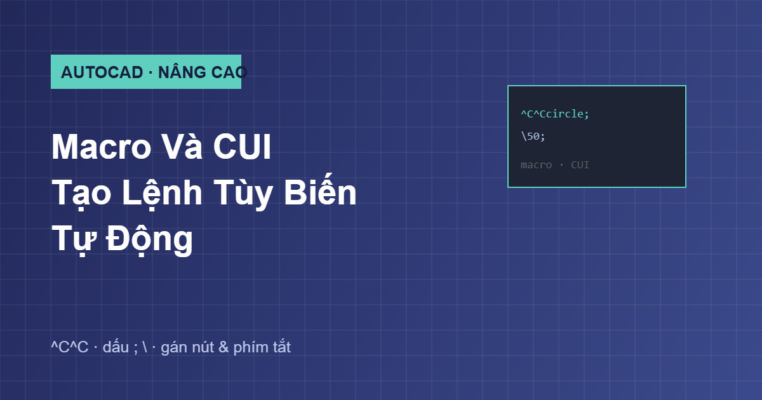
Dấu chấm phẩy trong macro tương đương nhấn Enter, dùng để xác nhận lệnh hoặc tham số. Dấu gạch chéo ngược tạo một điểm tạm dừng, để macro chờ người dùng nhập, ví dụ chọn một điểm. Ví dụ macro ^C^Ccircle rồi dấu gạch chéo ngược rồi 50 và dấu chấm phẩy nghĩa là hủy lệnh, gọi CIRCLE, chờ người dùng chọn tâm, rồi nhập bán kính 50. Nắm các ký hiệu này là cốt lõi để viết macro chạy đúng ý.
Cách mở CUI và tạo lệnh tùy biến

Để tạo macro, gõ lệnh CUI để mở cửa sổ tùy biến. Trong danh sách, tìm mục Commands, nhấn tạo một lệnh mới. Đặt tên hiển thị cho lệnh, ví dụ Vẽ tròn R50, rồi vào ô Macro để nhập chuỗi macro theo cú pháp đã học.
Bạn có thể gán một biểu tượng cho lệnh để dễ nhận biết trên giao diện. Sau khi tạo xong lệnh với macro, nó nằm trong danh sách các lệnh tùy biến và sẵn sàng để gán vào nút hoặc phím tắt. Đây là bước trung tâm: định nghĩa lệnh làm gì thông qua macro. Sau khi nắm cách tạo lệnh trong CUI, bạn có thể xây dựng cả một bộ công cụ riêng cho công việc của mình.
Gán macro vào nút ribbon hoặc toolbar

Sau khi tạo lệnh tùy biến chứa macro, bước tiếp theo là đưa nó ra giao diện để dùng. Trong CUI, bạn kéo lệnh vừa tạo từ danh sách Commands thả vào một panel trên ribbon hoặc vào một thanh công cụ. Lệnh sẽ xuất hiện dưới dạng một nút bấm với biểu tượng đã gán.
Từ đó, mỗi khi nhấn nút này, toàn bộ chuỗi macro sẽ chạy tự động. Cách này rất tiện cho các thao tác bạn dùng thường xuyên, biến nhiều bước thành một cú nhấp chuột. Bạn có thể tạo riêng một panel hoặc toolbar chứa các nút macro của mình để gom các công cụ tùy biến lại một chỗ. Gán macro vào nút là cách trực quan nhất để sử dụng macro hằng ngày.
Gán macro vào phím tắt bàn phím

Ngoài nút bấm, bạn có thể gán macro vào một tổ hợp phím tắt bàn phím để chạy còn nhanh hơn. Trong CUI, tìm mục Keyboard Shortcuts hoặc Shortcut Keys, kéo lệnh tùy biến của bạn vào, rồi gán một tổ hợp phím chưa dùng, ví dụ một tổ hợp với Ctrl và Shift.
Sau khi gán, chỉ cần nhấn tổ hợp phím là macro chạy, không cần rời tay khỏi bàn phím để bấm chuột. Đây là cách lý tưởng cho các macro dùng liên tục trong quá trình vẽ. Hãy chọn tổ hợp phím dễ nhớ và không trùng với phím tắt hệ thống. Kết hợp gán nút và phím tắt cho phép bạn truy cập macro theo cách thuận tiện nhất với thói quen làm việc của mình.
Ví dụ thực hành: macro vẽ đường tròn R50

Hãy thực hành tạo một macro vẽ nhanh đường tròn bán kính 50. Mở CUI, tạo một lệnh mới tên Vẽ tròn R50. Trong ô Macro, nhập chuỗi bắt đầu bằng ^C^C để hủy lệnh cũ, tiếp theo gọi circle, một dấu gạch chéo ngược để chờ chọn tâm, rồi 50 và dấu chấm phẩy để nhập bán kính.
Cụ thể, macro có dạng ^C^Ccircle, gạch chéo ngược, 50, chấm phẩy. Gán lệnh này vào một nút ribbon hoặc một phím tắt. Khi nhấn, AutoCAD hủy lệnh đang chạy, gọi lệnh vẽ tròn, chờ bạn chọn điểm tâm, rồi tự vẽ đường tròn bán kính 50. Ví dụ nhỏ này cho thấy macro biến một thao tác nhiều bước thành một cú nhấp, và bạn có thể mở rộng cho các quy trình phức tạp hơn.
Mẹo và lỗi thường gặp với Macro và CUI

Một số mẹo giúp dùng macro hiệu quả. Luôn bắt đầu macro bằng ^C^C để đảm bảo hủy lệnh đang chạy trước khi macro bắt đầu. Dùng dấu chấm phẩy thay cho Enter và đếm đúng số lần cần thiết. Thử macro trên bản vẽ tạm trước khi dùng thật, và sao lưu thiết lập CUI để khỏi mất công tùy biến.
Lỗi thường gặp gồm quên ^C^C khiến macro lỗi khi đang có lệnh khác chạy, sai số dấu chấm phẩy làm macro dừng sai bước hoặc thiếu xác nhận, và đặt phím tắt trùng phím hệ thống. Một lỗi khác là chỉnh sửa nhầm trong CUI làm hỏng giao diện; khi đó có thể khôi phục từ bản sao lưu hoặc đặt lại mặc định. Nắm các lỗi này giúp bạn tạo macro chạy ổn định và an toàn.
Câu hỏi thường gặp về Macro và CUI trong AutoCAD

Ký hiệu ^C^C trong macro nghĩa là gì?
^C^C tương đương nhấn Esc hai lần, dùng ở đầu macro để hủy bất kỳ lệnh nào đang chạy, giúp macro khởi động sạch. Hầu hết macro nên bắt đầu bằng ^C^C.
Dấu chấm phẩy và dấu gạch chéo ngược trong macro để làm gì?
Dấu chấm phẩy tương đương nhấn Enter để xác nhận lệnh hoặc tham số; dấu gạch chéo ngược tạo điểm tạm dừng để macro chờ người dùng nhập liệu như chọn điểm.
Khi nào nên dùng macro thay vì AutoLISP?
Dùng macro khi cần gộp một chuỗi thao tác cố định nhiều bước mà không cần logic phức tạp, vì macro dễ tạo, không cần lập trình. Dùng AutoLISP khi cần biến, điều kiện, tính toán.
Kết luận

Macro và CUI trong AutoCAD là bộ đôi mạnh để tạo lệnh tùy biến, gộp nhiều thao tác thành một cú nhấp. Nắm vững khái niệm macro, vai trò của CUI, cú pháp với các ký hiệu ^C^C, dấu chấm phẩy, dấu gạch chéo ngược, cùng cách tạo lệnh và gán vào nút hay phím tắt, bạn sẽ tự động hoá các quy trình lặp lại và làm việc nhanh hơn nhiều.
Hãy luyện tập với ví dụ macro vẽ đường tròn R50 và xây dựng bộ công cụ riêng. Cùng với lệnh tắt, Script và AutoLISP, macro và CUI hoàn thiện bộ kỹ năng tự động hoá trong nhóm AutoCAD nâng cao, giúp bạn làm chủ phần mềm và tối ưu hiệu suất thiết kế.