Lệnh Tắt Trong AutoCAD: Cách Tạo Alias Với File acad.pgp
Lệnh tắt (alias) trong AutoCAD là các chữ viết tắt thay cho tên lệnh đầy đủ, giúp gõ lệnh nhanh hơn nhiều. Bài viết hướng dẫn thực hành: file acad.pgp là gì, cú pháp khai báo (ví dụ CC, *COPY), cách mở và chỉnh sửa file, dùng lệnh REINIT để áp dụng, các lệnh tắt mặc định hữu ích và ví dụ tạo lệnh tắt riêng.
Lệnh Tắt Trong AutoCAD: Cách Tạo Alias Với File acad.pgp

Lệnh tắt, hay alias, trong AutoCAD là các chữ viết tắt ngắn gọn thay cho tên lệnh đầy đủ, ví dụ gõ L thay vì LINE, CO thay vì COPY. Sử dụng và tự tạo lệnh tắt giúp bạn gõ lệnh nhanh hơn rất nhiều, tăng tốc độ vẽ và là thói quen của người dùng AutoCAD chuyên nghiệp.
Bài viết hướng dẫn thực hành chi tiết về lệnh tắt trong AutoCAD: file acad.pgp là gì, cú pháp, cách mở và chỉnh sửa, áp dụng thay đổi, các lệnh tắt mặc định hữu ích, ví dụ và mẹo. Đây là bài trong loạt thiết kế AutoCAD trên AutoCAD, thuộc nhóm nâng cao, bổ trợ cho Script trong AutoCAD bạn đã học.
Lệnh tắt và file acad.pgp là gì

Lệnh tắt là tên gọi rút gọn của một lệnh có sẵn trong AutoCAD. Thay vì gõ đầy đủ tên lệnh, bạn chỉ gõ vài ký tự viết tắt rồi Enter, AutoCAD sẽ hiểu và chạy lệnh tương ứng. Đây là cách tăng tốc nhập lệnh hiệu quả nhất khi vẽ.
Toàn bộ danh sách lệnh tắt được lưu trong một file tên acad.pgp, viết tắt của Program Parameters. Đây là file văn bản, mỗi dòng định nghĩa một lệnh tắt theo cú pháp riêng. AutoCAD có sẵn nhiều lệnh tắt mặc định trong file này, và bạn có thể chỉnh sửa, thêm mới theo thói quen của mình. Hiểu vai trò của acad.pgp là nền tảng để tùy biến lệnh tắt theo ý muốn.
Lệnh tắt khác Script và AutoLISP như thế nào

Cần phân biệt lệnh tắt với hai công cụ nâng cao khác. Lệnh tắt chỉ đơn giản là đặt một tên gọi ngắn cho một lệnh đã có sẵn, không tạo ra chức năng mới, chỉ giúp gọi lệnh nhanh hơn. Nó là cách tùy biến nhẹ nhàng nhất.
Script chạy một chuỗi lệnh tự động theo trình tự, còn AutoLISP là ngôn ngữ lập trình tạo ra lệnh và chức năng hoàn toàn mới. Nói cách khác, lệnh tắt đổi tên gọi cho gọn, Script tự động hoá thao tác, AutoLISP mở rộng khả năng. Cả ba bổ sung cho nhau. Lệnh tắt là dễ áp dụng nhất và mang lại hiệu quả tăng tốc tức thì cho mọi người dùng, kể cả người mới.
Mở file acad.pgp để chỉnh sửa
%3C%2Ftext%3E%3Ctext%20x%3D%22300%22%20y%3D%22130%22%20text-anchor%3D%22middle%22%20font-size%3D%2211%22%20fill%3D%22%23566%22%3Eho%E1%BA%B7c%20Tools%20%E2%86%92%20Customize%20%E2%86%92%20Edit%20Aliases%3C%2Ftext%3E%3Ctext%20x%3D%22300%22%20y%3D%22155%22%20text-anchor%3D%22middle%22%20font-size%3D%2211%22%20fill%3D%22%23566%22%3Em%E1%BB%9F%20tr%E1%BB%B1c%20ti%E1%BA%BFp%20acad.pgp%20b%E1%BA%B1ng%20Notepad%3C%2Ftext%3E%3C%2Fsvg%3E)
Có nhiều cách mở acad.pgp để chỉnh sửa lệnh tắt. Cách thuận tiện nhất với bản AutoCAD Full là gõ lệnh ALIASEDIT, mở trình chỉnh sửa lệnh tắt có giao diện. Ngoài ra, bạn có thể vào menu Tools, chọn Customize rồi Edit Program Parameters để mở file acad.pgp.
Bạn cũng có thể mở trực tiếp file acad.pgp bằng Notepad từ thư mục hỗ trợ của AutoCAD. Để tìm vị trí file, có thể dùng đường dẫn trong phần thiết lập, hoặc tìm theo tên file trong thư mục cài đặt. Dù mở bằng cách nào, nội dung file vẫn là danh sách các dòng lệnh tắt. Biết cách mở file là bước đầu để thêm hoặc sửa lệnh tắt theo ý mình.
Cú pháp một dòng lệnh tắt

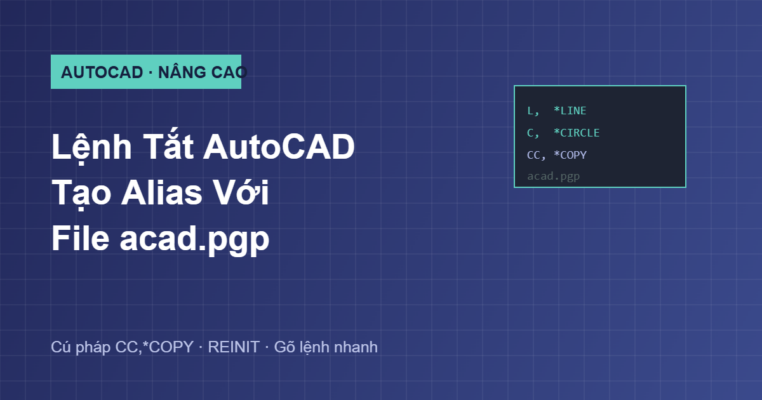
Mỗi lệnh tắt trong acad.pgp được khai báo trên một dòng theo cú pháp cố định: chữ viết tắt, dấu phẩy, một hoặc nhiều khoảng trắng, dấu sao, rồi tên lệnh đầy đủ. Ví dụ dòng CC, *COPY nghĩa là khi gõ CC, AutoCAD sẽ chạy lệnh COPY.
Dấu sao trước tên lệnh là bắt buộc, báo cho AutoCAD biết đây là tên lệnh thật cần gọi. Chữ viết tắt nên ngắn và dễ nhớ, thường một đến ba ký tự. Bạn có thể đặt nhiều lệnh tắt khác nhau cho cùng một lệnh, nhưng không nên để hai chữ tắt giống nhau trỏ tới hai lệnh khác. Nắm đúng cú pháp giúp bạn thêm lệnh tắt mà không gây lỗi file.
Áp dụng thay đổi với lệnh REINIT

Sau khi chỉnh sửa và lưu file acad.pgp, các thay đổi chưa có tác dụng ngay. Để áp dụng mà không cần khởi động lại AutoCAD, bạn dùng lệnh REINIT. Gõ REINIT và Enter, một hộp thoại hiện ra, tích vào ô PGP File rồi nhấn OK, AutoCAD sẽ nạp lại file acad.pgp.
Sau khi REINIT, các lệnh tắt mới hoặc sửa đổi sẽ hoạt động ngay lập tức. Đây là bước người mới hay quên, dẫn đến thắc mắc vì sao đã thêm lệnh tắt mà gõ vẫn không chạy. Nếu vẫn chưa được, bạn có thể khởi động lại AutoCAD để chắc chắn file được nạp. Nhớ dùng REINIT sau mỗi lần sửa giúp bạn thấy kết quả ngay, tiết kiệm thời gian thử nghiệm lệnh tắt.
Một số lệnh tắt mặc định hữu ích

AutoCAD có sẵn nhiều lệnh tắt mặc định rất đáng học thuộc. Một số ví dụ thông dụng gồm L cho LINE, C cho CIRCLE, M cho MOVE, CO cho COPY, E cho ERASE, O cho OFFSET, TR cho TRIM, H cho HATCH, RO cho ROTATE, MI cho MIRROR.
Việc ghi nhớ các lệnh tắt mặc định này giúp bạn vẽ nhanh hơn đáng kể, vì hầu hết thao tác chỉ cần một đến hai phím thay vì gõ cả tên lệnh. Nên tập thói quen dùng lệnh tắt ngay từ khi mới học. Khi đã quen, bạn có thể tự thêm các lệnh tắt riêng cho những lệnh mình hay dùng nhưng chưa có alias ngắn. Thành thạo lệnh tắt là một trong những cách đơn giản nhất để tăng năng suất khi dùng AutoCAD.
Ví dụ thực hành: tạo lệnh tắt CC cho COPY

Hãy thực hành tạo một lệnh tắt mới CC cho lệnh COPY. Trước hết, mở file acad.pgp bằng một trong các cách đã nêu, và nên sao lưu file trước khi sửa. Tìm khu vực danh sách lệnh tắt trong file.
Thêm một dòng mới với nội dung CC, dấu phẩy, dấu sao và COPY, tức là dòng CC, *COPY. Lưu file lại. Quay về AutoCAD, gõ REINIT, tích PGP File rồi OK để nạp lại. Bây giờ gõ CC và Enter, lệnh COPY sẽ chạy. Bạn đã tạo thành công một lệnh tắt riêng. Từ ví dụ này, bạn có thể thêm các lệnh tắt tùy biến cho bất kỳ lệnh nào hay dùng, phù hợp với thói quen cá nhân.
Mẹo và lỗi thường gặp với lệnh tắt

Một số mẹo giúp dùng lệnh tắt hiệu quả. Luôn sao lưu file acad.pgp trước khi chỉnh sửa để có thể khôi phục nếu sai. Đặt chữ viết tắt ngắn, dễ nhớ và liên quan đến tên lệnh để dễ thuộc. Giữ một bộ lệnh tắt cá nhân nhất quán và mang theo khi đổi máy.
Lỗi thường gặp gồm đặt trùng chữ tắt khiến gọi nhầm lệnh, sai cú pháp như thiếu dấu sao làm dòng lệnh tắt không hoạt động, và quên dùng REINIT nên thay đổi chưa có tác dụng. Một lỗi khác là sửa nhầm các dòng khác trong acad.pgp. Khi gặp sự cố, kiểm tra lại cú pháp và khôi phục từ bản sao lưu nếu cần. Nắm các lỗi này giúp bạn tùy biến lệnh tắt an toàn và hiệu quả.
Câu hỏi thường gặp về lệnh tắt trong AutoCAD

File acad.pgp nằm ở đâu và mở thế nào?
File acad.pgp nằm trong thư mục hỗ trợ của AutoCAD. Cách dễ nhất để mở là gõ lệnh ALIASEDIT, hoặc vào Tools → Customize → Edit Program Parameters, hoặc mở trực tiếp bằng Notepad.
Vì sao sửa acad.pgp xong gõ lệnh tắt vẫn chưa chạy?
Vì thay đổi chưa được nạp lại. Hãy gõ lệnh REINIT, tích ô PGP File rồi OK để nạp lại file acad.pgp; lệnh tắt mới sẽ hoạt động ngay mà không cần khởi động lại AutoCAD.
Cú pháp một dòng lệnh tắt là gì?
Cú pháp là: chữ viết tắt, dấu phẩy, dấu sao, tên lệnh, ví dụ CC, *COPY. Dấu sao trước tên lệnh là bắt buộc để AutoCAD nhận diện đúng lệnh cần gọi.
Kết luận

Lệnh tắt trong AutoCAD là cách tùy biến đơn giản nhưng cực kỳ hiệu quả để gõ lệnh nhanh hơn. Nắm vững vai trò của file acad.pgp, cú pháp khai báo, cách mở và chỉnh sửa, dùng REINIT để áp dụng, cùng các lệnh tắt mặc định hữu ích, bạn sẽ tăng tốc đáng kể tốc độ vẽ hằng ngày.
Hãy luyện tập với ví dụ tạo lệnh tắt CC cho COPY và xây dựng bộ lệnh tắt cá nhân của riêng bạn. Cùng với Script và AutoLISP, lệnh tắt là một phần của nhóm nâng cao giúp làm chủ AutoCAD. Bài tiếp theo sẽ hướng dẫn tạo macro và tùy biến giao diện qua CUI để tự động hoá sâu hơn nữa.