Lệnh TRIM Trong AutoCAD: Cách Cắt Đối Tượng Nhanh Và Gọn Nhất
Lệnh TRIM trong AutoCAD là lệnh hiệu chỉnh thiết yếu để cắt bỏ phần thừa của đối tượng tại ranh giới, giúp bản vẽ gọn và chính xác. Bài viết hướng dẫn thực hành: phím tắt TR, chế độ Quick mới của AutoCAD, cách chọn cạnh cắt, tùy chọn Fence cắt hàng loạt, mẹo Shift+click để kéo dài và ví dụ cắt tại giao điểm.
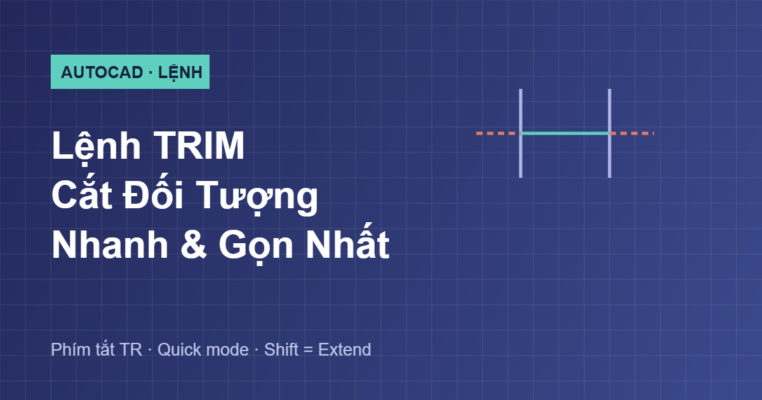
Lệnh TRIM trong AutoCAD: Cách cắt đối tượng nhanh và gọn nhất
%20b%E1%BB%8B%20c%E1%BA%AFt%20b%E1%BB%8F%3C%2Ftext%3E%3C%2Fsvg%3E)
Lệnh TRIM trong AutoCAD là lệnh hiệu chỉnh quan trọng dùng để cắt bỏ phần thừa của đối tượng tại các đường ranh giới, giúp bản vẽ gọn gàng và chính xác. Lệnh TRIM được dùng rất thường xuyên khi xử lý các đường giao nhau, cắt phần dư sau khi vẽ hoặc sau khi dùng lệnh OFFSET.
Bài viết hướng dẫn thực hành chi tiết lệnh TRIM trong AutoCAD: cách gọi lệnh, chế độ Quick mới, cách chọn cạnh cắt, cắt nhiều đối tượng nhanh và mẹo hữu ích. Đây là bài trong loạt thiết kế AutoCAD trên AutoCAD.
Lệnh TRIM trong AutoCAD là gì và cách gọi lệnh

Lệnh TRIM dùng để cắt bỏ một phần của đối tượng tại nơi nó giao với đối tượng khác đóng vai trò ranh giới cắt. Sau khi cắt, phần thừa được loại bỏ còn phần cần giữ vẫn nguyên, giúp làm sạch các đường dư trong bản vẽ.
Có hai cách gọi lệnh: gõ phím tắt TR rồi nhấn Enter, hoặc gõ đầy đủ TRIM rồi Enter. Phím tắt TR được dùng phổ biến nhất. Cách thao tác tiếp theo tùy thuộc phiên bản AutoCAD đang ở chế độ Standard hay Quick.
Các bước cắt cơ bản theo chế độ Standard
%3C%2Ftext%3E%3Crect%20x%3D%2250%22%20y%3D%2280%22%20width%3D%22125%22%20height%3D%2250%22%20rx%3D%228%22%20fill%3D%22%23eaecf7%22%20stroke%3D%22%233b4a8c%22%2F%3E%3Ctext%20x%3D%22112%22%20y%3D%22108%22%20text-anchor%3D%22middle%22%20font-size%3D%2211%22%20fill%3D%22%2322285a%22%3E1.%20G%C3%B5%20TR%3C%2Ftext%3E%3Crect%20x%3D%22185%22%20y%3D%2280%22%20width%3D%22125%22%20height%3D%2250%22%20rx%3D%228%22%20fill%3D%22%23eaecf7%22%20stroke%3D%22%233b4a8c%22%2F%3E%3Ctext%20x%3D%22247%22%20y%3D%22108%22%20text-anchor%3D%22middle%22%20font-size%3D%2211%22%20fill%3D%22%2322285a%22%3E2.%20Ch%E1%BB%8Dn%20c%E1%BA%A1nh%20c%E1%BA%AFt%3C%2Ftext%3E%3Crect%20x%3D%22360%22%20y%3D%2280%22%20width%3D%22125%22%20height%3D%2250%22%20rx%3D%228%22%20fill%3D%22%23eaecf7%22%20stroke%3D%22%233b4a8c%22%2F%3E%3Ctext%20x%3D%22422%22%20y%3D%22108%22%20text-anchor%3D%22middle%22%20font-size%3D%2211%22%20fill%3D%22%2322285a%22%3E3.%20Enter%3C%2Ftext%3E%3Crect%20x%3D%22470%22%20y%3D%2280%22%20width%3D%22125%22%20height%3D%2250%22%20rx%3D%228%22%20fill%3D%22%23eaecf7%22%20stroke%3D%22%233b4a8c%22%2F%3E%3Ctext%20x%3D%22532%22%20y%3D%22108%22%20text-anchor%3D%22middle%22%20font-size%3D%2211%22%20fill%3D%22%2322285a%22%3E4.%20Click%20ph%E1%BA%A7n%20th%E1%BB%ABa%3C%2Ftext%3E%3Ctext%20x%3D%22310%22%20y%3D%22170%22%20text-anchor%3D%22middle%22%20font-size%3D%2212%22%20fill%3D%22%23566%22%3ECh%E1%BB%8Dn%20ranh%20gi%E1%BB%9Bi%20c%E1%BA%AFt%20tr%C6%B0%E1%BB%9Bc%2C%20r%E1%BB%93i%20click%20c%C3%A1c%20ph%E1%BA%A7n%20c%E1%BA%A7n%20lo%E1%BA%A1i%20b%E1%BB%8F%3C%2Ftext%3E%3C%2Fsvg%3E)
Ở chế độ Standard truyền thống, quy trình gồm các bước rõ ràng. Đầu tiên gõ TR và Enter. Tiếp theo chọn các đối tượng làm cạnh cắt, tức ranh giới mà tại đó sẽ cắt, rồi nhấn Enter để xác nhận. Cuối cùng nhấp vào các phần thừa muốn loại bỏ, mỗi click cắt một đoạn.
Bạn có thể click nhiều phần liên tiếp để cắt nhiều đoạn, vì lệnh vẫn duy trì. Nhấn Enter hoặc Esc để kết thúc. Mẹo nhanh ở chế độ Standard là khi được yêu cầu chọn cạnh cắt, bạn nhấn Enter luôn để chọn tất cả đối tượng làm cạnh cắt, rồi cắt thoải mái.
Chế độ Quick mode trong AutoCAD mới
%3C%2Ftext%3E%3Crect%20x%3D%22120%22%20y%3D%2270%22%20width%3D%22360%22%20height%3D%2260%22%20rx%3D%228%22%20fill%3D%22%23eaecf7%22%20stroke%3D%22%233b4a8c%22%2F%3E%3Ctext%20x%3D%22300%22%20y%3D%2298%22%20text-anchor%3D%22middle%22%20font-size%3D%2214%22%20fill%3D%22%2322285a%22%3ETR%20%2B%20Enter%20%E2%86%92%20click%20ngay%20ph%E1%BA%A7n%20th%E1%BB%ABa%3C%2Ftext%3E%3Ctext%20x%3D%22300%22%20y%3D%22118%22%20text-anchor%3D%22middle%22%20font-size%3D%2212%22%20fill%3D%22%23566%22%3Em%E1%BB%8Di%20%C4%91%E1%BB%91i%20t%C6%B0%E1%BB%A3ng%20t%E1%BB%B1%20%C4%91%E1%BB%99ng%20l%C3%A0%20ranh%20gi%E1%BB%9Bi%3C%2Ftext%3E%3Ctext%20x%3D%22300%22%20y%3D%22165%22%20text-anchor%3D%22middle%22%20font-size%3D%2212%22%20fill%3D%22%23566%22%3ENhanh%20h%C6%A1n%2C%20kh%C3%B4ng%20c%E1%BA%A7n%20ch%E1%BB%8Dn%20c%E1%BA%A1nh%20c%E1%BA%AFt%20tr%C6%B0%E1%BB%9Bc%3C%2Ftext%3E%3Ctext%20x%3D%22300%22%20y%3D%22190%22%20text-anchor%3D%22middle%22%20font-size%3D%2211%22%20fill%3D%22%23566%22%3EBi%E1%BA%BFn%20TRIMMODE%20chuy%E1%BB%83n%20gi%E1%BB%AFa%20Quick%20v%C3%A0%20Standard%3C%2Ftext%3E%3C%2Fsvg%3E)
Từ AutoCAD 2021 trở đi, lệnh TRIM có chế độ Quick mặc định giúp thao tác nhanh hơn nhiều. Ở chế độ này, bạn chỉ cần gõ TR và Enter, rồi click ngay vào phần thừa muốn cắt, không cần chọn cạnh cắt trước. AutoCAD tự động coi mọi đối tượng liên quan là ranh giới cắt.
Chế độ Quick rút ngắn đáng kể thao tác cho công việc cắt thông thường. Nếu muốn quay lại cách chọn cạnh cắt thủ công, bạn có thể chuyển chế độ qua biến hệ thống TRIMMODE hoặc gõ tùy chọn trong lệnh. Hiểu sự khác biệt giữa Quick và Standard giúp bạn làm việc hiệu quả trên mọi phiên bản.
Hiểu về cạnh cắt (cutting edge)
%3C%2Ftext%3E%3Cline%20x1%3D%22300%22%20y1%3D%2270%22%20x2%3D%22300%22%20y2%3D%22180%22%20stroke%3D%22%23cd5b45%22%20stroke-width%3D%223%22%2F%3E%3Ctext%20x%3D%22300%22%20y%3D%22200%22%20text-anchor%3D%22middle%22%20font-size%3D%2212%22%20fill%3D%22%23cd5b45%22%3Ec%E1%BA%A1nh%20c%E1%BA%AFt%3C%2Ftext%3E%3Cline%20x1%3D%22120%22%20y1%3D%22120%22%20x2%3D%22480%22%20y2%3D%22120%22%20stroke%3D%22%233b4a8c%22%20stroke-width%3D%222.5%22%2F%3E%3Ccircle%20cx%3D%22400%22%20cy%3D%22120%22%20r%3D%2210%22%20fill%3D%22none%22%20stroke%3D%22%2322285a%22%2F%3E%3Ctext%20x%3D%22430%22%20y%3D%22110%22%20font-size%3D%2211%22%20fill%3D%22%23566%22%3Eclick%20b%C3%AAn%20n%C3%A0y%20%E2%86%92%20c%E1%BA%AFt%3C%2Ftext%3E%3C%2Fsvg%3E)
Cạnh cắt là khái niệm cốt lõi của lệnh TRIM. Đó là đối tượng đóng vai trò ranh giới, xác định vị trí mà phần thừa sẽ bị cắt. Khi bạn click vào một đoạn của đối tượng cần cắt, AutoCAD cắt đoạn đó đến cạnh cắt gần nhất.
Ở chế độ Standard, bạn chọn cạnh cắt một cách rõ ràng. Ở chế độ Quick, mọi đối tượng giao nhau đều có thể là cạnh cắt tự động. Điều quan trọng là đối tượng cần cắt phải thực sự giao hoặc cắt qua cạnh cắt, nếu không lệnh sẽ không cắt được, đây là nguyên nhân phổ biến của lỗi không cắt được mà người mới hay gặp.
Cắt nhiều đối tượng nhanh với Fence và Crossing
%3C%2Ftext%3E%3Cline%20x1%3D%22100%22%20y1%3D%2280%22%20x2%3D%22100%22%20y2%3D%22170%22%20stroke%3D%22%233b4a8c%22%20stroke-width%3D%222%22%2F%3E%3Cline%20x1%3D%22160%22%20y1%3D%2280%22%20x2%3D%22160%22%20y2%3D%22170%22%20stroke%3D%22%233b4a8c%22%20stroke-width%3D%222%22%2F%3E%3Cline%20x1%3D%22220%22%20y1%3D%2280%22%20x2%3D%22220%22%20y2%3D%22170%22%20stroke%3D%22%233b4a8c%22%20stroke-width%3D%222%22%2F%3E%3Cline%20x1%3D%22280%22%20y1%3D%2280%22%20x2%3D%22280%22%20y2%3D%22170%22%20stroke%3D%22%233b4a8c%22%20stroke-width%3D%222%22%2F%3E%3Cline%20x1%3D%22340%22%20y1%3D%2280%22%20x2%3D%22340%22%20y2%3D%22170%22%20stroke%3D%22%233b4a8c%22%20stroke-width%3D%222%22%2F%3E%3Cline%20x1%3D%22400%22%20y1%3D%2280%22%20x2%3D%22400%22%20y2%3D%22170%22%20stroke%3D%22%233b4a8c%22%20stroke-width%3D%222%22%2F%3E%3Cpolyline%20points%3D%2280%2C150%20250%2C110%20430%2C150%22%20fill%3D%22none%22%20stroke%3D%22%23cd5b45%22%20stroke-width%3D%222%22%20stroke-dasharray%3D%225%203%22%2F%3E%3Ctext%20x%3D%22300%22%20y%3D%22200%22%20text-anchor%3D%22middle%22%20font-size%3D%2212%22%20fill%3D%22%23566%22%3ET%C3%B9y%20ch%E1%BB%8Dn%20Fence%20(F)%3A%20v%E1%BA%BD%20%C4%91%C6%B0%E1%BB%9Dng%20c%E1%BA%AFt%20qua%20nhi%E1%BB%81u%20%C4%91%E1%BB%91i%20t%C6%B0%E1%BB%A3ng%20c%C3%B9ng%20l%C3%BAc%3C%2Ftext%3E%3C%2Fsvg%3E)
Khi cần cắt nhiều đối tượng cùng lúc, lệnh TRIM có các tùy chọn hữu ích. Tùy chọn Fence, gõ F, cho phép vẽ một đường quét đi qua nhiều đối tượng, tất cả đối tượng mà đường này cắt qua sẽ được cắt cùng lúc. Cách này rất nhanh khi cần cắt một loạt đường song song.
Tùy chọn Crossing, gõ C, cho phép quét một vùng hình chữ nhật để chọn các phần cần cắt. Hai tùy chọn này giúp tiết kiệm rất nhiều thời gian so với click từng phần một, đặc biệt khi xử lý bản vẽ có nhiều đối tượng cần cắt theo cùng một ranh giới.
Dùng Shift+Click để chuyển sang Extend

Một mẹo cực kỳ hữu ích là trong khi đang dùng lệnh TRIM, bạn có thể giữ phím Shift và click để chuyển tạm sang chức năng EXTEND, tức kéo dài đối tượng đến ranh giới thay vì cắt. Điều này cho phép vừa cắt vừa kéo dài mà không cần thoát lệnh và gọi lệnh khác.
Đây là tính năng tiết kiệm thời gian rất lớn vì cắt và kéo dài là hai thao tác thường đi đôi khi chỉnh sửa giao điểm. Tương tự, trong lệnh EXTEND bạn cũng có thể giữ Shift để cắt. Nắm mẹo này giúp thao tác hiệu chỉnh của bạn liền mạch và nhanh hơn nhiều.
Ví dụ thực hành: cắt phần thừa tại giao điểm

Hãy thực hành cắt phần thừa của một đường khi nó vượt qua giao điểm. Giả sử bạn có một đường ngang và một đường dọc giao nhau, và đường ngang nhô ra quá đường dọc một đoạn thừa cần bỏ.
Gõ TR và Enter. Nếu ở chế độ Quick, click ngay vào đoạn thừa bên phải đường dọc, đoạn đó sẽ bị cắt gọn đến giao điểm. Nếu ở chế độ Standard, chọn đường dọc làm cạnh cắt, Enter, rồi click đoạn thừa. Kết quả là đường ngang được cắt gọn tại giao điểm. Bài tập đơn giản này phản ánh thao tác cắt phổ biến nhất trong thực tế vẽ kỹ thuật.
Mẹo và lỗi thường gặp với lệnh TRIM
%3C%2Ftext%3E%3Ctext%20x%3D%2270%22%20y%3D%22178%22%20font-size%3D%2214%22%20fill%3D%22%23cd5b45%22%3E%E2%9C%95%3C%2Ftext%3E%3Ctext%20x%3D%2295%22%20y%3D%22178%22%20font-size%3D%2213%22%20fill%3D%22%23345%22%3E%C4%90%E1%BB%91i%20t%C6%B0%E1%BB%A3ng%20kh%C3%B4ng%20giao%20nhau%20n%C3%AAn%20kh%C3%B4ng%20c%E1%BA%AFt%20%C4%91%C6%B0%E1%BB%A3c%3C%2Ftext%3E%3C%2Fsvg%3E)
Một số mẹo giúp dùng lệnh TRIM hiệu quả. Tận dụng chế độ Quick để cắt nhanh không cần chọn cạnh cắt. Dùng Shift+click để kéo dài ngay trong lệnh. Khi cần cắt hàng loạt, dùng tùy chọn Fence. Ở chế độ Standard, nhấn Enter ngay khi được hỏi cạnh cắt để chọn tất cả làm ranh giới.
Lỗi thường gặp gồm quên nhấn Enter sau khi chọn cạnh cắt ở chế độ Standard nên không cắt được, và cố cắt đối tượng không thực sự giao với cạnh cắt nên lệnh không có tác dụng. Một nhầm lẫn khác là không biết phiên bản đang ở chế độ Quick hay Standard dẫn đến thao tác sai. Nắm các lỗi này giúp bạn cắt chính xác và nhanh hơn.
Câu hỏi thường gặp về lệnh TRIM trong AutoCAD

Phím tắt lệnh TRIM là gì?
Phím tắt là TR, gõ TR rồi nhấn Enter để khởi động lệnh cắt. Đây là cách gọi nhanh và phổ biến nhất trong thực tế.
Vì sao lệnh TRIM không cắt được đối tượng?
Thường do đối tượng cần cắt không thực sự giao với cạnh cắt, hoặc ở chế độ Standard bạn chưa nhấn Enter để xác nhận cạnh cắt. Hãy đảm bảo đối tượng giao nhau và xác nhận cạnh cắt đúng.
Cắt và kéo dài cùng lúc được không?
Được. Trong lệnh TRIM, giữ phím Shift và click sẽ chuyển sang chức năng EXTEND để kéo dài đối tượng đến ranh giới, cho phép vừa cắt vừa kéo dài mà không cần đổi lệnh.
Kết luận

Lệnh TRIM trong AutoCAD là công cụ hiệu chỉnh thiết yếu để cắt gọn các đối tượng tại ranh giới, giúp bản vẽ sạch và chính xác. Nắm vững phím tắt TR, cách dùng chế độ Quick và Standard, hiểu về cạnh cắt, các tùy chọn Fence để cắt hàng loạt, và mẹo Shift+click để kéo dài, bạn sẽ chỉnh sửa bản vẽ nhanh và gọn hơn nhiều.
Hãy luyện tập với ví dụ cắt phần thừa tại giao điểm và ghi nhớ các lỗi thường gặp để tránh. TRIM kết hợp với EXTEND và OFFSET là bộ ba lệnh hiệu chỉnh nền tảng trong loạt bài hướng dẫn AutoCAD tiếp theo.