Interference Detection: Kiểm Tra Va Chạm Lắp Ráp Trong SolidWorks
Interference Detection giúp phát hiện chính xác các vùng chi tiết chồng lấn thể tích trong cụm lắp ráp SolidWorks, tránh lỗi khi gia công. Bài viết hướng dẫn cách chạy kiểm tra, đọc kết quả, phân biệt tiếp xúc với va chạm và cách xử lý.
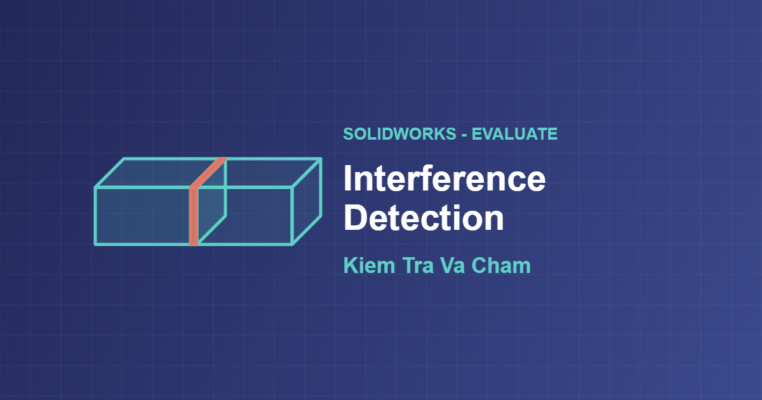
Trong một cụm lắp ráp với hàng chục chi tiết, rất dễ xảy ra tình trạng hai chi tiết chồng lấn thể tích lên nhau mà mắt thường không phát hiện được. Nếu để lọt lỗi này ra khâu gia công, hậu quả có thể là sản phẩm không lắp được, phải sửa khuôn hoặc làm lại chi tiết — rất tốn kém. Interference Detection là công cụ giúp bạn phát hiện chính xác các va chạm đó ngay trên máy tính. Bài viết này hướng dẫn chi tiết cách dùng interference detection trong SolidWorks để kiểm tra và xử lý va chạm lắp ráp.
Xem thêm: lắp ráp Assembly, các loại Mate ràng buộc và lộ trình tự học SolidWorks A-Z.
Giao thoa (Interference) trong lắp ráp là gì?
Giao thoa, hay va chạm, xảy ra khi hai chi tiết trong cùng một cụm lắp ráp chiếm chung một phần không gian — tức là thể tích của chúng chồng lấn lên nhau. Trong thực tế vật lý điều này là bất khả thi: hai vật rắn không thể cùng tồn tại ở một vị trí. Vì vậy mọi giao thoa đều là dấu hiệu của một lỗi thiết kế cần được xử lý.
Giao thoa có thể phát sinh từ nhiều nguyên nhân: kích thước chi tiết chưa chính xác, ràng buộc Mate đặt sai, hoặc đơn giản là do quên chừa khe hở cần thiết. Với cụm lắp ráp lớn, các va chạm này thường ẩn sâu bên trong và không thể nhìn thấy khi xoay mô hình.
%20l%C3%A0%20g%C3%AC%3F%3C%2Ftext%3E%3Cg%20stroke%3D%22%232b355f%22%20stroke-width%3D%221.6%22%20stroke-linejoin%3D%22round%22%3E%3Cpath%20d%3D%22M150%20180%20h140%20v60%20h-140%20Z%22%20fill%3D%22%23cfe0f5%22%2F%3E%3Cpath%20d%3D%22M150%20180%20l30%20-30%20h140%20l-30%2030%22%20fill%3D%22%23e9eefb%22%2F%3E%3Cpath%20d%3D%22M290%20180%20l30%20-30%20v60%20l-30%2030%22%20fill%3D%22%23a9bbe0%22%2F%3E%3C%2Fg%3E%3Cg%20stroke%3D%22%232b355f%22%20stroke-width%3D%221.6%22%20stroke-linejoin%3D%22round%22%3E%3Cpath%20d%3D%22M300%20180%20h140%20v60%20h-140%20Z%22%20fill%3D%22%23e9eefb%22%2F%3E%3Cpath%20d%3D%22M300%20180%20l30%20-30%20h140%20l-30%2030%22%20fill%3D%22%23e9eefb%22%2F%3E%3Cpath%20d%3D%22M440%20180%20l30%20-30%20v60%20l-30%2030%22%20fill%3D%22%23a9bbe0%22%2F%3E%3C%2Fg%3E%3Crect%20x%3D%22285%22%20y%3D%22182%22%20width%3D%2220%22%20height%3D%2256%22%20fill%3D%22%23e7b7ad%22%20stroke%3D%22%232b355f%22%20stroke-width%3D%221.2%22%2F%3E%3Cg%3E%3Ccircle%20cx%3D%22295%22%20cy%3D%22120%22%20r%3D%2216%22%20fill%3D%22%23e7b7ad%22%20stroke%3D%22%232b355f%22%20stroke-width%3D%221.4%22%2F%3E%3Cpath%20d%3D%22M288.6%20113.6%20l12.8%2012.8%20M301.4%20113.6%20l-12.8%2012.8%22%20stroke%3D%22%23a53b2a%22%20stroke-width%3D%223%22%20stroke-linecap%3D%22round%22%2F%3E%3C%2Fg%3E%3Cline%20x1%3D%22295%22%20y1%3D%22136%22%20x2%3D%22295%22%20y2%3D%22178%22%20stroke%3D%22%23e7b7ad%22%20stroke-width%3D%221.4%22%20stroke-dasharray%3D%224%203%22%2F%3E%3Ctext%20x%3D%22320%22%20y%3D%22265%22%20fill%3D%22%2322285a%22%20font-size%3D%2213%22%20text-anchor%3D%22middle%22%20font-weight%3D%22500%22%3EHai%20chi%20ti%E1%BA%BFt%20ch%E1%BB%93ng%20l%E1%BA%A5n%20th%E1%BB%83%20t%C3%ADch%20l%C3%AAn%20nhau%3C%2Ftext%3E%3C%2Fsvg%3E)
Đây chính là lý do SolidWorks cung cấp công cụ Interference Detection: thay vì dựa vào mắt, phần mềm tính toán chính xác từng vùng chồng lấn và báo cho bạn biết chúng nằm ở đâu, thể tích bao nhiêu.
Vì sao phải kiểm tra va chạm?
Kiểm tra va chạm mang lại nhiều lợi ích quan trọng. Nó giúp tránh lỗi khi gia công và lắp ráp thực tế, phát hiện thiết kế sai ngay từ sớm khi việc sửa còn dễ dàng, tiết kiệm chi phí sửa khuôn hoặc làm lại chi tiết, và đảm bảo các bộ phận chuyển động khớp với nhau mà không kẹt.

Chi phí sửa một lỗi ở giai đoạn thiết kế trên máy tính gần như bằng không, nhưng nếu lỗi đó lọt tới khâu sản xuất thì chi phí có thể lên tới hàng triệu đồng, chưa kể thời gian trì hoãn. Kiểm tra va chạm là bước kiểm soát chất lượng bắt buộc trước khi xuất bản vẽ đi gia công.
Mở công cụ Interference Detection
Để bắt đầu, mở file assembly cần kiểm tra và chuyển sang tab Evaluate trên CommandManager. Tại đây chọn nút Interference Detection. Cửa sổ PropertyManager của công cụ sẽ hiện ra bên trái, mặc định chọn toàn bộ cụm lắp ráp cấp cao nhất làm phạm vi kiểm tra.

Bạn cũng có thể chỉ chọn một vài chi tiết cụ thể để kiểm tra riêng nếu chỉ quan tâm tới một khu vực. Tuy nhiên với lần kiểm tra đầu tiên, nên để mặc định quét toàn bộ cụm để không bỏ sót va chạm nào.
Chạy tính toán và đọc kết quả
Trong PropertyManager, bấm nút Calculate. SolidWorks sẽ quét toàn bộ cụm và liệt kê mọi vùng giao thoa tìm được trong danh sách Results. Mỗi mục — Interference1, Interference2, v.v. — đại diện cho một vùng chồng lấn, kèm theo giá trị thể tích của phần va chạm đó tính bằng mm khối.
%22%2F%3E%3Cg%20stroke%3D%22%232b355f%22%20stroke-width%3D%221.6%22%20stroke-linejoin%3D%22round%22%3E%3Cpath%20d%3D%22M400%20190%20h90%20v50%20h-90%20Z%22%20fill%3D%22%23cfe0f5%22%2F%3E%3Cpath%20d%3D%22M400%20190%20l25%20-25%20h90%20l-25%2025%22%20fill%3D%22%23e9eefb%22%2F%3E%3Cpath%20d%3D%22M490%20190%20l25%20-25%20v50%20l-25%2025%22%20fill%3D%22%23a9bbe0%22%2F%3E%3C%2Fg%3E%3Crect%20x%3D%22480%22%20y%3D%22195%22%20width%3D%2218%22%20height%3D%2240%22%20fill%3D%22%23e7b7ad%22%2F%3E%3C%2Fsvg%3E)
Khi bạn click vào một mục trong danh sách, SolidWorks sẽ phóng tới và làm nổi bật đúng vùng va chạm đó trên mô hình. Nhờ đó bạn biết chính xác cặp chi tiết nào đang chồng lấn và mức độ nghiêm trọng ra sao dựa trên thể tích.
Vùng va chạm được tô đỏ trên mô hình
Điểm mạnh trực quan của công cụ là mọi vùng giao thoa đều được tô màu đỏ ngay trên mô hình 3D. Bạn không cần đoán mà nhìn thấy chính xác phần thể tích bị chồng lấn giữa hai chi tiết, kể cả khi nó ẩn sâu bên trong cụm.

Màu đỏ này giúp bạn đánh giá nhanh: một vùng đỏ nhỏ có thể chỉ là sai số nhỏ dễ sửa, trong khi một vùng đỏ lớn cho thấy lỗi thiết kế nghiêm trọng cần xem lại kích thước hoặc bố cục. Việc khoanh vùng trực quan như vậy giúp ưu tiên xử lý đúng chỗ.
Các tùy chọn kiểm tra quan trọng
PropertyManager có nhiều tùy chọn giúp lọc kết quả cho phù hợp. Treat coincidence as interference coi cả những bề mặt tiếp xúc là va chạm (thường tắt). Ignore hidden components bỏ qua các chi tiết đang ẩn. Create fasteners folder gom riêng các va chạm ở bu-lông, đai ốc. Và tùy chọn bao gồm chi tiết multibody khi cần.

Việc dùng đúng tùy chọn giúp bạn không bị nhiễu bởi các va chạm không đáng lo. Ví dụ, ren vít và mối lắp ép luôn tạo giao thoa về mặt hình học nhưng lại hợp lý trong thực tế, nên nên gom chúng vào thư mục riêng để tập trung vào các lỗi thật sự.
Phân biệt tiếp xúc và va chạm thật
Không phải mọi kết quả đều là lỗi. Cần phân biệt hai trường hợp: tiếp xúc (coincidence) là khi hai bề mặt chạm nhau mà không chồng lấn thể tích — đây là điều bình thường và cho phép. Va chạm thật là khi có thể tích chồng lấn thực sự — đây mới là lỗi cần sửa.
%3C%2Ftext%3E%3Cg%20stroke%3D%22%232b355f%22%20stroke-width%3D%221.6%22%20stroke-linejoin%3D%22round%22%3E%3Cpath%20d%3D%22M90%20150%20h90%20v50%20h-90%20Z%22%20fill%3D%22%23cfe0f5%22%2F%3E%3Cpath%20d%3D%22M90%20150%20l25%20-25%20h90%20l-25%2025%22%20fill%3D%22%23e9eefb%22%2F%3E%3Cpath%20d%3D%22M180%20150%20l25%20-25%20v50%20l-25%2025%22%20fill%3D%22%23a9bbe0%22%2F%3E%3C%2Fg%3E%3Cg%20stroke%3D%22%232b355f%22%20stroke-width%3D%221.6%22%20stroke-linejoin%3D%22round%22%3E%3Cpath%20d%3D%22M185%20150%20h90%20v50%20h-90%20Z%22%20fill%3D%22%23e9eefb%22%2F%3E%3Cpath%20d%3D%22M185%20150%20l25%20-25%20h90%20l-25%2025%22%20fill%3D%22%23e9eefb%22%2F%3E%3Cpath%20d%3D%22M275%20150%20l25%20-25%20v50%20l-25%2025%22%20fill%3D%22%23a9bbe0%22%2F%3E%3C%2Fg%3E%3Cg%3E%3Ccircle%20cx%3D%22175%22%20cy%3D%22235%22%20r%3D%2215%22%20fill%3D%22%23bfe3c8%22%20stroke%3D%22%232b355f%22%20stroke-width%3D%221.4%22%2F%3E%3Cpath%20d%3D%22M168.25%20235%20l4.5%206%20l9%20-10.5%22%20fill%3D%22none%22%20stroke%3D%22%232f6b40%22%20stroke-width%3D%223%22%20stroke-linecap%3D%22round%22%20stroke-linejoin%3D%22round%22%2F%3E%3C%2Fg%3E%3Ctext%20x%3D%22175%22%20y%3D%22255%22%20fill%3D%22%238492b4%22%20font-size%3D%2212%22%20text-anchor%3D%22middle%22%20font-weight%3D%22500%22%3ECho%20ph%C3%A9p%3C%2Ftext%3E%3Crect%20x%3D%22340%22%20y%3D%2280%22%20width%3D%22250%22%20height%3D%22180%22%20rx%3D%2210%22%20fill%3D%22%23fff%22%20stroke%3D%22%232b355f%22%20stroke-width%3D%221.6%22%2F%3E%3Ctext%20x%3D%22465%22%20y%3D%22110%22%20fill%3D%22%233b4a8c%22%20font-size%3D%2214%22%20text-anchor%3D%22middle%22%20font-weight%3D%22500%22%3EVa%20ch%E1%BA%A1m%20th%E1%BA%ADt%3C%2Ftext%3E%3Cg%20stroke%3D%22%232b355f%22%20stroke-width%3D%221.6%22%20stroke-linejoin%3D%22round%22%3E%3Cpath%20d%3D%22M400%20150%20h90%20v50%20h-90%20Z%22%20fill%3D%22%23cfe0f5%22%2F%3E%3Cpath%20d%3D%22M400%20150%20l25%20-25%20h90%20l-25%2025%22%20fill%3D%22%23e9eefb%22%2F%3E%3Cpath%20d%3D%22M490%20150%20l25%20-25%20v50%20l-25%2025%22%20fill%3D%22%23a9bbe0%22%2F%3E%3C%2Fg%3E%3Cg%20stroke%3D%22%232b355f%22%20stroke-width%3D%221.6%22%20stroke-linejoin%3D%22round%22%3E%3Cpath%20d%3D%22M460%20150%20h90%20v50%20h-90%20Z%22%20fill%3D%22%23e9eefb%22%2F%3E%3Cpath%20d%3D%22M460%20150%20l25%20-25%20h90%20l-25%2025%22%20fill%3D%22%23e9eefb%22%2F%3E%3Cpath%20d%3D%22M550%20150%20l25%20-25%20v50%20l-25%2025%22%20fill%3D%22%23a9bbe0%22%2F%3E%3C%2Fg%3E%3Crect%20x%3D%22460%22%20y%3D%22152%22%20width%3D%2230%22%20height%3D%2246%22%20fill%3D%22%23e7b7ad%22%2F%3E%3Cg%3E%3Ccircle%20cx%3D%22465%22%20cy%3D%22235%22%20r%3D%2215%22%20fill%3D%22%23e7b7ad%22%20stroke%3D%22%232b355f%22%20stroke-width%3D%221.4%22%2F%3E%3Cpath%20d%3D%22M459%20229%20l12%2012%20M471%20229%20l-12%2012%22%20stroke%3D%22%23a53b2a%22%20stroke-width%3D%223%22%20stroke-linecap%3D%22round%22%2F%3E%3C%2Fg%3E%3Ctext%20x%3D%22465%22%20y%3D%22255%22%20fill%3D%22%238492b4%22%20font-size%3D%2212%22%20text-anchor%3D%22middle%22%20font-weight%3D%22500%22%3EPh%E1%BA%A3i%20s%E1%BB%ADa%3C%2Ftext%3E%3C%2Fsvg%3E)
Mặc định, SolidWorks không coi các bề mặt tiếp xúc là giao thoa, nên danh sách kết quả chỉ hiện các va chạm thể tích thật. Hiểu rõ sự khác biệt này giúp bạn không lãng phí thời gian “sửa” những chỗ vốn đã đúng, mà tập trung vào các vùng đỏ thực sự có vấn đề.
Kiểm tra khe hở (Clearance Verification)
Ngoài phát hiện va chạm, đôi khi bạn cần đảm bảo hai chi tiết cách nhau một khoảng tối thiểu — ví dụ để dây điện đi qua hoặc để tản nhiệt. Công cụ Clearance Verification (cũng nằm trong tab Evaluate) cho phép nhập giá trị khe hở mong muốn và báo những chỗ có khoảng cách nhỏ hơn mức đó.
%3C%2Ftext%3E%3Cg%20stroke%3D%22%232b355f%22%20stroke-width%3D%221.6%22%20stroke-linejoin%3D%22round%22%3E%3Cpath%20d%3D%22M150%20170%20h130%20v60%20h-130%20Z%22%20fill%3D%22%23cfe0f5%22%2F%3E%3Cpath%20d%3D%22M150%20170%20l30%20-30%20h130%20l-30%2030%22%20fill%3D%22%23e9eefb%22%2F%3E%3Cpath%20d%3D%22M280%20170%20l30%20-30%20v60%20l-30%2030%22%20fill%3D%22%23a9bbe0%22%2F%3E%3C%2Fg%3E%3Cg%20stroke%3D%22%232b355f%22%20stroke-width%3D%221.6%22%20stroke-linejoin%3D%22round%22%3E%3Cpath%20d%3D%22M340%20170%20h130%20v60%20h-130%20Z%22%20fill%3D%22%23e9eefb%22%2F%3E%3Cpath%20d%3D%22M340%20170%20l30%20-30%20h130%20l-30%2030%22%20fill%3D%22%23e9eefb%22%2F%3E%3Cpath%20d%3D%22M470%20170%20l30%20-30%20v60%20l-30%2030%22%20fill%3D%22%23a9bbe0%22%2F%3E%3C%2Fg%3E%3Cline%20x1%3D%22280%22%20y1%3D%22200%22%20x2%3D%22340%22%20y2%3D%22200%22%20stroke%3D%22%23bfe3c8%22%20stroke-width%3D%222%22%2F%3E%3Cline%20x1%3D%22280%22%20y1%3D%22190%22%20x2%3D%22280%22%20y2%3D%22210%22%20stroke%3D%22%23bfe3c8%22%20stroke-width%3D%222%22%2F%3E%3Cline%20x1%3D%22340%22%20y1%3D%22190%22%20x2%3D%22340%22%20y2%3D%22210%22%20stroke%3D%22%23bfe3c8%22%20stroke-width%3D%222%22%2F%3E%3Ctext%20x%3D%22310%22%20y%3D%22185%22%20fill%3D%22%2322285a%22%20font-size%3D%2212%22%20text-anchor%3D%22middle%22%20font-weight%3D%22500%22%3E2%20mm%3C%2Ftext%3E%3Ctext%20x%3D%22320%22%20y%3D%22265%22%20fill%3D%22%2322285a%22%20font-size%3D%2213%22%20text-anchor%3D%22middle%22%20font-weight%3D%22500%22%3E%C4%90o%20khe%20h%E1%BB%9F%20t%E1%BB%91i%20thi%E1%BB%83u%20gi%E1%BB%AFa%20hai%20chi%20ti%E1%BA%BFt%3C%2Ftext%3E%3C%2Fsvg%3E)
Đây là công cụ bổ trợ hoàn hảo cho Interference Detection: một bên đảm bảo các chi tiết không chồng lấn, một bên đảm bảo chúng không quá gần nhau. Kết hợp cả hai giúp bạn kiểm soát toàn diện quan hệ không gian giữa các bộ phận trong cụm.
Cách xử lý khi phát hiện va chạm
Sau khi tìm ra va chạm, có nhiều cách xử lý tùy nguyên nhân. Bạn có thể sửa kích thước chi tiết cho khớp, chỉnh lại ràng buộc Mate nếu chi tiết bị đặt sai vị trí, thêm khe hở hợp lý giữa các bộ phận, hoặc chấp nhận bỏ qua nếu đó là giao thoa cố ý như ren vít và mối lắp ép.

Nguyên tắc là truy ngược về nguyên nhân gốc thay vì chỉ che lỗi. Nếu một chi tiết va chạm ở nhiều chỗ, rất có thể kích thước hoặc vị trí gốc của nó sai. Sửa tại gốc sẽ giải quyết đồng loạt nhiều va chạm cùng lúc và giữ cho mô hình sạch.
Kiểm tra va chạm khi chuyển động
Với các cơ cấu có bộ phận chuyển động, va chạm tĩnh chưa đủ — bạn cần kiểm tra cả khi các chi tiết di chuyển. SolidWorks cung cấp Collision Detection ngay trong lệnh Move Component: khi bạn kéo một chi tiết, phần mềm sẽ dừng lại và cảnh báo ngay khi nó chạm vào chi tiết khác.
%22%2F%3E%3Cg%20stroke%3D%22%232b355f%22%20stroke-width%3D%221.6%22%20stroke-linejoin%3D%22round%22%3E%3Cpath%20d%3D%22M340%20170%20h110%20v55%20h-110%20Z%22%20fill%3D%22%23e9eefb%22%2F%3E%3Cpath%20d%3D%22M340%20170%20l28%20-28%20h110%20l-28%2028%22%20fill%3D%22%23e9eefb%22%2F%3E%3Cpath%20d%3D%22M450%20170%20l28%20-28%20v55%20l-28%2028%22%20fill%3D%22%23a9bbe0%22%2F%3E%3C%2Fg%3E%3Crect%20x%3D%22325%22%20y%3D%22172%22%20width%3D%2216%22%20height%3D%2251%22%20fill%3D%22%23e7b7ad%22%2F%3E%3Ctext%20x%3D%22320%22%20y%3D%22255%22%20fill%3D%22%2322285a%22%20font-size%3D%2213%22%20text-anchor%3D%22middle%22%20font-weight%3D%22500%22%3ECollision%20Detection%20trong%20Move%20Component%3C%2Ftext%3E%3C%2Fsvg%3E)
Chức năng này đặc biệt hữu ích cho các cơ cấu như bản lề, tay quay, piston — nơi chi tiết di chuyển qua nhiều vị trí. Kết hợp với Motion Study, bạn có thể mô phỏng toàn bộ hành trình chuyển động và chắc chắn không có điểm nào bị kẹt hay va chạm.
Câu hỏi thường gặp (FAQ)

Interference Detection nằm ở đâu? Công cụ nằm trong tab Evaluate trên CommandManager của môi trường Assembly, chỉ dùng được khi đang mở một file lắp ráp.
Ren vít có bị báo va chạm không? Có, vì về mặt hình học ren luôn tạo giao thoa. Bạn nên dùng tùy chọn Create fasteners folder để gom chúng riêng, tránh nhiễu kết quả.
Interference Detection khác gì Clearance Verification? Interference Detection tìm phần chồng lấn thể tích, còn Clearance Verification kiểm tra khoảng cách tối thiểu giữa các chi tiết chưa chạm nhau.
Có kiểm tra được va chạm khi chuyển động không? Có. Dùng Collision Detection trong lệnh Move Component để phát hiện va chạm ngay khi kéo chi tiết di chuyển.
Tìm hiểu thêm về mô phỏng va chạm trên Wikipedia.