Broken-out Section Và Break View Trong SolidWorks Chi Tiết
Broken-out Section cắt cục bộ một vùng để lộ cấu trúc bên trong, còn Break View rút gọn chi tiết dài để vừa khổ giấy. Bài viết hướng dẫn cách tạo, xác định độ sâu cắt, các kiểu đường ngắt và mẹo dùng hiệu quả trong bản vẽ SolidWorks.
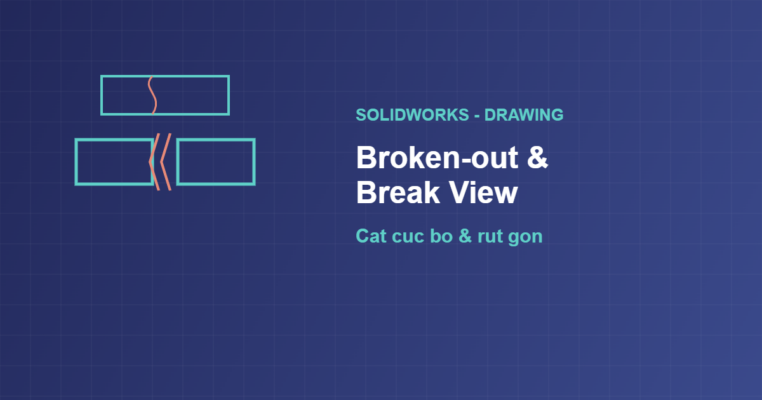
Không phải lúc nào bạn cũng cần cắt đôi toàn bộ chi tiết để thể hiện cấu trúc bên trong. Đôi khi chỉ cần lộ một vùng nhỏ, hoặc cần rút gọn một chi tiết quá dài để vừa khổ giấy. Đó là lúc dùng đến Broken-out Section (mặt cắt cục bộ) và Break View (hình cắt rút gọn). Bài viết này hướng dẫn chi tiết cách dùng broken-out section trong SolidWorks cùng Break View một cách hiệu quả.
Xem thêm: Section View mặt cắt, Detail View hình trích và lộ trình tự học SolidWorks A-Z.
Broken-out Section là gì?
Broken-out Section là loại mặt cắt cục bộ, chỉ cắt một phần nhỏ của chi tiết để lộ cấu trúc bên trong tại vùng đó, trong khi phần còn lại giữ nguyên dạng nhìn bên ngoài. Bạn khoanh một vùng bằng đường bao kín, và SolidWorks “bóc” đi lớp vật liệu ở vùng đó theo độ sâu bạn chỉ định.
Khác với mặt cắt toàn phần cắt đôi cả chi tiết, Broken-out Section chỉ tác động lên một khu vực. Điều này rất tiện khi bạn chỉ cần thể hiện một lỗ, một hốc hay một rãnh bên trong mà không muốn cắt bỏ phần hình thể hiện hình dạng ngoài của chi tiết.

Đây là công cụ giúp bản vẽ vừa thể hiện được hình dạng bên ngoài vừa hé lộ chi tiết bên trong tại các vị trí cần thiết, tất cả trên cùng một hình chiếu — rất gọn gàng và hiệu quả về mặt bố cục.
Broken-out và Full Section
Cần phân biệt hai loại. Full Section (mặt cắt toàn phần) cắt đôi toàn bộ chi tiết theo một mặt phẳng, tạo một hình chiếu mới thể hiện toàn bộ tiết diện. Broken-out Section chỉ cắt cục bộ một vùng ngay trên hình chiếu hiện có, giữ nguyên phần còn lại.

Chọn loại nào tùy nhu cầu. Nếu cần thể hiện toàn bộ tiết diện, dùng Full Section. Nếu chỉ cần lộ một vài vùng bên trong mà vẫn giữ được cái nhìn tổng thể bên ngoài, Broken-out Section là lựa chọn tối ưu, tiết kiệm không gian bản vẽ.
Cách tạo Broken-out Section
Quy trình gồm hai bước chính. Kích hoạt lệnh Broken-out Section trên tab Drawing, sau đó vẽ một đường bao kín (thường là spline) khoanh vùng cần cắt trên hình chiếu. Tiếp theo, bạn xác định độ sâu cắt — bao nhiêu vật liệu được bóc đi. Xác nhận và SolidWorks tạo mặt cắt cục bộ tại vùng đó.
%22%2F%3E%3Crect%20x%3D%22410%22%20y%3D%2290%22%20width%3D%22160%22%20height%3D%22120%22%20rx%3D%223%22%20fill%3D%22%23fff%22%20stroke%3D%22%233b4a8c%22%20stroke-width%3D%222%22%2F%3E%3Crect%20x%3D%22440%22%20y%3D%22120%22%20width%3D%2260%22%20height%3D%2260%22%20fill%3D%22%23e9eefb%22%20stroke%3D%22%232b355f%22%20stroke-width%3D%221.3%22%2F%3E%3Ctext%20x%3D%22410%22%20y%3D%22235%22%20fill%3D%22%238492b4%22%20font-size%3D%2212%22%20text-anchor%3D%22start%22%20font-weight%3D%22500%22%3E2.%20Nh%E1%BA%ADp%20%C4%91%E1%BB%99%20s%C3%A2u%20c%E1%BA%AFt%3C%2Ftext%3E%3C%2Fsvg%3E)
Đường bao khoanh vùng phải khép kín, nếu không lệnh sẽ báo lỗi. Bạn nên vẽ đường bao ôm sát khu vực cần thể hiện, tránh khoanh quá rộng làm cắt cả những phần không cần thiết. Độ chính xác của đường bao quyết định vùng nào được cắt.
Xác định độ sâu cắt
Điểm mấu chốt của Broken-out Section là độ sâu cắt — nó quyết định mặt cắt “ăn” vào chi tiết tới đâu. Bạn có thể nhập một giá trị độ sâu cụ thể, hoặc chọn một cạnh, một điểm trên hình chiếu khác làm mốc để SolidWorks tự tính độ sâu tương ứng. Cách chọn mốc tham chiếu thường cho kết quả chính xác hơn.

Chọn đúng độ sâu rất quan trọng: quá nông thì không lộ được đặc trưng cần thể hiện, quá sâu thì cắt cả những chi tiết không mong muốn phía sau. Dùng một cạnh của lỗ hoặc hốc làm mốc là cách phổ biến để đảm bảo cắt đúng tới đặc trưng cần xem.
Ký hiệu vật liệu trên mặt cắt
Giống như mọi mặt cắt, phần vật liệu bị cắt trong Broken-out Section sẽ được tô ký hiệu mặt cắt (hatch) — các đường gạch chéo thể hiện vật liệu đặc bị cắt. SolidWorks tự động thêm hatch này, và bạn có thể tùy chỉnh kiểu, mật độ, góc gạch cho phù hợp tiêu chuẩn.
%3C%2Ftext%3E%3Cdefs%3E%3Cpattern%20id%3D%22h1%22%20width%3D%2210%22%20height%3D%2210%22%20patternTransform%3D%22rotate(45)%22%20patternUnits%3D%22userSpaceOnUse%22%3E%3Cline%20x1%3D%220%22%20y1%3D%220%22%20x2%3D%220%22%20y2%3D%2210%22%20stroke%3D%22%23b9c6e6%22%20stroke-width%3D%221.5%22%2F%3E%3C%2Fpattern%3E%3C%2Fdefs%3E%3Crect%20x%3D%22200%22%20y%3D%22110%22%20width%3D%22240%22%20height%3D%22110%22%20fill%3D%22url(%23h1)%22%20stroke%3D%22%232b355f%22%20stroke-width%3D%221.6%22%2F%3E%3Ctext%20x%3D%22320%22%20y%3D%22270%22%20fill%3D%22%2322285a%22%20font-size%3D%2213%22%20text-anchor%3D%22middle%22%20font-weight%3D%22500%22%3EPh%E1%BA%A7n%20b%E1%BB%8B%20c%E1%BA%AFt%20t%E1%BB%B1%20t%C3%B4%20k%C3%BD%20hi%E1%BB%87u%20m%E1%BA%B7t%20c%E1%BA%AFt%3C%2Ftext%3E%3C%2Fsvg%3E)
Ký hiệu hatch giúp người đọc phân biệt rõ đâu là bề mặt bị cắt và đâu là bề mặt nhìn bên trong. Với các cụm lắp ráp có nhiều chi tiết, các hatch với góc và mật độ khác nhau còn giúp phân biệt các chi tiết riêng biệt trong cùng một mặt cắt.
Break View là gì?
Break View là công cụ rút gọn hình chiếu của các chi tiết dài đều — như trục, ống, thanh dầm. Thay vì vẽ toàn bộ chiều dài (chiếm rất nhiều chỗ và làm tỉ lệ nhỏ), Break View ngắt bỏ phần giữa đồng đều, chỉ giữ lại hai đầu, rồi nối chúng bằng đường ngắt. Nhờ đó chi tiết dài vừa vặn khổ giấy.

Điểm quan trọng là dù hình bị ngắt ngắn lại, kích thước chiều dài vẫn thể hiện đúng giá trị thật của chi tiết. SolidWorks hiểu rằng đây chỉ là ngắt hình để trình bày, không phải thu ngắn chi tiết, nên các kích thước liên quan vẫn chính xác tuyệt đối.
Rút gọn chi tiết dài
Break View đặc biệt hữu ích cho các chi tiết có tỉ lệ dài trên rộng rất lớn. Một trục dài 2 mét đường kính 20mm nếu vẽ đủ tỉ lệ sẽ hoặc quá nhỏ để đọc, hoặc quá dài để in. Với Break View, bạn giữ đường kính ở tỉ lệ đọc được và chỉ ngắt phần chiều dài lặp lại, giải quyết trọn vẹn vấn đề.

Bạn có thể tạo nhiều điểm ngắt trên cùng một chi tiết nếu nó có nhiều đoạn dài đều cần rút gọn. Điều này giúp bản vẽ các chi tiết cực dài trở nên khả thi mà vẫn thể hiện đầy đủ mọi đặc trưng quan trọng ở các vị trí cần thiết.
Các kiểu đường ngắt
SolidWorks cung cấp nhiều kiểu đường ngắt cho Break View. Kiểu zig-zag là đường gãy khúc phổ biến. Kiểu thẳng đơn giản. Và kiểu lượn sóng mềm mại. Ngoài ra còn có kiểu ngắt dành riêng cho chi tiết ống tròn với đường cong đặc trưng. Bạn chọn kiểu phù hợp với tiêu chuẩn và loại chi tiết.

Việc chọn kiểu đường ngắt vừa mang tính thẩm mỹ vừa theo quy chuẩn. Với chi tiết đặc thường dùng zig-zag hoặc lượn sóng; với ống rỗng dùng kiểu ngắt cong đôi thể hiện tiết diện tròn. Chọn đúng kiểu giúp bản vẽ chuyên nghiệp và đúng tiêu chuẩn kỹ thuật.
Những lỗi thường gặp
Khi dùng hai công cụ này, người mới hay mắc vài lỗi. Đường bao Broken-out không khép kín khiến lệnh báo lỗi. Chọn độ sâu cắt sai vị trí làm lộ nhầm hoặc không lộ được đặc trưng. Nhầm tưởng Break View làm sai kích thước hiển thị. Và đặt điểm ngắt qua vùng có đặc trưng quan trọng khiến mất thông tin.

Cách phòng tránh là vẽ đường bao broken-out thật kín, chọn mốc độ sâu rõ ràng và kiểm tra kết quả cắt, hiểu rằng Break View giữ nguyên kích thước thật, và luôn đặt điểm ngắt ở vùng đồng đều không có đặc trưng. Kiểm tra lại bản vẽ sau mỗi thao tác để đảm bảo không mất thông tin.
Mẹo dùng hiệu quả
Để tận dụng tốt, hãy áp dụng vài mẹo. Dùng Broken-out Section khi chỉ cần lộ một vài vùng bên trong mà vẫn giữ hình dạng ngoài. Chọn mốc độ sâu rõ ràng, dễ kiểm tra. Dùng Break View cho trục, ống, thanh dài để tiết kiệm không gian. Và luôn giữ kích thước theo chiều dài thật của chi tiết.

Broken-out Section và Break View là hai công cụ giúp bản vẽ vừa gọn gàng vừa đầy đủ thông tin. Chúng cho phép bạn thể hiện cấu trúc bên trong tại vùng cần thiết và trình bày các chi tiết dài một cách khả thi, giữ cho bản vẽ chuyên nghiệp mà không hy sinh độ chính xác kích thước.
Câu hỏi thường gặp (FAQ)

Broken-out Section khác Full Section như thế nào? Broken-out chỉ cắt cục bộ một vùng nhỏ trên hình chiếu hiện có, còn Full Section cắt đôi toàn bộ chi tiết tạo một hình chiếu mới.
Break View có làm sai kích thước không? Không. Dù hình bị ngắt ngắn lại để trình bày, kích thước chiều dài vẫn hiển thị đúng giá trị thật của chi tiết.
Khi nào nên dùng Break View? Khi chi tiết quá dài đều — như trục, ống, thanh dầm — cần rút gọn để vừa khổ giấy mà vẫn giữ tỉ lệ đọc được.
Vì sao Broken-out Section báo lỗi? Thường do đường bao khoanh vùng chưa khép kín. Hãy kiểm tra và đóng kín đường bao trước khi nhập độ sâu.
Tìm hiểu thêm về bản vẽ kỹ thuật trên Wikipedia.