Fill Surface Trong SolidWorks: Vá Mặt Và Sửa Lỗ Hổng Bề Mặt
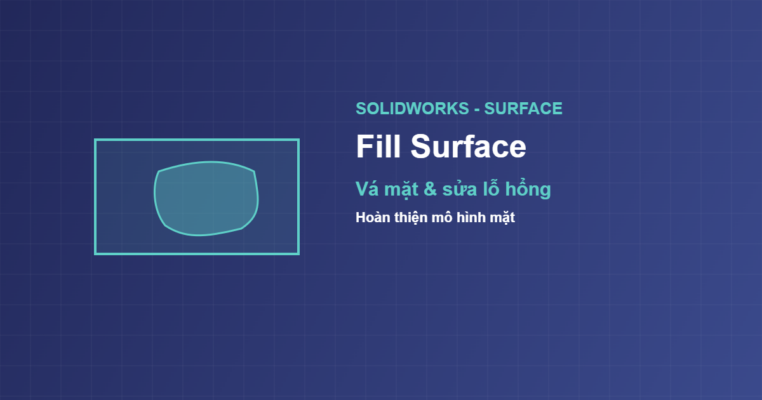
Trong quá trình làm mô hình mặt, bạn sẽ thường gặp những lỗ hổng hoặc khoảng trống cần được lấp kín — có thể do xóa một mặt, do các mặt chưa nối liền, hoặc do lỗi khi nhập file từ định dạng ngoài. Lệnh Fill Surface (vá mặt) trong SolidWorks sinh ra chính để giải quyết vấn đề này, tạo một mặt mới lấp đầy vùng biên khép kín. Bài viết này hướng dẫn chi tiết cách sử dụng Fill Surface kèm hình minh họa.

Fill Surface là gì?
Fill Surface, còn gọi là Filled Surface, là lệnh tạo một bề mặt lấp đầy một vùng được giới hạn bởi các cạnh khép kín. Bạn chỉ cần chỉ định biên của vùng cần vá, SolidWorks sẽ dệt nên một mặt phù hợp, có thể phẳng hoặc cong tùy điều kiện bạn đặt. Đây là công cụ sửa chữa và hoàn thiện cực kỳ hữu ích trong mô hình mặt.
Điểm mạnh của Fill Surface là khả năng nối liền mạch với các mặt xung quanh. Thay vì tạo một miếng vá thô, nó có thể làm cho mặt mới tiếp tuyến hoặc cong liên tục với các mặt kề, khiến vết vá gần như vô hình.

Fill Surface vá được những gì?
Fill Surface xử lý được nhiều loại khuyết tật. Nó vá các lỗ hổng do xóa mặt để lại, lấp các khoảng trống giữa các mặt rời chưa nối, và đặc biệt hữu ích khi sửa mặt lỗi từ file nhập như STEP hay IGES. Khi một mô hình nhập vào bị thiếu mặt, Fill Surface thường là cứu cánh nhanh nhất để hoàn thiện lại nó.

Trong thực tế, kỹ sư thường phải làm việc với các file khách hàng gửi sang ở định dạng trung gian như STEP hoặc IGES. Những file này khi mở trong SolidWorks đôi khi bị mất vài mặt do sai lệch trong quá trình chuyển đổi, khiến khối không kín và không thể tiếp tục gia công. Fill Surface chính là công cụ đầu tiên người ta nghĩ tới để hàn gắn những mặt bị mất này, biến một mô hình lỗi thành một khối hoàn chỉnh có thể sử dụng.
Vị trí và cách gọi lệnh
Trên tab Surfaces, bạn chọn Filled Surface, hoặc vào Insert > Surface > Fill. Trong PropertyManager, ô đầu tiên yêu cầu bạn chọn các cạnh tạo thành biên khép kín của vùng cần vá. Sau khi chọn đủ, một mặt xem trước sẽ hiện ra ngay lập tức.

Chọn cạnh biên khép kín
Yếu tố then chốt để Fill Surface hoạt động là vùng vá phải có biên khép kín. Bạn lần lượt chọn các cạnh bao quanh lỗ hổng cho tới khi chúng tạo thành một vòng kín hoàn toàn. Nếu còn hở dù chỉ một đoạn nhỏ, lệnh sẽ không tạo được mặt. Vì vậy, bước đầu tiên luôn là kiểm tra kỹ xem biên đã kín chưa.
%3C%2Ftext%3E%3Ctext%20x%3D%22180%22%20y%3D%22140%22%20fill%3D%22%2322285a%22%20font-family%3D%22Arial%2CHelvetica%2Csans-serif%22%20font-size%3D%2213%22%20font-weight%3D%22600%22%20text-anchor%3D%22start%22%3EContact%20%E2%80%94%20ch%E1%BB%89%20ch%E1%BA%A1m%20c%E1%BA%A1nh%3C%2Ftext%3E%3Ctext%20x%3D%22180%22%20y%3D%22170%22%20fill%3D%22%2322285a%22%20font-family%3D%22Arial%2CHelvetica%2Csans-serif%22%20font-size%3D%2213%22%20font-weight%3D%22600%22%20text-anchor%3D%22start%22%3ETangent%20%E2%80%94%20ti%E1%BA%BFp%20tuy%E1%BA%BFn%20m%E1%BA%B7t%20k%E1%BB%81%3C%2Ftext%3E%3Ctext%20x%3D%22180%22%20y%3D%22200%22%20fill%3D%22%2322285a%22%20font-family%3D%22Arial%2CHelvetica%2Csans-serif%22%20font-size%3D%2213%22%20font-weight%3D%22600%22%20text-anchor%3D%22start%22%3ECurvature%20%E2%80%94%20cong%20li%C3%AAn%20t%E1%BB%A5c%20G2%3C%2Ftext%3E%3C%2Fsvg%3E)
Điều kiện biên của mặt vá
Giống Boundary Surface, Fill Surface cho phép đặt điều kiện biên tại mỗi cạnh. Contact chỉ khiến mặt vá chạm vào cạnh. Tangent làm mặt vá tiếp tuyến với mặt kề. Curvature đảm bảo độ cong liên tục G2, mức mượt cao nhất. Tùy yêu cầu thẩm mỹ và kỹ thuật, bạn chọn điều kiện phù hợp cho từng cạnh.
Với các vết vá cần ẩn hoàn toàn trên bề mặt thẩm mỹ, điều kiện Tangent hoặc Curvature là bắt buộc để không tạo ra gờ hay đường gãy thấy được bằng mắt.

Constraint Curves định hình mặt vá
Đôi khi mặt vá mặc định không có hình dạng như ý, ví dụ nó phẳng trong khi bạn muốn nó phồng lên. Khi đó, bạn dùng Constraint Curves — các đường ràng buộc nằm bên trong vùng vá — để ép mặt phải đi qua chúng. Nhờ đó bạn kiểm soát được hình dạng chi tiết của miếng vá, không chỉ đơn thuần lấp kín.

Một mẹo quan trọng là nên vá từng lỗ nhỏ một cách riêng biệt thay vì cố gắng lấp một vùng lớn phức tạp trong một lần. Các miếng vá nhỏ dễ kiểm soát hình dạng, ít bị phồng và dễ đạt độ mượt hơn. Sau khi vá xong từng phần, bạn dùng lệnh Knit để ghép tất cả lại thành một mặt liền, rồi kiểm tra tổng thể. Cách làm chia nhỏ này giúp giảm đáng kể rủi ro lỗi trên các mô hình phức tạp.
So sánh Fill Surface với Boundary Surface
Fill Surface và Boundary Surface đều tạo mặt nhưng khác mục đích. Fill chuyên vá lỗ và khoảng trống có biên khép kín bất kỳ, thiên về sửa chữa nhanh. Boundary chuyên tạo các bề mặt cong lớn chất lượng cao từ các đường theo hai hướng, thiên về tạo dáng Class A. Khi cần vá, hãy dùng Fill; khi cần dựng bề mặt thẩm mỹ chính, hãy dùng Boundary.

Lợi ích của Fill Surface
Fill Surface mang lại nhiều lợi ích: vá lỗ hổng nhanh chóng, sửa mặt lỗi từ file nhập, nối liền mạch với các mặt kề, và hỗ trợ tạo khối kín để có thể Thicken thành solid. Đây là công cụ không thể thiếu trong bộ kỹ năng của người làm mô hình mặt, đặc biệt khi phải xử lý dữ liệu từ nhiều nguồn.

Các lỗi thường gặp
Lỗi phổ biến gồm: biên không khép kín nên lệnh không tạo được mặt; vùng vá quá lớn khiến mặt phồng lên bất thường; và đặt điều kiện Curvature trong khi mặt kề không đủ mượt, gây ra gợn sóng. Cách khắc phục là luôn đảm bảo biên khép kín hoàn toàn, chia nhỏ các vùng vá lớn nếu cần, và chọn điều kiện biên tương thích với chất lượng của các mặt xung quanh.

Ngoài vai trò sửa chữa, Fill Surface còn được dùng một cách sáng tạo để tạo các mặt trang trí hoặc mặt chức năng mới. Ví dụ, khi thiết kế một chiếc điều khiển, bạn có thể tạo một vùng lõm cho ngón tay cái bằng cách khoét một lỗ rồi dùng Fill Surface với Constraint Curve để tạo mặt lõm cong đẹp mắt. Đây là ví dụ cho thấy công cụ vá mặt không chỉ để sửa lỗi mà còn là phương tiện tạo hình linh hoạt.
Quy trình 6 bước
Tóm tắt quy trình: (1) xác định lỗ hổng cần vá; (2) gọi lệnh Filled Surface; (3) chọn các cạnh biên khép kín; (4) đặt điều kiện biên cho từng cạnh; (5) thêm Constraint Curves nếu cần định hình; (6) kiểm tra và nhấn OK. Sau đó bạn có thể Knit mặt vá vào mô hình để hoàn thiện.

Kết luận
Fill Surface là công cụ vá và sửa chữa mặt thiết yếu trong SolidWorks, giúp bạn nhanh chóng lấp kín các lỗ hổng và hoàn thiện những mô hình bị thiếu mặt. Khi nắm vững cách chọn biên khép kín, đặt điều kiện biên và dùng Constraint Curves, bạn có thể xử lý gọn gàng cả những dữ liệu nhập phức tạp nhất. Hãy luyện tập bằng cách vá một lỗ trên khối hộp đơn giản trước khi áp dụng cho các bề mặt cong. Tham khảo thêm khái niệm computer-aided design để hiểu bối cảnh rộng hơn.