Boundary Surface Trong SolidWorks: Tạo Mặt Biên Chất Lượng Cao
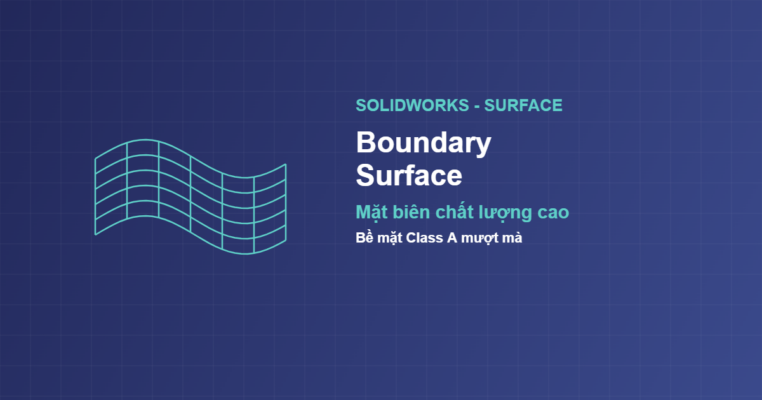
Khi cần tạo những bề mặt cong chất lượng cao, mượt mà theo cả hai chiều như vỏ xe hơi hay thân sản phẩm cao cấp, Boundary Surface (mặt biên) là công cụ mạnh nhất trong SolidWorks. Khác với các lệnh mặt cơ bản, Boundary cho phép nội suy một bề mặt từ nhiều đường theo hai hướng, đạt độ mượt cấp Class A. Bài viết này hướng dẫn chi tiết cách sử dụng Boundary Surface kèm hình minh họa trực quan.

Boundary Surface là gì?
Boundary Surface là lệnh tạo mặt bằng cách nội suy giữa các đường theo hai hướng vuông góc với nhau. Bạn cung cấp một tập hợp đường ở hướng thứ nhất và một tập hợp đường ở hướng thứ hai, SolidWorks sẽ dệt nên một bề mặt trơn tru đi qua tất cả các đường đó. Chính việc kiểm soát cả hai chiều giúp Boundary tạo ra mặt có chất lượng cao hơn hẳn các lệnh chỉ dùng một hướng.
Đây là công cụ được các nhà thiết kế kiểu dáng công nghiệp ưa chuộng khi cần những bề mặt phản chiếu ánh sáng đẹp, không gợn sóng, tức là bề mặt đạt tiêu chuẩn Class A thường thấy trên thân xe hơi và đồ điện tử cao cấp.

Để hiểu rõ hơn, hãy hình dung bạn đang căng một tấm vải mềm lên một khung gồm nhiều thanh cong. Các thanh chạy dọc và các thanh chạy ngang cùng nhau định hình tấm vải, khiến nó cong đều theo mọi hướng. Boundary Surface hoạt động đúng như vậy: các đường bạn chọn chính là những thanh khung, và bề mặt được tạo ra là tấm vải căng mượt đi qua tất cả chúng.
Nguyên lý hai hướng đường
Sức mạnh của Boundary nằm ở hai hướng đường (Direction 1 và Direction 2). Direction 1 thường là các đường chạy theo một chiều, còn Direction 2 là các đường chạy theo chiều vuông góc. Khi kết hợp, chúng tạo thành một lưới ràng buộc khiến bề mặt vừa bám theo chiều dọc vừa bám theo chiều ngang, cho kết quả chính xác và mượt.
Bạn không bắt buộc phải dùng cả hai hướng, nhưng chỉ khi có đủ đường ở cả hai chiều thì chất lượng bề mặt mới đạt mức cao nhất. Với chỉ một hướng, Boundary hoạt động gần giống Lofted Surface.

Vị trí và cách gọi lệnh
Trên tab Surfaces, bạn chọn Boundary Surface, hoặc vào Insert > Surface > Boundary Surface. Trong PropertyManager sẽ có hai ô danh sách tương ứng Direction 1 và Direction 2. Bạn lần lượt chọn các đường cho mỗi hướng, và có thể sắp xếp lại thứ tự nếu cần.
%3C%2Ftext%3E%3Ctext%20x%3D%22180%22%20y%3D%22140%22%20fill%3D%22%2322285a%22%20font-family%3D%22Arial%2CHelvetica%2Csans-serif%22%20font-size%3D%2213%22%20font-weight%3D%22600%22%20text-anchor%3D%22start%22%3ENone%20%E2%80%94%20kh%C3%B4ng%20r%C3%A0ng%20bu%E1%BB%99c%3C%2Ftext%3E%3Ctext%20x%3D%22180%22%20y%3D%22170%22%20fill%3D%22%2322285a%22%20font-family%3D%22Arial%2CHelvetica%2Csans-serif%22%20font-size%3D%2213%22%20font-weight%3D%22600%22%20text-anchor%3D%22start%22%3ETangent%20to%20Face%20%E2%80%94%20ti%E1%BA%BFp%20tuy%E1%BA%BFn%20m%E1%BA%B7t%20k%E1%BB%81%3C%2Ftext%3E%3Ctext%20x%3D%22180%22%20y%3D%22200%22%20fill%3D%22%2322285a%22%20font-family%3D%22Arial%2CHelvetica%2Csans-serif%22%20font-size%3D%2213%22%20font-weight%3D%22600%22%20text-anchor%3D%22start%22%3ECurvature%20%E2%80%94%20cong%20li%C3%AAn%20t%E1%BB%A5c%20G2%3C%2Ftext%3E%3C%2Fsvg%3E)
Điều kiện tiếp tuyến
Một tính năng quan trọng của Boundary là khả năng đặt điều kiện tiếp tuyến tại các cạnh. Bạn có thể chọn None (không ràng buộc), Tangent to Face (tiếp tuyến với mặt kề để nối liền mạch), hoặc Curvature (cong liên tục G2, mức mượt cao nhất). Việc chọn đúng điều kiện tiếp tuyến quyết định mặt mới có hòa vào các mặt xung quanh một cách liền lạc hay không.
Với các bề mặt Class A, điều kiện Curvature thường được ưu tiên vì nó đảm bảo không có sự gián đoạn về độ cong, giúp ánh sáng phản chiếu liên tục trên toàn bộ bề mặt.

So sánh Boundary với Lofted Surface
Boundary Surface và Lofted Surface khá giống nhau nhưng có khác biệt quan trọng. Loft chủ yếu nội suy theo một hướng qua các biên dạng, dùng thêm Guide Curves để kiểm soát. Boundary kiểm soát đầy đủ theo cả hai hướng, cho chất lượng mặt cao hơn. Khi cần bề mặt cực mượt và chính xác hai chiều, Boundary là lựa chọn tốt hơn.

Ứng dụng thực tế
Boundary Surface được dùng cho các vỏ sản phẩm cong cao cấp, thân xe, capo, cánh gió, các mặt chuyển tiếp mượt giữa những khối lớn, và việc vá các mặt phức tạp đòi hỏi chất lượng Class A. Trong ngành ô tô và thiết bị tiêu dùng, đây gần như là công cụ mặc định để tạo những đường cong thẩm mỹ quan trọng nhất của sản phẩm.

Trong quy trình thiết kế thân xe hơi, các kỹ sư kiểu dáng thường bắt đầu bằng những đường nét chính gọi là character lines, quyết định cái hồn của thiết kế. Sau đó họ dùng Boundary Surface để dệt các bề mặt giữa những đường này. Chỉ cần điều chỉnh một đường, toàn bộ bề mặt sẽ cập nhật, cho phép thử nghiệm nhiều phương án tạo dáng một cách nhanh chóng mà vẫn giữ chất lượng bề mặt cao nhất.
Kiểm tra chất lượng bề mặt
Sau khi tạo mặt, bạn nên kiểm tra chất lượng bằng công cụ Curvature comb (lược cong) hoặc Zebra stripes (sọc ngựa vằn). Curvature comb hiển thị các “răng lược” cho thấy độ cong tại mỗi điểm; nếu các răng chuyển tiếp đều đặn thì mặt mượt, còn nếu chúng gãy khúc thì có vấn đề. Đây là bước không thể bỏ qua khi làm bề mặt cao cấp.

Lợi ích của Boundary Surface
Boundary mang lại nhiều lợi ích: tạo mặt chất lượng cao mượt theo cả hai chiều, kiểm soát tiếp tuyến với mặt kề, lý tưởng cho bề mặt Class A, và nội suy chính xác giữa nhiều đường. Với những dự án đòi hỏi tính thẩm mỹ và chất lượng bề mặt khắt khe, đây là công cụ hàng đầu.

Các lỗi thường gặp
Lỗi phổ biến gồm: các đường không giao nhau đúng cách khiến mặt không tạo được; chọn đường sai thứ tự làm bề mặt bị xoắn; và đặt điều kiện tiếp tuyến sai gây gợn sóng. Cách khắc phục là đảm bảo các đường trơn và giao đúng vị trí, chọn đường theo đúng thứ tự cho từng hướng, và luôn kiểm tra bằng Curvature comb để phát hiện sớm các khuyết tật.

Cần lưu ý rằng chất lượng của Boundary Surface phụ thuộc trực tiếp vào chất lượng của các đường đầu vào. Nếu các đường gốc đã gợn sóng hoặc có điểm gãy, bề mặt tạo ra cũng sẽ mang những khuyết tật đó. Vì vậy, trước khi tạo mặt, hãy dành thời gian làm sạch và làm mượt các đường bằng Spline chất lượng cao, đảm bảo chúng liên tục về độ cong. Công sức bỏ ra ở bước chuẩn bị đường luôn được đền đáp bằng một bề mặt đẹp.
Quy trình 6 bước
Tóm tắt quy trình: (1) chuẩn bị các đường ở cả hai hướng; (2) gọi lệnh Boundary Surface; (3) chọn các đường cho Direction 1; (4) chọn các đường cho Direction 2; (5) đặt điều kiện tiếp tuyến phù hợp; (6) kiểm tra chất lượng và nhấn OK. Sau đó bạn có thể ghép mặt này với các mặt khác để hoàn thiện sản phẩm.

Kết luận
Boundary Surface là công cụ mạnh nhất để tạo các bề mặt cong chất lượng cao trong SolidWorks, nhờ khả năng kiểm soát theo cả hai hướng và đặt điều kiện tiếp tuyến chặt chẽ. Khi nắm vững lệnh này cùng kỹ năng kiểm tra bằng lược cong, bạn có thể tạo ra những bề mặt Class A đẹp mắt cho các sản phẩm cao cấp. Hãy luyện tập với một bề mặt vỏ đơn giản trước khi thử các hình dạng phức tạp. Tham khảo thêm khái niệm Class A surface để hiểu tiêu chuẩn bề mặt trong công nghiệp.