Mirror Và Sketch Pattern Trong SolidWorks: Đối Xứng Và Nhân Bản
Mirror Entities và Sketch Pattern giúp tạo nhanh các chi tiết đối xứng và lặp lại trong SolidWorks. Bài viết hướng dẫn cách mirror qua đường tâm, Dynamic Mirror, Linear và Circular Sketch Pattern cùng các tùy chọn và mẹo dùng hiệu quả.
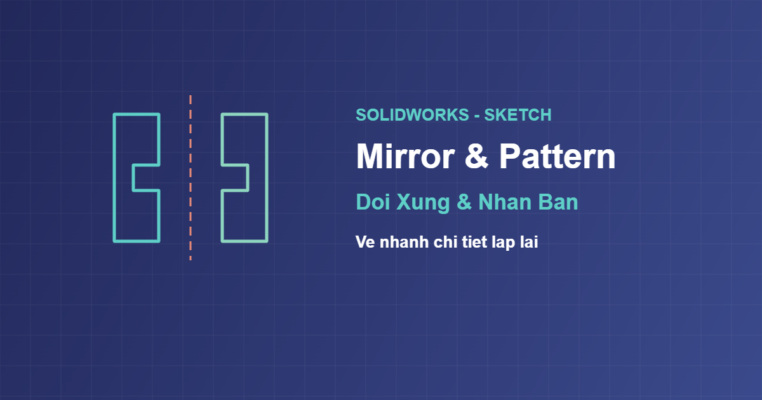
Rất nhiều chi tiết cơ khí có tính đối xứng hoặc chứa các phần lặp lại đều đặn — như một dãy lỗ, các răng của bánh răng, hay hai nửa giống hệt nhau của một biên dạng. Thay vì vẽ đi vẽ lại từng phần, SolidWorks cung cấp Mirror Entities (đối xứng) và Sketch Pattern (nhân bản) ngay trong môi trường sketch. Bài viết này hướng dẫn chi tiết cách dùng mirror entities trong SolidWorks cùng Linear và Circular Sketch Pattern.
Xem thêm: ràng buộc hình học Sketch, Trim và Extend Entities và lộ trình tự học SolidWorks A-Z.
Mirror Entities là gì?
Mirror Entities là công cụ tạo ra một bản sao đối xứng của các đối tượng sketch qua một đường tâm (centerline) hoặc một đường thẳng. Khi bạn vẽ một nửa của biên dạng và mirror nó, SolidWorks tự tạo nửa còn lại đối xứng hoàn hảo, giúp bạn không phải vẽ lại và đảm bảo tính đối xứng tuyệt đối.
Bản sao đối xứng thường được liên kết với bản gốc bằng ràng buộc symmetric. Nghĩa là khi bạn sửa nửa gốc, nửa mirror sẽ tự động cập nhật theo, giữ cho biên dạng luôn cân đối. Đây là cách làm việc thông minh với mọi chi tiết có tính đối xứng.

Với các chi tiết đối xứng — vốn chiếm phần lớn trong cơ khí — Mirror giúp giảm một nửa công sức vẽ và loại bỏ sai lệch giữa hai bên. Đây là công cụ cơ bản mà bất kỳ người dùng SolidWorks nào cũng cần thành thạo.
Cách dùng Mirror Entities
Quy trình gồm ba bước đơn giản. Trước tiên, vẽ đối tượng cần đối xứng và một đường tâm làm trục mirror. Kích hoạt Mirror Entities, chọn các đối tượng cần đối xứng vào ô “Entities to mirror”, rồi chọn đường tâm vào ô “Mirror about”. Ngay lập tức bản đối xứng xuất hiện ở phía bên kia đường tâm.
%22%2F%3E%3Crect%20x%3D%22410%22%20y%3D%2290%22%20width%3D%2290%22%20height%3D%22110%22%20rx%3D%224%22%20fill%3D%22%23e9eefb%22%20stroke%3D%22%232b355f%22%20stroke-width%3D%221.8%22%2F%3E%3Ctext%20x%3D%22455%22%20y%3D%22220%22%20fill%3D%22%238492b4%22%20font-size%3D%2212%22%20text-anchor%3D%22middle%22%20font-weight%3D%22500%22%3E3.%20Mirror%3C%2Ftext%3E%3C%2Fsvg%3E)
Điều quan trọng là phải có một đường thẳng hoặc đường tâm làm trục đối xứng. Nếu chưa có, bạn cần vẽ một centerline trước. Đường tâm này xác định vị trí và hướng của trục mirror, quyết định bản sao sẽ nằm ở đâu.
Dynamic Mirror khi đang vẽ
SolidWorks còn có chế độ Dynamic Mirror cho phép đối xứng trực tiếp trong lúc vẽ. Bạn chọn một đường tâm rồi bật Dynamic Mirror (trong menu Tools → Sketch Tools). Từ đó, mỗi khi bạn vẽ một đối tượng ở một bên, SolidWorks tự động tạo bản đối xứng ở bên kia theo thời gian thực.

Chế độ này cực kỳ tiện khi bạn đang dựng một biên dạng đối xứng phức tạp. Thay vì vẽ xong một nửa rồi mới mirror, bạn thấy ngay cả hai nửa hình thành cùng lúc, giúp dễ hình dung và điều chỉnh hình dạng tổng thể ngay trong quá trình vẽ.
Linear Sketch Pattern
Linear Sketch Pattern nhân bản các đối tượng theo một hoặc hai hướng thẳng, tạo thành hàng hoặc lưới đều đặn. Bạn chọn đối tượng gốc, xác định hướng, số lượng bản sao và khoảng cách giữa chúng. Công cụ rất hữu ích cho các dãy lỗ, rãnh hay chi tiết lặp lại theo hàng ngang, hàng dọc.
%22%2F%3E%3Ctext%20x%3D%22330%22%20y%3D%22225%22%20fill%3D%22%238492b4%22%20font-size%3D%2212%22%20text-anchor%3D%22middle%22%20font-weight%3D%22500%22%3EKho%E1%BA%A3ng%20c%C3%A1ch%20%C4%91%E1%BB%81u%3C%2Ftext%3E%3Ctext%20x%3D%22320%22%20y%3D%22270%22%20fill%3D%22%2322285a%22%20font-size%3D%2213%22%20text-anchor%3D%22middle%22%20font-weight%3D%22500%22%3ENh%C3%A2n%20b%E1%BA%A3n%20theo%20h%C3%A0ng%2Fc%E1%BB%99t%20th%E1%BA%B3ng%3C%2Ftext%3E%3C%2Fsvg%3E)
Bạn có thể tạo pattern theo hai hướng cùng lúc để tạo thành một lưới các đối tượng — ví dụ một tấm đục lỗ với các lỗ xếp thành lưới. Chỉ cần định nghĩa số lượng và khoảng cách cho mỗi hướng, SolidWorks tự nhân bản toàn bộ một cách chính xác.
Circular Sketch Pattern
Circular Sketch Pattern nhân bản các đối tượng đều đặn quanh một tâm, tạo thành bố cục tròn. Bạn chọn đối tượng gốc, chỉ định điểm tâm, số lượng bản sao và góc phân bố (thường là 360 độ). Đây là công cụ hoàn hảo cho các chi tiết đối xứng tròn như răng bánh răng, cánh quạt, hay dãy lỗ bố trí theo vòng.

Với 360 độ chia đều cho số lượng bản sao, các đối tượng sẽ phân bố cách đều nhau hoàn hảo trên vòng tròn. Đây là cách nhanh và chính xác nhất để tạo các mẫu tròn đối xứng mà nếu vẽ tay sẽ rất khó đảm bảo đều và đúng góc.
Các tùy chọn của Sketch Pattern
PropertyManager của Sketch Pattern cho bạn nhiều tùy chọn quan trọng. Number đặt số lượng bản sao. Spacing đặt khoảng cách giữa các bản. Angle xác định góc hoặc hướng. Với Linear còn có Direction 2 để tạo hướng thứ hai. Và Skip instances cho phép bỏ bớt một số bản sao cụ thể.

Tùy chọn Skip instances đặc biệt hữu ích khi bạn cần một mẫu gần đều nhưng thiếu vài vị trí — ví dụ một dãy lỗ bỏ trống ở vài chỗ. Thay vì tạo nhiều pattern riêng, bạn tạo một pattern đầy đủ rồi bỏ qua các vị trí không cần.
Sketch Pattern/Mirror và Feature Pattern/Mirror
Cần phân biệt hai cấp độ. Sketch Mirror/Pattern làm việc với các đường 2D bên trong sketch — đối xứng hay nhân bản biên dạng. Feature Mirror/Pattern làm việc với cả khối 3D đã dựng — đối xứng hay nhân bản nguyên feature. Chọn cấp độ nào tùy vào việc bạn muốn lặp lại biên dạng hay lặp lại khối.

Quy tắc chung: nếu chi tiết lặp lại chỉ là hình 2D chưa dựng khối, dùng công cụ trong sketch. Nếu đã dựng khối 3D và muốn nhân bản cả feature (kèm lỗ, ren, bo góc), dùng công cụ ở cấp feature. Hiểu rõ điều này giúp bạn chọn đúng công cụ và làm việc hiệu quả hơn.
Ứng dụng cho chi tiết đối xứng
Ứng dụng phổ biến nhất của Mirror là dựng các chi tiết đối xứng. Với một biên dạng đối xứng qua trục, bạn chỉ cần vẽ một nửa rồi mirror để có toàn bộ. Cách này không chỉ nhanh mà còn đảm bảo hai nửa hoàn toàn giống nhau — điều rất khó đạt được nếu vẽ tay từng bên.

Hơn nữa, nhờ liên kết đối xứng, khi bạn cần thay đổi thiết kế thì chỉ sửa nửa gốc là cả hai bên cùng cập nhật. Điều này giữ cho chi tiết luôn đối xứng chính xác qua mọi lần chỉnh sửa, rất quan trọng với các sản phẩm yêu cầu cân đối.
Những lỗi thường gặp
Khi dùng Mirror và Pattern, người mới hay gặp vài lỗi. Quên chọn hoặc chưa vẽ đường tâm nên không mirror được. Nhập sai số lượng khiến pattern thừa hoặc thiếu bản. Đặt khoảng cách quá nhỏ khiến các bản pattern chồng lấn lên nhau. Và mirror tạo ra biên dạng trùng lặp gây lỗi khi dựng khối.

Cách phòng tránh là luôn chuẩn bị đường tâm trước khi mirror, kiểm tra kỹ số lượng và khoảng cách qua phần xem trước, và đảm bảo các bản pattern không chồng lên nhau. Nếu mirror gây trùng biên dạng, kiểm tra lại xem đối tượng gốc có nằm ngay trên trục đối xứng không.
Mẹo dùng Mirror và Pattern hiệu quả
Để làm việc hiệu quả, hãy áp dụng vài mẹo. Với chi tiết đối xứng, luôn vẽ một nửa rồi mirror để tiết kiệm thời gian và đảm bảo cân đối. Dùng Pattern cho các lỗ, răng, rãnh lặp lại đều. Luôn xem trước kết quả trước khi xác nhận. Và giữ liên kết pattern/mirror để có thể sửa số lượng, khoảng cách đồng loạt về sau.

Mirror và Pattern là những công cụ nhân bản giúp bạn làm việc thông minh thay vì cực nhọc. Khai thác tốt chúng, bạn dựng được các biên dạng phức tạp, đối xứng và lặp lại một cách nhanh chóng, chính xác, đồng thời dễ dàng chỉnh sửa hàng loạt khi thiết kế thay đổi.
Câu hỏi thường gặp (FAQ)

Sketch Mirror khác Feature Mirror như thế nào? Sketch Mirror đối xứng các đường 2D trong sketch, còn Feature Mirror đối xứng cả khối 3D đã dựng cùng các đặc điểm của nó.
Dynamic Mirror là gì? Đó là chế độ đối xứng thời gian thực: sau khi chọn đường tâm và bật Dynamic Mirror, mỗi nét bạn vẽ một bên sẽ tự tạo bản đối xứng bên kia.
Có sửa số lượng pattern sau khi tạo không? Có. Chỉ cần double-click hoặc edit pattern, bạn thay đổi số lượng, khoảng cách và mọi bản sao sẽ cập nhật theo.
Mirror có cần đường tâm không? Cần một đường thẳng hoặc centerline làm trục đối xứng. Nếu chưa có, hãy vẽ một centerline trước khi mirror.
Tìm hiểu thêm về tính đối xứng trên Wikipedia.