Sub-assembly Trong SolidWorks: Cách Tạo Và Quản Lý Cụm Lắp Ráp Con
Sub-assembly (cụm lắp ráp con) giúp tổ chức sản phẩm phức tạp thành cấu trúc phân cấp gọn gàng, dễ quản lý và tái sử dụng. Bài viết hướng dẫn cách tạo cụm con, phân biệt Rigid và Flexible, ràng buộc vào cụm chính và mẹo tổ chức khoa học.
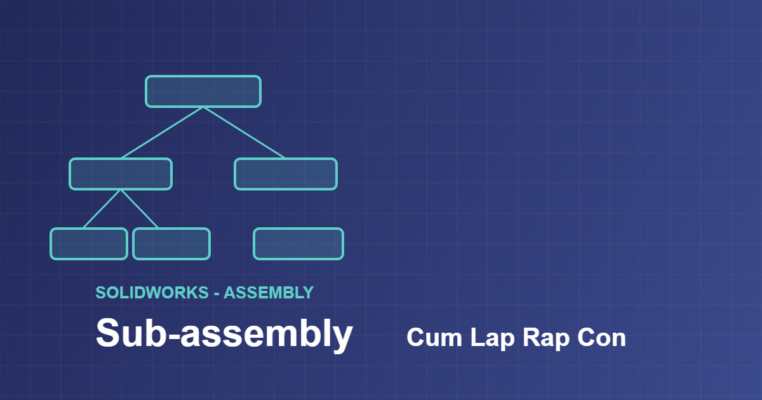
Khi thiết kế một cỗ máy hay sản phẩm có hàng chục, hàng trăm chi tiết, việc đặt tất cả vào một cụm lắp ráp phẳng sẽ nhanh chóng trở nên rối rắm và khó quản lý. Giải pháp là dùng sub-assembly (cụm lắp ráp con) trong SolidWorks: nhóm các chi tiết liên quan thành từng cụm nhỏ, rồi ghép các cụm nhỏ đó lại thành sản phẩm hoàn chỉnh. Bài viết này hướng dẫn chi tiết cách tạo và quản lý sub assembly trong SolidWorks, phân biệt Rigid và Flexible, cùng các mẹo tổ chức cấu trúc lắp ráp khoa học.
Xem thêm: lắp ráp Assembly, các loại Mate ràng buộc và lộ trình tự học SolidWorks A-Z.
Sub-assembly trong SolidWorks là gì?
Sub-assembly, hay cụm lắp ráp con, là một file assembly được đưa vào bên trong một assembly khác như thể nó là một chi tiết. Nói cách khác, một cụm lắp ráp lớn có thể chứa nhiều cụm con, và mỗi cụm con lại chứa các chi tiết hoặc thậm chí các cụm con nhỏ hơn nữa, tạo thành một cấu trúc phân cấp giống như cây thư mục.
Cách tổ chức phân cấp này phản ánh đúng cách các sản phẩm cơ khí được lắp ráp trong thực tế. Một chiếc xe gồm cụm động cơ, cụm khung, cụm bánh xe; mỗi cụm lại gồm nhiều chi tiết. SolidWorks cho phép mô hình hóa đúng logic đó thay vì đổ tất cả chi tiết vào một cấp phẳng.

Trong cây thiết kế FeatureManager, một cụm con hiển thị bằng biểu tượng assembly riêng và có thể mở rộng để xem các chi tiết bên trong. Đây là nền tảng để quản lý những sản phẩm phức tạp một cách gọn gàng và có tổ chức.
Vì sao nên dùng cụm lắp ráp con?
Sub-assembly mang lại nhiều lợi ích quan trọng. Nó giúp quản lý các cụm lớn dễ dàng nhờ chia nhỏ theo chức năng, cho phép tái sử dụng một cụm ở nhiều sản phẩm khác nhau, tăng tốc độ mở và xử lý file nhờ SolidWorks có thể xem cụm con như một khối, và tạo điều kiện chia việc thiết kế cho nhiều người cùng làm song song.

Với các dự án lớn có nhiều kỹ sư tham gia, cấu trúc cụm con gần như bắt buộc. Mỗi người phụ trách một cụm con riêng, làm việc độc lập, rồi tất cả được ghép lại ở cấp cao nhất. Điều này giúp giảm xung đột file và tăng năng suất đáng kể.
Hai cách tạo cụm lắp ráp con
Có hai cách chính để tạo sub-assembly. Cách 1: dùng lệnh Insert Components để chèn một file assembly đã có sẵn vào cụm hiện tại — khi đó file được chèn tự động trở thành một cụm con. Cách 2: chọn các chi tiết đã có trong cụm rồi dùng Form New Subassembly để gộp chúng thành một cụm con mới ngay tại chỗ.

Cách 1 phù hợp khi bạn đã thiết kế cụm con thành file riêng và muốn tái sử dụng. Cách 2 tiện lợi khi bạn nhận ra một nhóm chi tiết nên được tổ chức thành cụm con trong quá trình lắp ráp. Cả hai đều cho kết quả là một cấu trúc phân cấp rõ ràng.
Gộp chi tiết thành cụm con (Form New Subassembly)
Đây là thao tác rất hữu dụng khi cụm lắp ráp của bạn đã phình to. Trong cây FeatureManager, giữ Ctrl và chọn các chi tiết muốn nhóm lại, click chuột phải và chọn Form New Subassembly. SolidWorks sẽ tạo một cụm con mới chứa các chi tiết đó, đồng thời giữ nguyên vị trí và ràng buộc của chúng.
%22%2F%3E%3Crect%20x%3D%22390%22%20y%3D%22110%22%20width%3D%22170%22%20height%3D%2230%22%20rx%3D%226%22%20fill%3D%22%23bfe3c8%22%20stroke%3D%22%232b355f%22%20stroke-width%3D%221.3%22%2F%3E%3Ctext%20x%3D%22400%22%20y%3D%22130%22%20font-size%3D%2213%22%20fill%3D%22%2322285a%22%20font-weight%3D%22500%22%3EC%E1%BB%A5m%20con%20m%E1%BB%9Bi%3C%2Ftext%3E%3Ctext%20x%3D%22320%22%20y%3D%22230%22%20fill%3D%22%2322285a%22%20font-size%3D%2213%22%20text-anchor%3D%22middle%22%20font-weight%3D%22500%22%3EChu%E1%BB%99t%20ph%E1%BA%A3i%20%E2%86%92%20Form%20New%20Subassembly%3C%2Ftext%3E%3C%2Fsvg%3E)
Sau khi tạo, bạn nên lưu cụm con thành file riêng để có thể tái sử dụng. SolidWorks sẽ hỏi vị trí lưu; hãy đặt tên rõ ràng theo chức năng của cụm để dễ quản lý về sau. Từ đó cụm con này có thể được chèn vào các sản phẩm khác một cách độc lập.
Cụm con Rigid và Flexible
Mỗi cụm con có thể được đặt ở một trong hai trạng thái. Rigid (cứng) là mặc định: toàn bộ cụm con được xem như một khối cố định, các chi tiết bên trong không cử động tương đối với nhau trong cụm chính. Flexible (mềm) cho phép các chi tiết bên trong cụm con vẫn chuyển động theo bậc tự do của chúng ngay khi cụm con đã nằm trong cụm chính.
%3C%2Ftext%3E%3Cg%20stroke%3D%22%232b355f%22%20stroke-width%3D%221.6%22%20stroke-linejoin%3D%22round%22%3E%3Cpath%20d%3D%22M110%20150%20h120%20v60%20h-120%20Z%22%20fill%3D%22%23a9bbe0%22%2F%3E%3Cpath%20d%3D%22M110%20150%20l30%20-30%20h120%20l-30%2030%22%20fill%3D%22%23e9eefb%22%2F%3E%3Cpath%20d%3D%22M230%20150%20l30%20-30%20v60%20l-30%2030%22%20fill%3D%22%23a9bbe0%22%2F%3E%3C%2Fg%3E%3Ctext%20x%3D%22175%22%20y%3D%22240%22%20fill%3D%22%238492b4%22%20font-size%3D%2212%22%20text-anchor%3D%22middle%22%20font-weight%3D%22500%22%3EC%E1%BA%A3%20c%E1%BB%A5m%20coi%20nh%C6%B0%201%20kh%E1%BB%91i%3C%2Ftext%3E%3Crect%20x%3D%22340%22%20y%3D%2280%22%20width%3D%22250%22%20height%3D%22180%22%20rx%3D%2210%22%20fill%3D%22%23fff%22%20stroke%3D%22%232b355f%22%20stroke-width%3D%221.6%22%2F%3E%3Ctext%20x%3D%22465%22%20y%3D%22110%22%20fill%3D%22%233b4a8c%22%20font-size%3D%2215%22%20text-anchor%3D%22middle%22%20font-weight%3D%22500%22%3EFlexible%20(m%E1%BB%81m)%3C%2Ftext%3E%3Cg%20stroke%3D%22%232b355f%22%20stroke-width%3D%221.6%22%20stroke-linejoin%3D%22round%22%3E%3Cpath%20d%3D%22M400%20160%20h60%20v50%20h-60%20Z%22%20fill%3D%22%23cfe0f5%22%2F%3E%3Cpath%20d%3D%22M400%20160%20l25%20-25%20h60%20l-25%2025%22%20fill%3D%22%23e9eefb%22%2F%3E%3Cpath%20d%3D%22M460%20160%20l25%20-25%20v50%20l-25%2025%22%20fill%3D%22%23a9bbe0%22%2F%3E%3C%2Fg%3E%3Cg%20stroke%3D%22%232b355f%22%20stroke-width%3D%221.6%22%20stroke-linejoin%3D%22round%22%3E%3Cpath%20d%3D%22M490%20150%20h55%20v45%20h-55%20Z%22%20fill%3D%22%23e9eefb%22%2F%3E%3Cpath%20d%3D%22M490%20150%20l22%20-22%20h55%20l-22%2022%22%20fill%3D%22%23e9eefb%22%2F%3E%3Cpath%20d%3D%22M545%20150%20l22%20-22%20v45%20l-22%2022%22%20fill%3D%22%23a9bbe0%22%2F%3E%3C%2Fg%3E%3Cdefs%3E%3Cmarker%20id%3D%22ar419391%22%20markerWidth%3D%2210%22%20markerHeight%3D%2210%22%20refX%3D%228%22%20refY%3D%223%22%20orient%3D%22auto%22%3E%3Cpath%20d%3D%22M0%200%20L8%203%20L0%206%20Z%22%20fill%3D%22%23e7b7ad%22%2F%3E%3C%2Fmarker%3E%3C%2Fdefs%3E%3Cline%20x1%3D%22455%22%20y1%3D%22180%22%20x2%3D%22490%22%20y2%3D%22180%22%20stroke%3D%22%23e7b7ad%22%20stroke-width%3D%222.2%22%20marker-end%3D%22url(%23ar419391)%22%2F%3E%3Ctext%20x%3D%22465%22%20y%3D%22240%22%20fill%3D%22%238492b4%22%20font-size%3D%2212%22%20text-anchor%3D%22middle%22%20font-weight%3D%22500%22%3EChi%20ti%E1%BA%BFt%20v%E1%BA%ABn%20chuy%E1%BB%83n%20%C4%91%E1%BB%99ng%3C%2Ftext%3E%3C%2Fsvg%3E)
Chọn Flexible khi cụm con có bộ phận chuyển động cần mô phỏng trong ngữ cảnh cụm chính — ví dụ một xi-lanh thủy lực cần co duỗi. Với các cụm không cần chuyển động, giữ Rigid để SolidWorks xử lý nhẹ hơn và mô hình ổn định hơn. Bạn đổi trạng thái này trong Component Properties của cụm con.
Ràng buộc cụm con vào cụm chính
Sau khi đưa cụm con vào cụm chính, bạn ràng buộc nó bằng các Mate y hệt như với một chi tiết thông thường. Chọn mặt, cạnh hoặc trục của cụm con và của cụm chính, rồi áp các ràng buộc như Coincident, Concentric, Parallel để định vị cụm con vào đúng chỗ.
%22%2F%3E%3Ctext%20x%3D%22190%22%20y%3D%22250%22%20fill%3D%22%238492b4%22%20font-size%3D%2213%22%20text-anchor%3D%22middle%22%20font-weight%3D%22500%22%3EC%E1%BB%A5m%20ch%C3%ADnh%3C%2Ftext%3E%3Ctext%20x%3D%22430%22%20y%3D%22250%22%20fill%3D%22%238492b4%22%20font-size%3D%2213%22%20text-anchor%3D%22middle%22%20font-weight%3D%22500%22%3EC%E1%BB%A5m%20con%3C%2Ftext%3E%3Ctext%20x%3D%22320%22%20y%3D%22120%22%20fill%3D%22%2322285a%22%20font-size%3D%2213%22%20text-anchor%3D%22middle%22%20font-weight%3D%22500%22%3ED%C3%B9ng%20Mate%20nh%C6%B0%20chi%20ti%E1%BA%BFt%20th%C6%B0%E1%BB%9Dng%3C%2Ftext%3E%3C%2Fsvg%3E)
Điểm hay là bạn chỉ cần vài Mate ở cấp cao để định vị cả cụm con, thay vì phải ràng buộc từng chi tiết bên trong. Các ràng buộc nội bộ của cụm con đã được giải quyết từ trước, nên việc lắp ở cấp cao trở nên nhanh và gọn hơn nhiều.
Phá cụm con (Dissolve Subassembly)
Đôi khi bạn muốn làm ngược lại: gỡ một cụm con và đưa toàn bộ chi tiết của nó lên cấp cao hơn. Click chuột phải vào cụm con và chọn Dissolve Subassembly. SolidWorks sẽ phá cụm con, đưa các chi tiết bên trong trở thành thành phần trực tiếp của cụm chính, đồng thời cố gắng giữ lại các ràng buộc nếu có thể.
%22%2F%3E%3Ctext%20x%3D%22340%22%20y%3D%22135%22%20fill%3D%22%23e7b7ad%22%20font-size%3D%2213%22%20text-anchor%3D%22start%22%20font-weight%3D%22500%22%3EDissolve%3C%2Ftext%3E%3Crect%20x%3D%22120%22%20y%3D%22170%22%20width%3D%22140%22%20height%3D%2230%22%20rx%3D%226%22%20fill%3D%22%23e9eefb%22%20stroke%3D%22%232b355f%22%20stroke-width%3D%221.3%22%2F%3E%3Ctext%20x%3D%22130%22%20y%3D%22190%22%20font-size%3D%2213%22%20fill%3D%22%2322285a%22%20font-weight%3D%22500%22%3EChi%20ti%E1%BA%BFt%201%3C%2Ftext%3E%3Crect%20x%3D%22270%22%20y%3D%22170%22%20width%3D%22140%22%20height%3D%2230%22%20rx%3D%226%22%20fill%3D%22%23e9eefb%22%20stroke%3D%22%232b355f%22%20stroke-width%3D%221.3%22%2F%3E%3Ctext%20x%3D%22280%22%20y%3D%22190%22%20font-size%3D%2213%22%20fill%3D%22%2322285a%22%20font-weight%3D%22500%22%3EChi%20ti%E1%BA%BFt%202%3C%2Ftext%3E%3Crect%20x%3D%22420%22%20y%3D%22170%22%20width%3D%22140%22%20height%3D%2230%22%20rx%3D%226%22%20fill%3D%22%23e9eefb%22%20stroke%3D%22%232b355f%22%20stroke-width%3D%221.3%22%2F%3E%3Ctext%20x%3D%22430%22%20y%3D%22190%22%20font-size%3D%2213%22%20fill%3D%22%2322285a%22%20font-weight%3D%22500%22%3EChi%20ti%E1%BA%BFt%203%3C%2Ftext%3E%3Ctext%20x%3D%22320%22%20y%3D%22235%22%20fill%3D%22%2322285a%22%20font-size%3D%2213%22%20text-anchor%3D%22middle%22%20font-weight%3D%22500%22%3EPh%C3%A1%20c%E1%BB%A5m%20con%2C%20%C4%91%C6%B0a%20chi%20ti%E1%BA%BFt%20l%C3%AAn%20c%E1%BA%A5p%20tr%C3%AAn%3C%2Ftext%3E%3C%2Fsvg%3E)
Thao tác này hữu ích khi bạn nhận thấy việc phân cụm ban đầu chưa hợp lý và muốn tổ chức lại cấu trúc. Tuy nhiên hãy cẩn thận: dissolve có thể làm mất một số ràng buộc phức tạp, nên sau khi phá cụm bạn nên kiểm tra lại các Mate để đảm bảo mô hình vẫn đúng.
Tái sử dụng cụm con ở nhiều sản phẩm
Một trong những giá trị lớn nhất của sub-assembly là khả năng tái sử dụng. Khi một cụm con đã được lưu thành file riêng — chẳng hạn cụm bánh xe, cụm động cơ tiêu chuẩn — bạn có thể chèn nó vào nhiều sản phẩm khác nhau. Mọi cải tiến trên file cụm con gốc sẽ tự động cập nhật ở tất cả nơi sử dụng.
%22%2F%3E%3Cdefs%3E%3Cmarker%20id%3D%22ar339510%22%20markerWidth%3D%2210%22%20markerHeight%3D%2210%22%20refX%3D%228%22%20refY%3D%223%22%20orient%3D%22auto%22%3E%3Cpath%20d%3D%22M0%200%20L8%203%20L0%206%20Z%22%20fill%3D%22%233b4a8c%22%2F%3E%3C%2Fmarker%3E%3C%2Fdefs%3E%3Cline%20x1%3D%22320%22%20y1%3D%22105%22%20x2%3D%22320%22%20y2%3D%22150%22%20stroke%3D%22%233b4a8c%22%20stroke-width%3D%222.2%22%20marker-end%3D%22url(%23ar339510)%22%2F%3E%3Cdefs%3E%3Cmarker%20id%3D%22ar205764%22%20markerWidth%3D%2210%22%20markerHeight%3D%2210%22%20refX%3D%228%22%20refY%3D%223%22%20orient%3D%22auto%22%3E%3Cpath%20d%3D%22M0%200%20L8%203%20L0%206%20Z%22%20fill%3D%22%233b4a8c%22%2F%3E%3C%2Fmarker%3E%3C%2Fdefs%3E%3Cline%20x1%3D%22360%22%20y1%3D%22105%22%20x2%3D%22490%22%20y2%3D%22150%22%20stroke%3D%22%233b4a8c%22%20stroke-width%3D%222.2%22%20marker-end%3D%22url(%23ar205764)%22%2F%3E%3Cg%20stroke%3D%22%232b355f%22%20stroke-width%3D%221.6%22%20stroke-linejoin%3D%22round%22%3E%3Cpath%20d%3D%22M90%20155%20h110%20v55%20h-110%20Z%22%20fill%3D%22%23cfe0f5%22%2F%3E%3Cpath%20d%3D%22M90%20155%20l28%20-28%20h110%20l-28%2028%22%20fill%3D%22%23e9eefb%22%2F%3E%3Cpath%20d%3D%22M200%20155%20l28%20-28%20v55%20l-28%2028%22%20fill%3D%22%23a9bbe0%22%2F%3E%3C%2Fg%3E%3Cg%20stroke%3D%22%232b355f%22%20stroke-width%3D%221.6%22%20stroke-linejoin%3D%22round%22%3E%3Cpath%20d%3D%22M270%20155%20h110%20v55%20h-110%20Z%22%20fill%3D%22%23cfe0f5%22%2F%3E%3Cpath%20d%3D%22M270%20155%20l28%20-28%20h110%20l-28%2028%22%20fill%3D%22%23e9eefb%22%2F%3E%3Cpath%20d%3D%22M380%20155%20l28%20-28%20v55%20l-28%2028%22%20fill%3D%22%23a9bbe0%22%2F%3E%3C%2Fg%3E%3Cg%20stroke%3D%22%232b355f%22%20stroke-width%3D%221.6%22%20stroke-linejoin%3D%22round%22%3E%3Cpath%20d%3D%22M450%20155%20h110%20v55%20h-110%20Z%22%20fill%3D%22%23cfe0f5%22%2F%3E%3Cpath%20d%3D%22M450%20155%20l28%20-28%20h110%20l-28%2028%22%20fill%3D%22%23e9eefb%22%2F%3E%3Cpath%20d%3D%22M560%20155%20l28%20-28%20v55%20l-28%2028%22%20fill%3D%22%23a9bbe0%22%2F%3E%3C%2Fg%3E%3Ctext%20x%3D%22320%22%20y%3D%22250%22%20fill%3D%22%2322285a%22%20font-size%3D%2213%22%20text-anchor%3D%22middle%22%20font-weight%3D%22500%22%3EM%E1%BB%99t%20c%E1%BB%A5m%20con%20d%C3%B9ng%20l%E1%BA%A1i%20%E1%BB%9F%20nhi%E1%BB%81u%20s%E1%BA%A3n%20ph%E1%BA%A9m%3C%2Ftext%3E%3C%2Fsvg%3E)
Đây chính là tư duy thiết kế theo module: xây dựng các cụm chuẩn dùng chung, rồi lắp ghép chúng thành nhiều biến thể sản phẩm. Cách làm này tiết kiệm thời gian thiết kế, đảm bảo tính nhất quán và giúp việc bảo trì, nâng cấp sản phẩm về sau dễ dàng hơn rất nhiều.
Lỗi thường gặp với cụm con
Khi làm việc với cụm con, bạn có thể gặp vài vấn đề điển hình: cụm con báo thiếu file tham chiếu khi di chuyển hoặc đổi tên file, các Mate bị hỏng khi thay đổi cấu trúc phân cấp, nhầm lẫn giữa trạng thái Rigid và Flexible, hoặc lồng cụm con quá nhiều tầng khiến mô hình khó quản lý và chậm.

Cách phòng tránh: luôn dùng Pack and Go để di chuyển file kèm đầy đủ tham chiếu, kiểm tra Mate sau mỗi lần đổi cấu trúc, đọc kỹ Component Properties trước khi đặt Flexible, và giữ số tầng phân cấp ở mức hợp lý. Phần lớn lỗi cụm con bắt nguồn từ việc quản lý file thiếu cẩn thận.
Mẹo tổ chức cụm con khoa học
Để cấu trúc lắp ráp gọn gàng và dễ bảo trì, hãy áp dụng vài nguyên tắc. Chia cụm theo chức năng thực tế của sản phẩm. Đặt tên file cụm con rõ ràng, có quy tắc. Không lồng cụm con quá 3-4 tầng để tránh phức tạp. Và luôn dùng Pack and Go khi cần sao chép hay chia sẻ để không thất lạc file tham chiếu.

Một cấu trúc cụm con tốt phản ánh đúng cách sản phẩm được sản xuất và lắp ráp ngoài đời. Khi cấu trúc file khớp với logic thực tế, mọi người trong nhóm đều dễ hiểu, dễ tìm và dễ chỉnh sửa, giúp cả dự án vận hành trơn tru.
Câu hỏi thường gặp (FAQ)

Sub-assembly khác gì với một part lẻ? Part là một chi tiết đơn, còn sub-assembly là một file assembly chứa nhiều chi tiết, được đưa vào cụm lớn hơn như một thành phần có cấu trúc bên trong.
Khi nào nên tách thành cụm con? Khi một nhóm chi tiết có chức năng chung, cần tái sử dụng, hoặc khi cụm chính quá lớn khó quản lý — đó là lúc nên tổ chức chúng thành cụm con.
Nên để Rigid hay Flexible? Mặc định Rigid cho hiệu năng tốt. Chỉ dùng Flexible khi cụm con có bộ phận cần chuyển động trong ngữ cảnh cụm chính.
Cụm con có ảnh hưởng đến bảng kê BOM không? Có. BOM có thể hiển thị theo cấp (chỉ liệt kê cụm con) hoặc dạng phẳng (liệt kê toàn bộ chi tiết), tùy tùy chọn bạn chọn khi tạo bảng.
Tìm hiểu thêm về khái niệm lắp ráp trên Wikipedia.