Block Thuộc Tính (Attribute) Trong AutoCAD: Hướng Dẫn
Block thuộc tính (Attribute) giúp tạo các khối thông minh chứa thông tin thay đổi được, như khung tên, ký hiệu trục, bảng kê. Bài viết hướng dẫn block attribute trong AutoCAD: tạo bằng ATTDEF, gắn vào block, chèn và nhập giá trị, chỉnh sửa và trích xuất dữ liệu ra bảng tự động.
Block Thuộc Tính (Attribute) Trong AutoCAD: Hướng Dẫn
%3C%2Ftext%3E%3Ccircle%20cx%3D%22150%22%20cy%3D%22105%22%20r%3D%2235%22%20fill%3D%22none%22%20stroke%3D%22%233b4a8c%22%20stroke-width%3D%221.5%22%2F%3E%3Ctext%20x%3D%22150%22%20y%3D%22111%22%20text-anchor%3D%22middle%22%20font-size%3D%2216%22%20font-weight%3D%22bold%22%20fill%3D%22%2322285a%22%3EC1%3C%2Ftext%3E%3Ctext%20x%3D%22150%22%20y%3D%22165%22%20text-anchor%3D%22middle%22%20font-size%3D%229%22%20fill%3D%22%23566%22%3Eblock%20tr%E1%BB%A5c%20c%C3%B3%20t%C3%AAn%3C%2Ftext%3E%3Cpath%20d%3D%22M210%20105%20L280%20105%20M269%2097%20L283%20105%20L269%20113%22%20stroke%3D%22%23cd5b45%22%20stroke-width%3D%222%22%20fill%3D%22none%22%2F%3E%3Cg%3E%3Ccircle%20cx%3D%22340%22%20cy%3D%22105%22%20r%3D%2222%22%20fill%3D%22none%22%20stroke%3D%22%233b4a8c%22%20stroke-width%3D%221.3%22%2F%3E%3Ctext%20x%3D%22340%22%20y%3D%22110%22%20text-anchor%3D%22middle%22%20font-size%3D%2211%22%20fill%3D%22%2322285a%22%3EC1%3C%2Ftext%3E%3Ccircle%20cx%3D%22410%22%20cy%3D%22105%22%20r%3D%2222%22%20fill%3D%22none%22%20stroke%3D%22%233b4a8c%22%20stroke-width%3D%221.3%22%2F%3E%3Ctext%20x%3D%22410%22%20y%3D%22110%22%20text-anchor%3D%22middle%22%20font-size%3D%2211%22%20fill%3D%22%2322285a%22%3EC2%3C%2Ftext%3E%3Ccircle%20cx%3D%22480%22%20cy%3D%22105%22%20r%3D%2222%22%20fill%3D%22none%22%20stroke%3D%22%233b4a8c%22%20stroke-width%3D%221.3%22%2F%3E%3Ctext%20x%3D%22480%22%20y%3D%22110%22%20text-anchor%3D%22middle%22%20font-size%3D%2211%22%20fill%3D%22%2322285a%22%3ED1%3C%2Ftext%3E%3C%2Fg%3E%3Ctext%20x%3D%22400%22%20y%3D%22165%22%20text-anchor%3D%22middle%22%20font-size%3D%229%22%20fill%3D%22%23566%22%3Em%E1%BB%99t%20block%2C%20nhi%E1%BB%81u%20gi%C3%A1%20tr%E1%BB%8B%3C%2Ftext%3E%3Ctext%20x%3D%22300%22%20y%3D%22190%22%20text-anchor%3D%22middle%22%20font-size%3D%2211%22%20fill%3D%22%23566%22%3EBlock%20ch%E1%BB%A9a%20text%20thay%20%C4%91%E1%BB%95i%20%C4%91%C6%B0%E1%BB%A3c%20khi%20ch%C3%A8n%3C%2Ftext%3E%3C%2Fsvg%3E)
Block thuộc tính, hay Block Attribute, là một tính năng mạnh mẽ của AutoCAD giúp tạo các khối thông minh chứa thông tin văn bản có thể thay đổi. Thay vì vẽ và ghi chữ riêng cho từng ký hiệu giống nhau, bạn dùng một block attribute và chỉ nhập giá trị khác nhau khi chèn. Bài viết này hướng dẫn block thuộc tính trong AutoCAD từ khái niệm đến cách tạo, chèn, chỉnh sửa và trích xuất dữ liệu. Đây là từ khoá nhiều người làm nghề tìm kiếm.
Bài viết trình bày block attribute là gì, ứng dụng, các bước tạo bằng ATTDEF và gắn vào block, cách chèn và nhập giá trị, chỉnh sửa, và trích xuất ra bảng. Bài thuộc loạt thiết kế AutoCAD, mở rộng từ BLOCK và block động. Nắm block thuộc tính giúp bạn tạo khung tên thông minh, ký hiệu mang dữ liệu, và tự động hóa thống kê, một kỹ năng nâng cao giá trị khi làm việc với AutoCAD.
Block thuộc tính là gì

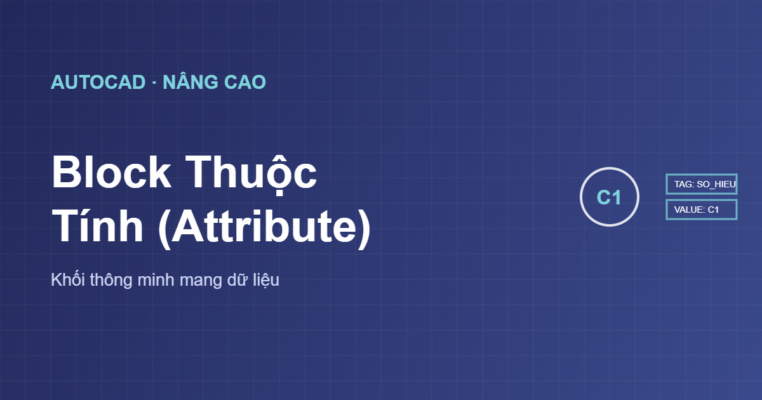
Block thuộc tính là một block thông thường được bổ sung thêm các trường văn bản đặc biệt gọi là attribute, là các text có thể nhập và thay đổi giá trị mỗi khi chèn block. Trong khi một block thường có hình dạng và nội dung cố định, block attribute giữ nguyên hình dạng nhưng cho phép thay đổi phần chữ. Ví dụ một ký hiệu trục là vòng tròn chứa tên trục; với block attribute, vòng tròn giống nhau nhưng tên trục như C1, C2, D1 thay đổi khi chèn.
Mỗi attribute có ba thuộc tính chính: Tag là tên định danh của trường, dùng để máy nhận biết và trích xuất; Prompt là câu nhắc hiện ra khi chèn để hỏi bạn nhập gì; và Default Value là giá trị mặc định. Khi chèn block, AutoCAD dùng prompt để hỏi và bạn điền giá trị thực. Quan trọng là các giá trị này là dữ liệu có cấu trúc, có thể trích xuất thành bảng tự động. Hiểu block thuộc tính là gì và ba thành phần của attribute giúp bạn nắm được sức mạnh của tính năng này: tạo các khối vừa thống nhất về hình vừa linh hoạt về dữ liệu, và quan trọng là dữ liệu có thể tự động đếm, thống kê.
Ứng dụng của block thuộc tính
%3C%2Ftext%3E%3Ctext%20x%3D%2280%22%20y%3D%22168%22%20font-size%3D%2212.5%22%20fill%3D%22%23345%22%3E%E2%80%A2%20Nh%C3%A3n%2C%20tag%20mang%20d%E1%BB%AF%20li%E1%BB%87u%3C%2Ftext%3E%3Ctext%20x%3D%22300%22%20y%3D%22198%22%20text-anchor%3D%22middle%22%20font-size%3D%2211%22%20fill%3D%22%23566%22%3EM%E1%BB%8Di%20n%C6%A1i%20c%E1%BA%A7n%20h%C3%ACnh%20gi%E1%BB%91ng%20nhau%2C%20d%E1%BB%AF%20li%E1%BB%87u%20kh%C3%A1c%3C%2Ftext%3E%3C%2Fsvg%3E)
Block attribute được dùng rộng rãi ở nhiều nơi cần hình giống nhau nhưng thông tin khác nhau. Ứng dụng phổ biến nhất là khung tên bản vẽ: khung tên là một block attribute với các trường như tên bản vẽ, tên công trình, tỉ lệ, người vẽ, ngày; khi chèn vào mỗi bản vẽ, bạn chỉ điền các thông tin tương ứng mà không phải vẽ lại hay sửa từng chữ.
Các ứng dụng khác gồm: ký hiệu trục với tên trục thay đổi, ký hiệu cao độ, ký hiệu thép trong kết cấu với số hiệu và đường kính, nhãn thiết bị với mã và thông số, ký hiệu cửa với số hiệu cửa. Đặc biệt mạnh là khi cần lập bảng kê, bảng thống kê thiết bị, cửa, vì các giá trị attribute có thể trích xuất tự động thành bảng số lượng. Bất cứ khi nào bạn có nhiều ký hiệu cùng dạng nhưng mang dữ liệu riêng, block attribute là giải pháp. Nắm các ứng dụng của block attribute giúp bạn nhận ra khi nào nên dùng nó để vừa tiết kiệm thời gian, đảm bảo nhất quán, vừa mở ra khả năng tự động hóa thống kê dữ liệu trên bản vẽ.
Bước 1: Tạo thuộc tính bằng ATTDEF
%3C%2Ftext%3E%3Crect%20x%3D%22120%22%20y%3D%2260%22%20width%3D%22360%22%20height%3D%2295%22%20rx%3D%226%22%20fill%3D%22%23eaecf7%22%20stroke%3D%22%233b4a8c%22%2F%3E%3Ctext%20x%3D%22135%22%20y%3D%2284%22%20font-size%3D%2211%22%20fill%3D%22%2322285a%22%3ETag%3A%20SO_HIEU%3C%2Ftext%3E%3Ctext%20x%3D%22135%22%20y%3D%22106%22%20font-size%3D%2211%22%20fill%3D%22%2322285a%22%3EPrompt%3A%20Nh%E1%BA%ADp%20s%E1%BB%91%20hi%E1%BB%87u%3C%2Ftext%3E%3Ctext%20x%3D%22135%22%20y%3D%22128%22%20font-size%3D%2211%22%20fill%3D%22%2322285a%22%3EDefault%3A%20C1%3C%2Ftext%3E%3Ctext%20x%3D%22300%22%20y%3D%22178%22%20text-anchor%3D%22middle%22%20font-size%3D%2211%22%20fill%3D%22%23566%22%3EG%C3%B5%20ATT%2FATTDEF%20t%E1%BA%A1o%20tr%C6%B0%E1%BB%9Dng%20thu%E1%BB%99c%20t%C3%ADnh%3C%2Ftext%3E%3C%2Fsvg%3E)
Để tạo block attribute, trước hết bạn định nghĩa các trường thuộc tính bằng lệnh ATTDEF, gõ tắt ATT. Lệnh mở hộp thoại Attribute Definition để bạn khai báo trường. Các thông tin cần điền gồm: Tag là tên trường không dấu cách, ví dụ SO_HIEU, dùng để định danh và trích xuất; Prompt là câu nhắc khi chèn, ví dụ Nhập số hiệu; và Default là giá trị mặc định, ví dụ C1.
Bạn cũng đặt các thuộc tính hiển thị của text attribute như kiểu chữ, chiều cao, căn lề, giống như đặt cho text thường. Sau khi khai báo, bạn chọn vị trí đặt attribute trên bản vẽ, thường là nơi sẽ hiện chữ trong ký hiệu. Một block có thể có nhiều attribute, ví dụ khung tên có nhiều trường; bạn lặp lại ATTDEF cho từng trường. Có các tùy chọn như ẩn giá trị, cố định, hoặc kiểm tra khi nhập. Nắm cách tạo thuộc tính bằng ATTDEF với tag, prompt, default rõ ràng là bước nền quan trọng, vì tag đặt tốt sẽ giúp việc trích xuất dữ liệu sau này dễ dàng và chính xác.
Bước 2: Gắn attribute vào block

Sau khi đã vẽ hình ký hiệu và tạo các attribute, bước tiếp theo là gom chúng thành một block. Bạn dùng lệnh BLOCK, gõ tắt B, để mở hộp thoại tạo block. Trong đó, bạn đặt tên block, chọn điểm chèn, rồi quan trọng nhất là chọn các đối tượng bao gồm cả hình vẽ và các attribute vừa tạo. Khi chọn đối tượng, nhớ chọn cả các attribute, vì nếu bỏ sót thì block sẽ không có trường nhập liệu.
Khi chọn nhiều attribute, thứ tự chọn ảnh hưởng đến thứ tự hỏi giá trị khi chèn, nên chọn theo thứ tự hợp lý. Sau khi tạo, block attribute đã sẵn sàng. Bạn có thể lưu block ra file riêng bằng lệnh WBLOCK để dùng cho các bản vẽ khác hoặc xây dựng thư viện. Một block attribute tốt nên có hình rõ ràng và các trường được sắp xếp logic. Nắm cách gắn attribute vào block bằng cách chọn đầy đủ cả hình và các trường khi tạo block giúp bạn tạo ra các khối thông minh hoàn chỉnh, sẵn sàng để chèn và nhập dữ liệu, tránh lỗi phổ biến là quên chọn attribute khiến block không có trường.
Chèn block và nhập giá trị
%2C%20AutoCAD%20h%E1%BB%8Fi%20gi%C3%A1%20tr%E1%BB%8B%3C%2Ftext%3E%3C%2Fsvg%3E)
Khi đã có block attribute, bạn chèn nó vào bản vẽ bằng lệnh INSERT, gõ tắt I, chọn block từ danh sách rồi đặt vào vị trí. Điểm khác biệt so với block thường là sau khi đặt, AutoCAD sẽ hỏi giá trị cho từng attribute thông qua các câu prompt đã khai báo, hoặc hiện một hộp thoại để bạn điền tất cả các trường. Bạn nhập giá trị thực cho lần chèn này, ví dụ số hiệu C1.
Mỗi lần chèn, bạn có thể nhập giá trị khác nhau dù dùng cùng một block; đây chính là sức mạnh của attribute. Ví dụ chèn ký hiệu trục nhiều lần với các tên C1, C2, D1 khác nhau. Nếu muốn nhập liệu qua hộp thoại thay vì dòng lệnh, bạn bật biến ATTDIA. Sau khi chèn, các giá trị hiển thị đúng vị trí trên ký hiệu. Việc chèn và nhập giá trị rất nhanh, tiết kiệm nhiều so với vẽ và ghi chữ thủ công từng cái. Nắm cách chèn block attribute và nhập giá trị giúp bạn nhanh chóng đặt nhiều ký hiệu mang dữ liệu khác nhau trên bản vẽ, vừa nhất quán về hình vừa linh hoạt về nội dung.
Chỉnh sửa attribute sau khi chèn

Sau khi chèn, bạn thường cần sửa giá trị hoặc định dạng của attribute, và AutoCAD có nhiều công cụ cho việc này. Cách nhanh nhất để sửa giá trị một block là double click vào nó, hộp thoại hiện ra cho bạn đổi giá trị các trường. Lệnh EATTEDIT cho phép chỉnh sửa chi tiết hơn một block attribute, gồm giá trị, định dạng text, thuộc tính.
Để quản lý và chỉnh sửa định nghĩa attribute của cả một loại block, bạn dùng lệnh BATTMAN, Block Attribute Manager, cho phép thêm, bớt, sắp xếp lại thứ tự, đổi thuộc tính các trường và áp dụng cho mọi block cùng loại. Khi cần đổi giá trị nhiều block cùng lúc, có thể dùng các công cụ tìm thay thế hoặc lisp. Nếu sửa định nghĩa block sau khi đã chèn, dùng ATTSYNC để đồng bộ các block đã chèn theo định nghĩa mới. Nắm các công cụ chỉnh sửa attribute như double click, EATTEDIT và BATTMAN giúp bạn linh hoạt cập nhật dữ liệu và định dạng của các block thông minh, quản lý chúng hiệu quả trên toàn bản vẽ.
Trích xuất attribute ra bảng

Đây là ứng dụng mạnh nhất của block attribute: trích xuất các giá trị thành bảng thống kê tự động. Vì mỗi attribute là dữ liệu có cấu trúc với tag rõ ràng, AutoCAD có thể quét toàn bộ các block, đọc giá trị các trường, đếm số lượng, và lập bảng. Bạn dùng lệnh DATAEXTRACTION, công cụ trích xuất dữ liệu, chọn các block attribute nguồn, chọn các tag cần lấy, rồi xuất ra bảng trong bản vẽ hoặc file Excel.
Ví dụ với các ký hiệu cửa là block attribute mang số hiệu và kích thước, DATAEXTRACTION tự động lập bảng kê cửa với số lượng từng loại; với ký hiệu thiết bị, ra bảng thống kê thiết bị. Đây là cách lập bảng kê, thống kê nhanh và chính xác hơn nhiều so với đếm và gõ thủ công, đặc biệt khi bản vẽ có nhiều ký hiệu. Bảng này còn cập nhật được khi dữ liệu thay đổi. Khả năng trích xuất này biến block attribute thành công cụ liên kết bản vẽ với dữ liệu, rất hữu ích cho bóc tách khối lượng. Nắm cách trích xuất attribute ra bảng giúp bạn tự động hóa việc lập bảng kê, thống kê, tiết kiệm thời gian lớn và giảm sai sót.
Mẹo và lỗi thường gặp với block attribute

Một số mẹo giúp dùng block attribute hiệu quả. Đặt tag rõ ràng, nhất quán và không dấu cách để dễ trích xuất; tag là chìa khóa cho việc tự động hóa. Dùng block attribute cho mọi ký hiệu lặp lại mang dữ liệu như khung tên, trục, cửa, thiết bị. Sắp xếp thứ tự attribute hợp lý khi tạo block để việc nhập liệu thuận tiện. Lưu block attribute vào thư viện để dùng lại.
Các lỗi thường gặp gồm: quên chọn attribute khi tạo block khiến block không có trường nhập liệu; đặt tag trùng nhau hoặc lộn xộn làm việc đếm, trích xuất sai; attribute không hiện do bị đặt chế độ ẩn; và quên đồng bộ ATTSYNC sau khi sửa định nghĩa block khiến các block cũ không cập nhật. Một lỗi nữa là nhập liệu qua dòng lệnh khó kiểm soát, nên bật ATTDIA để dùng hộp thoại. Cách phòng tránh là chọn đầy đủ attribute khi tạo block, đặt tag chuẩn, và dùng các công cụ quản lý. Nắm các mẹo và lỗi này giúp bạn dùng block attribute trơn tru, tận dụng được khả năng tự động hóa mà không vướng các trục trặc phổ biến.
Câu hỏi thường gặp về block attribute

Attribute khác text thường thế nào?
Text thường là chữ cố định bạn gõ trực tiếp. Attribute là trường text gắn trong block, có thể nhập giá trị khác nhau mỗi lần chèn, và quan trọng là mang dữ liệu có cấu trúc với tag, cho phép trích xuất, đếm, thống kê tự động. Đây là khác biệt cốt lõi giúp attribute mạnh hơn nhiều.
Làm sao sửa giá trị nhiều block cùng lúc?
Bạn có thể dùng công cụ tìm và thay thế cho giá trị attribute, dùng lisp, hoặc với việc đổi định dạng và định nghĩa thì dùng BATTMAN rồi ATTSYNC để áp cho mọi block cùng loại. Với từng block riêng, double click để sửa nhanh.
Tạo khung tên có attribute để làm gì?
Để khi chèn khung tên vào mỗi bản vẽ, bạn chỉ việc điền các thông tin như tên bản vẽ, tỉ lệ, ngày qua hộp thoại, không phải sửa từng chữ. Khung tên attribute giúp thống nhất, nhanh và còn cho phép trích xuất thông tin các tờ bản vẽ tự động.
Kết luận

Block thuộc tính là công cụ nâng cao biến các khối thành đối tượng thông minh mang dữ liệu. Quy trình gồm: tạo các trường thuộc tính bằng ATTDEF với tag, prompt, default rõ ràng; gắn chúng vào hình để tạo block; chèn block và nhập giá trị cho từng lần; chỉnh sửa bằng double click, EATTEDIT, BATTMAN; và trích xuất giá trị thành bảng bằng DATAEXTRACTION. Tag đặt chuẩn là yếu tố then chốt để tận dụng khả năng tự động hóa.
Hãy luyện tập bằng cách tạo một ký hiệu trục hoặc khung tên dạng block attribute, chèn nhiều lần với giá trị khác nhau, rồi thử trích xuất ra bảng. Khi thành thạo, block attribute sẽ giúp bạn làm việc nhanh hơn, nhất quán hơn và mở ra khả năng liên kết bản vẽ với dữ liệu. Đây là kỹ năng được đánh giá cao trong công việc chuyên nghiệp. Tham khảo thêm các bài về BLOCK, block động, khung tên và bóc tách khối lượng trong loạt hướng dẫn của chúng tôi để nâng cao kỹ năng làm việc với khối và dữ liệu.