Lệnh REVOLVE Trong AutoCAD: Cách Tạo Khối Tròn Xoay
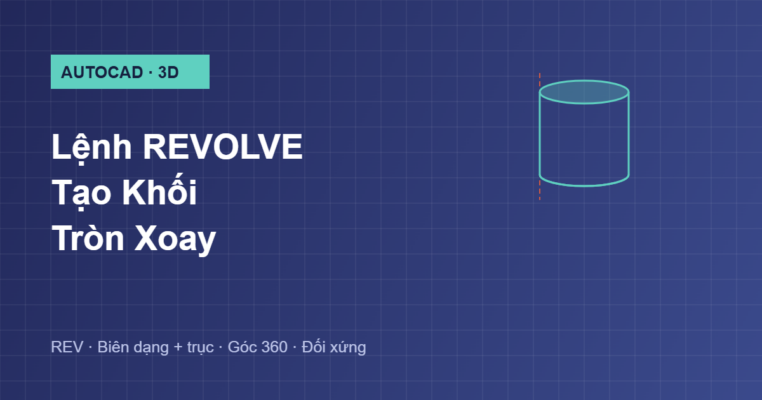
Lệnh REVOLVE trong AutoCAD tạo khối 3D bằng cách xoay một biên dạng 2D quanh một trục, cho ra các khối tròn xoay đối xứng như trục, bạc, bánh xe, chai lọ. Bài viết hướng dẫn thực hành: phím tắt REV, các bước, yêu cầu biên dạng kín đặt cạnh trục, cách xác định trục xoay, góc xoay 360 độ hay một phần và phân biệt REVOLVE với EXTRUDE kèm ví dụ.
Lệnh REVOLVE Trong AutoCAD: Cách Tạo Khối Tròn Xoay
%22%20stroke%3D%22%233b4a8c%22%20stroke-width%3D%221.5%22%2F%3E%3Ctext%20x%3D%22420%22%20y%3D%22135%22%20font-size%3D%2212%22%20fill%3D%22%23566%22%3E%E2%86%92%20kh%E1%BB%91i%20tr%C3%B2n%20xoay%3C%2Ftext%3E%3Ctext%20x%3D%22300%22%20y%3D%22220%22%20text-anchor%3D%22middle%22%20font-size%3D%2212%22%20fill%3D%22%23566%22%3ET%E1%BA%A1o%20kh%E1%BB%91i%20%C4%91%E1%BB%91i%20x%E1%BB%A9ng%20tr%E1%BB%A5c%3A%20tr%E1%BB%A5%2C%20n%C3%B3n%2C%20chai%2C%20b%C3%A1nh%20xe...%3C%2Ftext%3E%3C%2Fsvg%3E)
Lệnh REVOLVE trong AutoCAD là lệnh tạo khối 3D bằng cách xoay một biên dạng 2D quanh một trục, cho ra các khối tròn xoay đối xứng trục. Đây là cách dựng nhanh các chi tiết như trục, bạc, bánh xe, chai lọ, nón, bình chứa, vốn có hình dạng đối xứng quanh một đường tâm. REVOLVE cùng EXTRUDE là hai lệnh tạo khối từ biên dạng quan trọng nhất.
Bài viết hướng dẫn thực hành lệnh REVOLVE trong AutoCAD: cách gọi, các bước, yêu cầu biên dạng và vị trí trục, cách xác định trục, góc xoay, phân biệt với EXTRUDE, ví dụ và mẹo. Đây là bài trong nhóm 3D của loạt thiết kế AutoCAD trên AutoCAD, nối tiếp lệnh EXTRUDE bạn đã học.
Lệnh REVOLVE trong AutoCAD là gì
%3C%2Ftext%3E%3Crect%20x%3D%22120%22%20y%3D%2280%22%20width%3D%22160%22%20height%3D%2290%22%20rx%3D%228%22%20fill%3D%22%23eaecf7%22%20stroke%3D%22%233b4a8c%22%2F%3E%3Ctext%20x%3D%22200%22%20y%3D%22118%22%20text-anchor%3D%22middle%22%20font-size%3D%2218%22%20font-weight%3D%22bold%22%20fill%3D%22%2322285a%22%3EREV%3C%2Ftext%3E%3Ctext%20x%3D%22200%22%20y%3D%22148%22%20text-anchor%3D%22middle%22%20font-size%3D%2211%22%20fill%3D%22%23566%22%3Eph%C3%ADm%20t%E1%BA%AFt%20%2B%20Enter%3C%2Ftext%3E%3Crect%20x%3D%22320%22%20y%3D%2280%22%20width%3D%22160%22%20height%3D%2290%22%20rx%3D%228%22%20fill%3D%22%23fff%22%20stroke%3D%22%233b4a8c%22%2F%3E%3Ctext%20x%3D%22400%22%20y%3D%22115%22%20text-anchor%3D%22middle%22%20font-size%3D%2214%22%20font-weight%3D%22bold%22%20fill%3D%22%2322285a%22%3EREVOLVE%3C%2Ftext%3E%3Ctext%20x%3D%22400%22%20y%3D%22148%22%20text-anchor%3D%22middle%22%20font-size%3D%2211%22%20fill%3D%22%23566%22%3Eg%C3%B5%20%C4%91%E1%BA%A7y%20%C4%91%E1%BB%A7%20%2B%20Enter%3C%2Ftext%3E%3C%2Fsvg%3E)
REVOLVE tạo khối 3D bằng cách quay một biên dạng quanh một trục xoay một góc nhất định. Hình dung như một biên dạng mặt cắt được quay tròn quanh đường tâm để quét thành khối, giống nguyên lý của máy tiện. Nếu biên dạng kín, kết quả là khối đặc; nếu hở, kết quả là bề mặt tròn xoay.
Có hai cách gọi lệnh: gõ phím tắt REV rồi Enter, hoặc gõ đầy đủ REVOLVE rồi Enter. Bạn cũng tìm thấy nó trên ribbon của workspace 3D Modeling, cạnh EXTRUDE. Sau khi gọi, AutoCAD yêu cầu chọn biên dạng, xác định trục xoay và nhập góc. REVOLVE là lựa chọn tự nhiên cho mọi chi tiết đối xứng trục. Nắm lệnh này bổ sung cho EXTRUDE để bạn dựng được cả hai nhóm khối phổ biến nhất.
Các bước xoay khối cơ bản

Quy trình tạo khối tròn xoay gồm các bước rõ ràng. Đầu tiên gõ REV và Enter. Tiếp theo chọn biên dạng cần xoay, là một vùng kín, rồi nhấn Enter. Sau đó xác định trục xoay, có thể bằng cách chọn hai điểm hoặc chọn một đối tượng làm trục. Cuối cùng nhập góc xoay, thường là 360 độ cho khối trọn vòng.
Nên làm việc ở góc nhìn 3D để thấy khối hình thành. Việc đặt biên dạng và trục đúng vị trí quyết định hình dạng khối, nên cần hình dung trước mặt cắt và đường tâm của vật thể. Đây là chu trình cơ bản, nhưng yêu cầu về biên dạng và trục khá quan trọng, trình bày ở các phần sau. Nắm quy trình bốn bước này giúp bạn dựng các khối tròn xoay một cách bài bản.
Biên dạng kín và vị trí so với trục

Để REVOLVE cho ra khối đặc, biên dạng cần là một vùng kín như polyline khép kín hoặc region, tương tự yêu cầu của EXTRUDE. Biên dạng chính là mặt cắt của vật thể tròn xoay, nên hãy vẽ đúng một nửa mặt cắt của chi tiết muốn tạo.
Vị trí biên dạng so với trục rất quan trọng. Thông thường biên dạng được đặt sát hoặc cách trục một khoảng, nằm hoàn toàn về một phía của trục. Nếu biên dạng cắt qua trục xoay, khối tạo ra có thể bị lỗi hoặc tự giao. Khoảng cách từ biên dạng đến trục tạo ra lỗ rỗng ở tâm, ví dụ để tạo một ống hay vòng. Hiểu yêu cầu biên dạng kín và đặt đúng phía của trục giúp bạn tạo khối tròn xoay chính xác theo ý đồ thiết kế.
Cách xác định trục xoay
%20l%C3%A0m%20tr%E1%BB%A5c%3C%2Ftext%3E%3Ctext%20x%3D%22110%22%20y%3D%22140%22%20font-size%3D%2212.5%22%20fill%3D%22%23345%22%3E%E2%80%A2%20Theo%20tr%E1%BB%A5c%20X%20%2F%20Y%20%2F%20Z%20c%E1%BB%A7a%20h%E1%BB%87%20to%E1%BA%A1%20%C4%91%E1%BB%99%3C%2Ftext%3E%3Ctext%20x%3D%22300%22%20y%3D%22190%22%20text-anchor%3D%22middle%22%20font-size%3D%2212%22%20fill%3D%22%23566%22%3ETr%E1%BB%A5c%20quy%E1%BA%BFt%20%C4%91%E1%BB%8Bnh%20h%C3%ACnh%20d%E1%BA%A1ng%20kh%E1%BB%91i%20tr%C3%B2n%20xoay%3C%2Ftext%3E%3C%2Fsvg%3E)
Trục xoay quyết định hình dạng khối, nên cần xác định đúng. AutoCAD cho vài cách: chọn hai điểm để định nghĩa một trục bất kỳ; chọn một đối tượng có sẵn như một đoạn line làm trục; hoặc dùng các tùy chọn trục theo phương X, Y, Z của hệ toạ độ hiện hành.
Cách thực dụng nhất cho người mới là vẽ sẵn một đoạn line tại vị trí đường tâm rồi chọn nó làm trục, vì trực quan và dễ kiểm soát. Cũng có thể chọn một cạnh của chính biên dạng làm trục nếu phù hợp. Trục đặt ở đâu sẽ quyết định bán kính và hình dạng khối quét ra. Nắm các cách xác định trục giúp bạn linh hoạt tạo khối tròn xoay đúng kích thước và vị trí mong muốn.
Góc xoay: trọn vòng hay một phần
%22%20stroke%3D%22%233b4a8c%22%20stroke-width%3D%222%22%2F%3E%3Ctext%20x%3D%22180%22%20y%3D%22195%22%20text-anchor%3D%22middle%22%20font-size%3D%2211%22%20fill%3D%22%23566%22%3E360%C2%B0%20tr%E1%BB%8Dn%20v%C3%B2ng%3C%2Ftext%3E%3Cpath%20d%3D%22M400%20120%20L400%2065%20A55%2055%200%200%201%20448%20148%20Z%22%20fill%3D%22rgba(205%2C91%2C69%2C0.15)%22%20stroke%3D%22%23cd5b45%22%20stroke-width%3D%222%22%2F%3E%3Ctext%20x%3D%22410%22%20y%3D%22195%22%20text-anchor%3D%22middle%22%20font-size%3D%2211%22%20fill%3D%22%23cd5b45%22%3Eg%C3%B3c%20%26lt%3B%20360%20(1%20ph%E1%BA%A7n)%3C%2Ftext%3E%3Ctext%20x%3D%22300%22%20y%3D%22218%22%20text-anchor%3D%22middle%22%20font-size%3D%2212%22%20fill%3D%22%23566%22%3ENh%E1%BA%ADp%20360%20cho%20kh%E1%BB%91i%20tr%E1%BB%8Dn%2C%20ho%E1%BA%B7c%20g%C3%B3c%20nh%E1%BB%8F%20h%C6%A1n%20cho%20kh%E1%BB%91i%20h%E1%BB%9F%3C%2Ftext%3E%3C%2Fsvg%3E)
Sau khi chọn trục, bạn nhập góc xoay. Nhập 360 độ để biên dạng quay trọn vòng, tạo ra khối tròn xoay khép kín hoàn chỉnh như trục, bạc, bánh xe. Đây là trường hợp phổ biến nhất.
Bạn cũng có thể nhập một góc nhỏ hơn 360, ví dụ 180 hay 270 độ, để tạo khối tròn xoay chỉ một phần, hở ra như một lát cắt hay một nửa vật thể. Điều này hữu ích khi cần thể hiện mặt cắt, hoặc tạo các chi tiết cung tròn. Chiều xoay cũng có thể đảo bằng cách nhập góc âm. Khả năng chọn góc xoay linh hoạt mở rộng phạm vi của REVOLVE từ vật trọn vòng đến các phần cung. Nắm tùy chọn góc giúp bạn tạo cả khối đầy đủ lẫn khối hở theo nhu cầu.
Lệnh REVOLVE khác lệnh EXTRUDE như thế nào

REVOLVE và EXTRUDE đều tạo khối từ biên dạng 2D nhưng theo cơ chế khác nhau. EXTRUDE đùn biên dạng thẳng theo chiều cao, phù hợp các vật kéo dài đều như cột, thanh, tấm, dầm. REVOLVE quay biên dạng quanh trục, phù hợp các vật đối xứng trục như trục tròn, bạc, bánh xe, chai lọ, nón.
Cách chọn lệnh phụ thuộc hình dạng vật thể. Nếu mặt cắt giống nhau dọc theo một phương thẳng, dùng EXTRUDE. Nếu vật có đường tâm và đối xứng quanh nó, dùng REVOLVE. Nhiều chi tiết phức tạp được dựng bằng cách kết hợp cả hai lệnh cùng các phép Boolean. Hiểu sự khác biệt giúp bạn chọn đúng lệnh ngay từ đầu, dựng khối nhanh và đúng hình. Đây là kỹ năng tư duy quan trọng khi mô hình hoá 3D.
Ví dụ thực hành: tạo khối trụ tròn xoay
%22%20stroke%3D%22%233b4a8c%22%20stroke-width%3D%222%22%2F%3E%3Cellipse%20cx%3D%22300%22%20cy%3D%22160%22%20rx%3D%2270%22%20ry%3D%2218%22%20fill%3D%22none%22%20stroke%3D%22%233b4a8c%22%20stroke-width%3D%222%22%2F%3E%3Ctext%20x%3D%22300%22%20y%3D%22205%22%20text-anchor%3D%22middle%22%20font-size%3D%2212%22%20fill%3D%22%23566%22%3EREV%20%E2%86%92%20ch%E1%BB%8Dn%20h%C3%ACnh%20ch%E1%BB%AF%20nh%E1%BA%ADt%20%E2%86%92%20ch%E1%BB%8Dn%20tr%E1%BB%A5c%20%E2%86%92%20360%20%E2%86%92%20kh%E1%BB%91i%20tr%E1%BB%A5%3C%2Ftext%3E%3C%2Fsvg%3E)
Hãy thực hành tạo một khối trụ bằng REVOLVE. Trước hết vẽ một hình chữ nhật làm mặt cắt, là một nửa thân trụ, và một đoạn line thẳng đứng cạnh nó làm trục tâm. Chuyển sang góc nhìn 3D.
Gõ REV và Enter, chọn hình chữ nhật rồi nhấn Enter. Khi được yêu cầu trục, chọn đối tượng và click vào đoạn line làm trục. Nhập 360 rồi Enter. AutoCAD quay hình chữ nhật quanh trục thành một khối trụ tròn. Đổi VISUALSTYLE sang Conceptual để thấy rõ. Nếu đặt hình chữ nhật cách trục một khoảng, bạn sẽ được một ống rỗng thay vì trụ đặc. Bài tập này minh hoạ rõ cách REVOLVE biến một mặt cắt thành khối tròn xoay.
Mẹo và lỗi thường gặp với lệnh REVOLVE

Một số mẹo giúp dùng REVOLVE hiệu quả. Luôn dùng biên dạng kín và đặt hoàn toàn về một phía của trục để ra khối đặc đúng. Vẽ sẵn một đoạn line tại đường tâm để chọn làm trục cho dễ và chính xác. Hình dung trước mặt cắt và trục của vật thể trước khi xoay. Dùng góc nhỏ hơn 360 khi cần khối hở.
Lỗi thường gặp gồm biên dạng cắt qua trục xoay khiến khối bị lỗi hoặc tự giao, và chọn sai trục nên khối ra hình hoàn toàn khác ý muốn. Một lỗi khác là biên dạng hở nên chỉ ra bề mặt thay vì khối đặc. Khi khối ra sai, hãy kiểm tra lại vị trí biên dạng so với trục và đảm bảo biên dạng kín. Nắm các lưu ý này giúp bạn tạo khối tròn xoay đúng ngay, tránh các trục trặc phổ biến.
Câu hỏi thường gặp về lệnh REVOLVE trong AutoCAD

Xác định trục xoay trong REVOLVE thế nào?
Có thể chọn hai điểm để định trục, chọn một đối tượng line làm trục, hoặc dùng trục X, Y, Z. Cách dễ nhất là vẽ sẵn một đoạn line tại đường tâm rồi chọn nó làm trục.
Có tạo được khối xoay một phần không?
Có. Khi nhập góc xoay, dùng một góc nhỏ hơn 360 như 180 hay 270 độ để tạo khối tròn xoay chỉ một phần, hở ra. Nhập 360 cho khối trọn vòng đầy đủ.
REVOLVE khác EXTRUDE thế nào?
REVOLVE xoay biên dạng quanh trục tạo khối đối xứng trục như trục, bạc, chai; EXTRUDE đùn biên dạng thẳng tạo khối kéo dài như cột, thanh. Chọn theo hình dạng vật thể.
Kết luận

Lệnh REVOLVE trong AutoCAD là công cụ dựng khối tròn xoay mạnh mẽ, tạo nhanh các chi tiết đối xứng trục từ một mặt cắt. Nắm vững cách gọi bằng REV, yêu cầu biên dạng kín và đặt đúng phía trục, cách xác định trục xoay, lựa chọn góc xoay trọn vòng hay một phần, cùng sự khác biệt với EXTRUDE, bạn sẽ dựng được đa dạng vật thể tròn xoay.
Hãy luyện tập với ví dụ tạo khối trụ và thử đặt biên dạng cách trục để tạo ống rỗng. Cùng với EXTRUDE và PRESSPULL, REVOLVE hoàn thiện bộ ba lệnh tạo khối chủ lực. Bài tiếp theo về PRESSPULL sẽ giới thiệu cách kéo vùng kín thành khối nhanh chóng trong loạt hướng dẫn AutoCAD 3D.