Lệnh LIST Trong AutoCAD: Cách Xem Thông Tin Chi Tiết Đối Tượng
Lệnh LIST trong AutoCAD là lệnh tra cứu hiển thị đầy đủ thông tin của đối tượng được chọn: loại, lớp, toạ độ, kích thước, màu và kiểu nét. Bài viết hướng dẫn thực hành: phím tắt LI, các bước xem, thông tin trả về theo từng loại đối tượng, dùng cửa sổ văn bản F2 để đọc và sao chép, phân biệt LIST với bảng Properties kèm ví dụ.
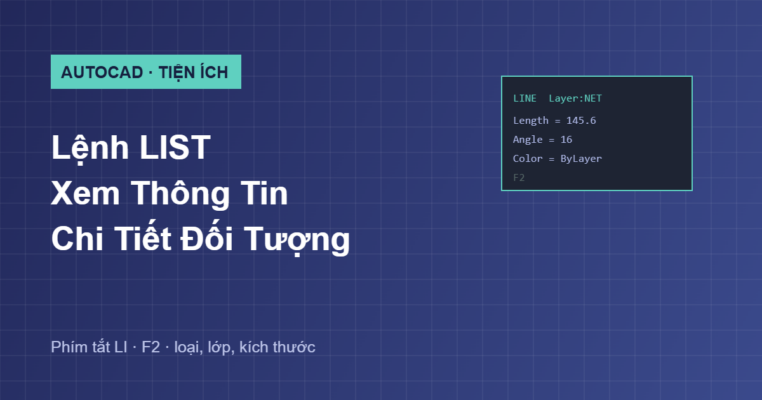
Lệnh LIST Trong AutoCAD: Cách Xem Thông Tin Chi Tiết Đối Tượng

Lệnh LIST trong AutoCAD là lệnh tra cứu dùng để hiển thị đầy đủ thông tin của một hay nhiều đối tượng được chọn, như loại đối tượng, lớp, toạ độ, kích thước, màu và kiểu nét. Đây là công cụ kiểm tra rất hữu ích khi bạn cần biết chính xác dữ liệu của một đối tượng mà không thể nhìn bằng mắt, ví dụ chiều dài thực, bán kính, diện tích hay lớp chứa nó.
Bài viết hướng dẫn thực hành chi tiết lệnh LIST trong AutoCAD: cách gọi lệnh, các bước xem, thông tin trả về theo từng loại đối tượng, cửa sổ văn bản F2, phân biệt với Properties, ví dụ và mẹo. Đây là bài trong loạt thiết kế AutoCAD trên AutoCAD, khép lại nhóm tiện ích đo cùng lệnh AREA bạn đã học.
Lệnh LIST trong AutoCAD là gì và cách gọi lệnh

Lệnh LIST dùng để liệt kê thông tin chi tiết của các đối tượng được chọn ra cửa sổ văn bản. Khác với DIST hay AREA chỉ cho một loại số đo, LIST cung cấp toàn bộ dữ liệu mà AutoCAD lưu về đối tượng đó, giúp bạn hiểu rõ đối tượng từ loại, vị trí đến mọi thuộc tính.
Có hai cách gọi lệnh: gõ phím tắt LI hoặc LS rồi nhấn Enter, hoặc gõ đầy đủ LIST rồi Enter. Phím tắt LI được dùng phổ biến nhất. Sau khi gọi lệnh, AutoCAD yêu cầu chọn các đối tượng cần xem, rồi hiển thị thông tin. LIST là lệnh tra cứu cơ bản, rất hữu ích khi kiểm tra và rà soát bản vẽ.
Các bước xem thông tin đối tượng

Quy trình dùng LIST rất đơn giản. Đầu tiên gõ LI và Enter. Tiếp theo chọn một hoặc nhiều đối tượng cần xem thông tin, rồi nhấn Enter để xác nhận. AutoCAD sẽ hiển thị thông tin của các đối tượng đã chọn.
Thông tin thường hiện ra trong cửa sổ văn bản, bạn có thể nhấn F2 để mở rộng và đọc đầy đủ, cuộn lên xuống nếu nhiều. Nên chọn một đối tượng mỗi lần khi muốn xem rõ, vì chọn quá nhiều sẽ làm danh sách rất dài. Đây là chu trình cơ bản. Nội dung thông tin trả về sẽ khác nhau tùy loại đối tượng, trình bày ở các phần sau.
Thông tin LIST trả về

Với mỗi đối tượng, LIST hiển thị một loạt thông tin. Trước hết là loại đối tượng, ví dụ LINE cho đường thẳng, CIRCLE cho đường tròn, LWPOLYLINE cho polyline. Tiếp theo là lớp chứa đối tượng, màu, kiểu nét, thường ở chế độ ByLayer. Sau đó là các thông tin hình học đặc trưng.
Với một đường thẳng, LIST cho biết toạ độ điểm đầu và điểm cuối, chiều dài và góc nghiêng. Các giá trị này được tính chính xác theo dữ liệu lưu trong bản vẽ. Nhờ vậy, LIST giúp bạn nắm chính xác mọi thông số của đối tượng mà không cần đo riêng từng cái. Đọc hiểu các trường thông tin LIST trả về giúp bạn kiểm tra và xác minh dữ liệu bản vẽ một cách đầy đủ.
Thông tin khác nhau theo loại đối tượng

Một điểm quan trọng là LIST trả về bộ thông tin khác nhau tùy loại đối tượng, phù hợp với đặc tính hình học của nó. Với đường thẳng, bạn nhận được chiều dài, góc và hai đầu mút. Với đường tròn, LIST cho biết toạ độ tâm, bán kính, chu vi và diện tích.
Với polyline, LIST hiển thị số đỉnh, tổng chiều dài và diện tích nếu khép kín. Với đối tượng văn bản, nó cho biết nội dung chữ, chiều cao, phông và vị trí. Mỗi loại đối tượng đều có những thông số riêng mà LIST trình bày đầy đủ. Nhờ vậy, LIST là một công cụ vạn năng để tra mọi thông tin, từ kích thước hình học đến thuộc tính hiển thị. Hiểu rằng thông tin tùy loại giúp bạn biết tìm gì khi kiểm tra từng dạng đối tượng.
Cửa sổ văn bản và phím F2
%3C%2Ftext%3E%3Crect%20x%3D%22120%22%20y%3D%2265%22%20width%3D%22360%22%20height%3D%22120%22%20fill%3D%22%231e2433%22%20stroke%3D%22%233b4a8c%22%2F%3E%3Crect%20x%3D%22120%22%20y%3D%2265%22%20width%3D%22360%22%20height%3D%2222%22%20fill%3D%22%2322285a%22%2F%3E%3Ctext%20x%3D%22135%22%20y%3D%2281%22%20font-size%3D%2211%22%20fill%3D%22%23fff%22%3EAutoCAD%20Text%20Window%20%E2%80%94%20F2%3C%2Ftext%3E%3Ctext%20x%3D%22135%22%20y%3D%22115%22%20font-size%3D%2211%22%20fill%3D%22%23aeb8e6%22%20font-family%3D%22monospace%22%3Edanh%20sach%20thong%20tin%20doi%20tuong%3C%2Ftext%3E%3Ctext%20x%3D%22135%22%20y%3D%22140%22%20font-size%3D%2211%22%20fill%3D%22%23aeb8e6%22%20font-family%3D%22monospace%22%3Ecuon%20de%20doc%2C%20copy%20duoc%3C%2Ftext%3E%3Ctext%20x%3D%22300%22%20y%3D%22205%22%20text-anchor%3D%22middle%22%20font-size%3D%2212%22%20fill%3D%22%23566%22%3ENh%E1%BA%A5n%20F2%20%C4%91%E1%BB%83%20xem%20to%C3%A0n%20b%E1%BB%99%20v%C3%A0%20cu%E1%BB%99n%20l%E1%BA%A1i%20th%C3%B4ng%20tin%3C%2Ftext%3E%3C%2Fsvg%3E)
Khi LIST hiển thị nhiều thông tin, dòng lệnh thông thường không đủ chỗ. Lúc này, nhấn phím F2 để mở cửa sổ văn bản AutoCAD Text Window, nơi hiển thị toàn bộ thông tin và lịch sử dòng lệnh. Cửa sổ này cho phép bạn cuộn lên xuống để đọc hết, và bôi đen để sao chép thông tin ra ngoài.
Việc sao chép được thông tin rất tiện khi bạn cần ghi lại số liệu, ví dụ chép toạ độ, chiều dài, diện tích vào báo cáo hay tài liệu khác. Nhấn F2 lần nữa để đóng cửa sổ. Đây là một thói quen hữu ích khi dùng LIST, vì phần lớn thông tin chi tiết chỉ xem trọn vẹn được trong cửa sổ văn bản. Nắm cách dùng F2 giúp bạn khai thác đầy đủ kết quả của lệnh LIST.
Lệnh LIST khác bảng Properties như thế nào
%3C%2Ftext%3E%3Ctext%20x%3D%2280%22%20y%3D%2290%22%20font-size%3D%2213%22%20fill%3D%22%2322285a%22%3ELIST%3A%3C%2Ftext%3E%3Ctext%20x%3D%22200%22%20y%3D%2290%22%20font-size%3D%2212%22%20fill%3D%22%23566%22%3Ein%20th%C3%B4ng%20tin%20ra%20c%E1%BB%ADa%20s%E1%BB%95%20v%C4%83n%20b%E1%BA%A3n%2C%20ch%E1%BB%89%20xem%3C%2Ftext%3E%3Ctext%20x%3D%2280%22%20y%3D%22130%22%20font-size%3D%2213%22%20fill%3D%22%2322285a%22%3EProperties%3A%3C%2Ftext%3E%3Ctext%20x%3D%22220%22%20y%3D%22130%22%20font-size%3D%2212%22%20fill%3D%22%23566%22%3Eb%E1%BA%A3ng%20t%C6%B0%C6%A1ng%20t%C3%A1c%2C%20xem%20v%C3%A0%20s%E1%BB%ADa%20thu%E1%BB%99c%20t%C3%ADnh%3C%2Ftext%3E%3Ctext%20x%3D%22300%22%20y%3D%22190%22%20text-anchor%3D%22middle%22%20font-size%3D%2212%22%20fill%3D%22%23566%22%3ELIST%20tra%20nhanh%3B%20Properties%20ch%E1%BB%89nh%20s%E1%BB%ADa%20tr%E1%BB%B1c%20ti%E1%BA%BFp%3C%2Ftext%3E%3C%2Fsvg%3E)
LIST thường được so sánh với bảng Properties, mở bằng Ctrl phím 1, vì cả hai đều hiển thị thông tin đối tượng. Tuy nhiên có khác biệt quan trọng. LIST chỉ in thông tin ra cửa sổ văn bản để xem, không cho phép chỉnh sửa; nó phù hợp khi bạn muốn tra cứu nhanh hoặc sao chép số liệu.
Bảng Properties là một bảng tương tác, không chỉ hiển thị mà còn cho phép sửa trực tiếp các thuộc tính như lớp, màu, kích thước, toạ độ ngay tại đó. Vì vậy, dùng LIST khi chỉ cần xem và lấy thông tin, dùng Properties khi muốn vừa xem vừa chỉnh sửa. Hai công cụ bổ sung cho nhau. Hiểu sự khác biệt giúp bạn chọn đúng: tra cứu thì LIST, chỉnh sửa thuộc tính thì Properties.
Ví dụ thực hành: kiểm tra một polyline

Hãy thực hành dùng LIST để kiểm tra một polyline. Gõ LI và Enter, sau đó chọn polyline cần xem rồi nhấn Enter. Nhấn F2 để mở cửa sổ văn bản đọc đầy đủ.
Thông tin hiện ra cho biết loại là LWPOLYLINE, lớp chứa nó, tổng chiều dài, diện tích nếu polyline khép kín, và số đỉnh cùng toạ độ từng đỉnh. Nhờ đó bạn nắm ngay polyline dài bao nhiêu, có diện tích thế nào mà không cần đo riêng. Nếu cần, bạn copy các số liệu này ra ngoài. Bài tập này cho thấy LIST hữu ích thế nào khi cần thông tin tổng hợp của một đối tượng phức tạp như polyline, chỉ trong một thao tác.
Mẹo và lỗi thường gặp với lệnh LIST

Một số mẹo giúp dùng lệnh LIST hiệu quả. Dùng LIST để kiểm tra nhanh loại đối tượng, lớp, kích thước khi rà soát bản vẽ hoặc khi nhận bản vẽ của người khác. Nhấn F2 để đọc và sao chép thông tin. Chọn một đối tượng mỗi lần khi muốn xem chi tiết rõ ràng.
Lỗi thường gặp gồm chọn quá nhiều đối tượng cùng lúc khiến danh sách thông tin tràn dài, khó tìm cái cần, và nhầm LIST với Properties khi thực ra muốn chỉnh sửa thuộc tính. Một số người mới cũng bỏ lỡ thông tin vì không biết nhấn F2 để xem hết. Nắm các lưu ý này giúp bạn dùng LIST gọn gàng, lấy đúng thông tin cần thiết và chọn đúng công cụ cho mục đích xem hay sửa.
Câu hỏi thường gặp về lệnh LIST trong AutoCAD

Phím tắt lệnh LIST là gì?
Phím tắt là LI (hoặc LS), gõ LI rồi nhấn Enter rồi chọn đối tượng để xem thông tin. Đây là cách gọi nhanh và phổ biến nhất.
Xem thông tin LIST đầy đủ ở đâu?
Nhấn phím F2 để mở cửa sổ văn bản AutoCAD Text Window, nơi hiển thị toàn bộ thông tin, cho phép cuộn để đọc hết và bôi đen sao chép số liệu ra ngoài.
LIST và Properties khác nhau thế nào?
LIST chỉ in thông tin ra cửa sổ văn bản để xem và sao chép, không sửa được. Properties (Ctrl+1) là bảng tương tác cho phép vừa xem vừa chỉnh sửa thuộc tính trực tiếp.
Kết luận

Lệnh LIST trong AutoCAD là công cụ tra cứu mạnh để xem đầy đủ thông tin chi tiết của đối tượng, từ loại, lớp đến kích thước và thuộc tính. Nắm vững phím tắt LI, các bước chọn đối tượng, cách đọc thông tin tùy loại, dùng cửa sổ văn bản F2 và phân biệt với Properties, bạn sẽ kiểm tra và rà soát bản vẽ nhanh chóng, chính xác.
Hãy luyện tập với ví dụ kiểm tra một polyline và nhớ nhấn F2 để xem đầy đủ. Cùng với DIST và AREA, lệnh LIST hoàn thiện nhóm tiện ích đo và tra cứu, giúp bạn nắm chắc dữ liệu bản vẽ. Các bài tiếp theo trong loạt hướng dẫn AutoCAD sẽ giới thiệu các chủ đề mạnh hơn như Dynamic Block để nâng cao hiệu suất.