Script Trong AutoCAD: Cách Tự Động Hoá Chuỗi Lệnh Bằng File .scr
Script trong AutoCAD là cách tự động hoá đơn giản: ghi sẵn một chuỗi lệnh vào file .scr rồi cho AutoCAD chạy lần lượt tự động. Bài viết hướng dẫn thực hành cho người mới: file .scr là gì, khác AutoLISP ra sao, cú pháp khoảng trắng và xuống dòng là Enter, cách tạo và chạy bằng lệnh SCRIPT, ứng dụng xử lý hàng loạt bản vẽ và ví dụ.
Script Trong AutoCAD: Cách Tự Động Hoá Chuỗi Lệnh Bằng File .scr

Script trong AutoCAD là một cách tự động hoá đơn giản nhưng mạnh mẽ, cho phép ghi sẵn một chuỗi lệnh vào file .scr rồi cho AutoCAD chạy lần lượt tự động. Khác với AutoLISP cần lập trình, Script chỉ là danh sách các lệnh đúng như bạn gõ tay, nên rất dễ học và phù hợp để lặp lại các thao tác cố định.
Bài viết hướng dẫn thực hành chi tiết Script trong AutoCAD: file .scr là gì, khác AutoLISP ra sao, cú pháp, cách tạo và chạy file, ứng dụng xử lý hàng loạt, ví dụ và mẹo. Đây là bài trong loạt thiết kế AutoCAD trên AutoCAD, thuộc nhóm nâng cao, bổ trợ cho cách nạp file Lisp bạn đã học.
File .scr là gì
%3C%2Ftext%3E%3Ctext%20x%3D%22300%22%20y%3D%22212%22%20text-anchor%3D%22middle%22%20font-size%3D%2212%22%20fill%3D%22%23566%22%3EFile%20v%C4%83n%20b%E1%BA%A3n%2C%20m%E1%BB%97i%20d%C3%B2ng%20l%C3%A0%20m%E1%BB%99t%20l%E1%BB%87nh%20ho%E1%BA%B7c%20tham%20s%E1%BB%91%3C%2Ftext%3E%3C%2Fsvg%3E)
File .scr là một file văn bản thuần chứa danh sách các lệnh và tham số AutoCAD, được sắp xếp đúng theo thứ tự bạn muốn thực hiện. Khi chạy, AutoCAD đọc file từ trên xuống và thực thi từng dòng như thể bạn đang gõ lệnh và nhấn Enter liên tục.
Vì là file văn bản, .scr có thể tạo bằng bất kỳ trình soạn thảo nào như Notepad. Nội dung gồm tên lệnh và các lựa chọn, tọa độ, giá trị mà lệnh đó yêu cầu, mỗi phần cách nhau bằng khoảng trắng hoặc xuống dòng. Hiểu rằng .scr chỉ là chuỗi lệnh ghi sẵn giúp bạn hình dung cách nó hoạt động: nó tái hiện đúng những gì bạn sẽ làm bằng tay, nhưng tự động và lặp lại được.
Script khác AutoLISP như thế nào

Cả Script và AutoLISP đều dùng để tự động hoá, nhưng bản chất khác nhau. Script chỉ đơn thuần ghi lại đúng các lệnh gõ tay theo trình tự, không có biến, không có điều kiện hay vòng lặp logic. Nó phù hợp khi bạn cần lặp lại một chuỗi thao tác cố định, luôn giống nhau.
AutoLISP là một ngôn ngữ lập trình thực sự, có biến, hàm, điều kiện, vòng lặp, có thể tính toán và ra quyết định. AutoLISP mạnh hơn nhiều nhưng cũng khó học hơn. Nói ngắn gọn, dùng Script cho các tác vụ tuần tự đơn giản và lặp lại, dùng AutoLISP khi cần logic phức tạp. Với người mới, Script là điểm khởi đầu dễ tiếp cận để làm quen với tự động hoá trước khi học sâu AutoLISP.
Cú pháp Script: dấu cách và xuống dòng là Enter

Quy tắc quan trọng nhất của Script là mỗi khoảng trắng và mỗi lần xuống dòng đều được hiểu như một lần nhấn Enter. Vì vậy, một dòng trống trong file tương đương một lần nhấn Enter rỗng, điều này rất quan trọng vì nhiều lệnh kết thúc bằng một Enter.
Bạn cần viết script sao cho số lần Enter khớp đúng với các dấu nhắc mà lệnh yêu cầu. Ví dụ một lệnh cần nhập điểm thứ nhất, điểm thứ hai rồi Enter để kết thúc, thì script phải có đủ các giá trị và Enter tương ứng. Đây là chỗ người mới hay nhầm, dẫn đến script chạy lệch. Hiểu rõ quy tắc khoảng trắng và xuống dòng bằng Enter là chìa khoá để viết script chạy đúng.
Cách tạo file Script
%3C%2Ftext%3E%3C%2Fsvg%3E)
Tạo file Script rất đơn giản. Mở một trình soạn thảo văn bản như Notepad. Gõ lần lượt các lệnh và tham số theo đúng trình tự bạn muốn AutoCAD thực hiện, mỗi lệnh hoặc giá trị trên một dòng, hoặc cách nhau bằng khoảng trắng tuỳ ngữ cảnh.
Khi lưu file, điều quan trọng là lưu với đuôi .scr, không phải .txt. Trong Notepad, khi lưu hãy chọn kiểu file là All Files và đặt tên kèm đuôi .scr để file đúng định dạng. Nên viết và kiểm tra script trên một bản vẽ thử trước khi áp dụng thật. Nắm cách tạo file đúng định dạng là bước đầu để có một script chạy được, tránh lỗi file sai đuôi không nhận.
Cách chạy Script trong AutoCAD
%3C%2Ftext%3E%3Crect%20x%3D%22120%22%20y%3D%2270%22%20width%3D%22360%22%20height%3D%22110%22%20rx%3D%228%22%20fill%3D%22%23eaecf7%22%20stroke%3D%22%233b4a8c%22%2F%3E%3Ctext%20x%3D%22300%22%20y%3D%22105%22%20text-anchor%3D%22middle%22%20font-size%3D%2215%22%20font-weight%3D%22bold%22%20fill%3D%22%2322285a%22%3Eg%C3%B5%20SCRIPT%20(SCR)%3C%2Ftext%3E%3Ctext%20x%3D%22300%22%20y%3D%22135%22%20text-anchor%3D%22middle%22%20font-size%3D%2211%22%20fill%3D%22%23566%22%3Ech%E1%BB%8Dn%20file%20.scr%20%E2%86%92%20AutoCAD%20ch%E1%BA%A1y%20l%E1%BA%A7n%20l%C6%B0%E1%BB%A3t%3C%2Ftext%3E%3Ctext%20x%3D%22300%22%20y%3D%22160%22%20text-anchor%3D%22middle%22%20font-size%3D%2211%22%20fill%3D%22%23566%22%3Eho%E1%BA%B7c%20k%C3%A9o%20th%E1%BA%A3%20file%20.scr%20v%C3%A0o%20v%C3%B9ng%20v%E1%BA%BD%3C%2Ftext%3E%3C%2Fsvg%3E)
Để chạy một file Script, dùng lệnh SCRIPT, phím tắt SCR. Gõ SCR và Enter, một hộp thoại hiện ra cho bạn chọn file .scr cần chạy. Sau khi chọn, AutoCAD sẽ thực thi toàn bộ các lệnh trong file lần lượt một cách tự động.
Một cách nhanh khác là kéo thả file .scr trực tiếp vào vùng vẽ của AutoCAD, file sẽ chạy ngay. Trong khi script chạy, bạn quan sát dòng lệnh để theo dõi tiến trình. Nếu cần dừng giữa chừng, có thể nhấn Esc. Lưu ý một số hộp thoại có thể chặn script, khi đó cần tắt hộp thoại bằng biến hệ thống phù hợp, sẽ nói ở phần mẹo. Nắm cách chạy script giúp bạn áp dụng tự động hoá ngay vào bản vẽ.
Ứng dụng: xử lý hàng loạt bản vẽ

Một ứng dụng mạnh của Script là xử lý hàng loạt, batch processing, nhiều file bản vẽ cùng lúc. Ví dụ bạn cần in, đổi định dạng, dọn dẹp, hoặc cập nhật một thiết lập cho hàng chục bản vẽ, thay vì mở từng file làm tay, bạn có thể dùng script kết hợp công cụ xử lý hàng loạt.
AutoCAD có các công cụ như trình quản lý batch hoặc tiện ích chạy script trên nhiều file, cho phép áp một script lên cả một thư mục bản vẽ. Điều này tiết kiệm rất nhiều thời gian khi làm việc với khối lượng lớn file đồng dạng. Đây là lý do Script vẫn rất hữu ích bên cạnh các công cụ hiện đại. Hiểu khả năng xử lý hàng loạt giúp bạn khai thác Script cho các tác vụ quy mô lớn, lặp lại.
Ví dụ thực hành: script ZOOM Extents và lưu

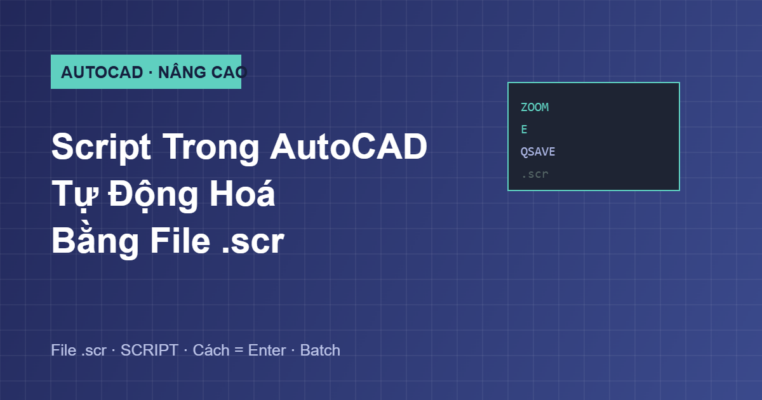
Hãy thực hành một script đơn giản phóng toàn hình rồi lưu bản vẽ. Mở Notepad và gõ ba dòng: dòng đầu là ZOOM, dòng thứ hai là E để chọn Extents, dòng thứ ba là QSAVE để lưu nhanh. Mỗi dòng tương ứng một lệnh hoặc lựa chọn kèm Enter.
Lưu file với tên ví dụ zoomsave.scr, nhớ chọn All Files để đúng đuôi. Trong AutoCAD, gõ SCR, chọn file vừa lưu, script sẽ tự phóng bản vẽ về toàn hình rồi lưu lại. Đây là một script tuy nhỏ nhưng minh hoạ rõ cách các dòng lệnh được thực thi tuần tự. Từ ví dụ này, bạn có thể mở rộng thành các script phức tạp hơn cho công việc thực tế.
Mẹo và lỗi thường gặp với Script
%3C%2Ftext%3E%3C%2Fsvg%3E)
Một số mẹo giúp dùng Script hiệu quả. Luôn lưu đúng đuôi .scr và kiểm tra script trên bản vẽ thử trước. Đếm kỹ số lần Enter cần thiết cho mỗi lệnh để script không bị lệch. Khi script làm việc với file, đặt biến FILEDIA về 0 để tắt các hộp thoại có thể chặn script, và nhớ đặt lại sau nếu cần.
Lỗi thường gặp gồm thiếu hoặc thừa Enter khiến script chạy lệch hoặc dừng giữa chừng, file lưu nhầm đuôi .txt nên không nhận, và hộp thoại bật lên làm gián đoạn. Một lỗi khác là các lệnh trong script không khớp với phiên bản hoặc thiết lập hiện tại. Khi gặp sự cố, hãy chạy từng phần để khoanh vùng. Nắm các lỗi này giúp bạn viết script chạy trơn tru và đáng tin cậy.
Câu hỏi thường gặp về Script trong AutoCAD

Cách tạo file .scr như thế nào?
Mở Notepad, gõ chuỗi lệnh theo trình tự, mỗi lệnh hoặc giá trị một dòng, rồi lưu với đuôi .scr (chọn All Files khi lưu để tránh thành .txt). File văn bản này chính là Script.
Phím tắt chạy Script là gì?
Dùng lệnh SCRIPT, phím tắt SCR, gõ SCR rồi Enter và chọn file .scr để chạy. Hoặc kéo thả file .scr trực tiếp vào vùng vẽ AutoCAD.
Script và AutoLISP nên dùng cái nào?
Dùng Script cho các thao tác tuần tự, cố định, lặp lại đơn giản vì dễ viết. Dùng AutoLISP khi cần logic, biến, điều kiện. Script là điểm khởi đầu tốt cho người mới làm quen tự động hoá.
Kết luận

Script trong AutoCAD là công cụ tự động hoá đơn giản và hiệu quả, giúp chạy sẵn một chuỗi lệnh từ file .scr. Nắm vững khái niệm file .scr, quy tắc khoảng trắng và xuống dòng là Enter, cách tạo và chạy bằng lệnh SCRIPT, cùng ứng dụng xử lý hàng loạt, bạn sẽ tiết kiệm thời gian cho các tác vụ lặp lại mà không cần lập trình phức tạp.
Hãy luyện tập với ví dụ script ZOOM Extents và lưu, rồi mở rộng cho công việc của bạn. Cùng với AutoLISP, Script là một mảnh ghép quan trọng trong nhóm nâng cao. Các bài tiếp theo sẽ hướng dẫn tạo lệnh tắt qua acad.pgp và macro, giúp bạn tăng tốc thao tác hằng ngày trong loạt hướng dẫn AutoCAD.