Lệnh CHAMFER Trong AutoCAD: Cách Vát Mép Cạnh Nhanh Và Chuẩn
Lệnh CHAMFER trong AutoCAD là lệnh hiệu chỉnh để vát mép góc giữa hai đối tượng bằng một đoạn thẳng chéo. Bài viết hướng dẫn thực hành: phím tắt CHA, cách đặt hai khoảng cách vát, tùy chọn Angle theo chiều dài và góc, cách vát 45 độ, tùy chọn Polyline và Multiple để vát nhanh nhiều góc và phân biệt CHAMFER với FILLET.
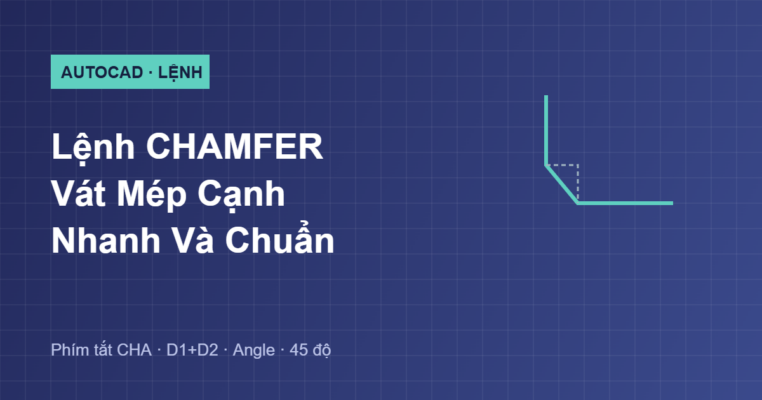
Lệnh CHAMFER Trong AutoCAD: Cách Vát Mép Cạnh Nhanh Và Chuẩn

Lệnh CHAMFER trong AutoCAD là lệnh hiệu chỉnh dùng để vát mép góc giữa hai đối tượng bằng một đoạn thẳng chéo, thay cho góc nhọn. Đây là lệnh quen thuộc trong vẽ kỹ thuật, vì nhiều chi tiết cần vát mép để dễ lắp ghép, loại bỏ cạnh sắc, hoặc theo quy ước bản vẽ cơ khí.
Bài viết hướng dẫn thực hành chi tiết lệnh CHAMFER trong AutoCAD: cách gọi lệnh, đặt hai khoảng cách vát, tùy chọn Angle, vát 45 độ, tùy chọn Polyline và Multiple, phân biệt với FILLET, ví dụ và mẹo. Đây là bài trong loạt thiết kế AutoCAD trên AutoCAD, là cặp đôi của lệnh FILLET bạn đã học.
Lệnh CHAMFER trong AutoCAD là gì và cách gọi lệnh

Lệnh CHAMFER dùng để nối hai đối tượng bằng một đoạn thẳng vát chéo, tạo thành mép vát thay cho góc nhọn. Hai đối tượng thường là hai đoạn thẳng, hoặc các cạnh của polyline. Kích thước mép vát do bạn quy định qua hai khoảng cách hoặc một chiều dài và một góc.
Có hai cách gọi lệnh: gõ phím tắt CHA rồi nhấn Enter, hoặc gõ đầy đủ CHAMFER rồi Enter. Phím tắt CHA được dùng phổ biến nhất. Cũng như FILLET, điều quan trọng là đặt thông số vát trước, rồi mới click chọn hai cạnh. Nếu không đặt, lệnh dùng giá trị lần trước, dễ cho kết quả ngoài ý muốn.
Các bước vát cạnh cơ bản

Quy trình vát cạnh gồm các bước rõ ràng. Đầu tiên gõ CHA và Enter. Trước khi chọn cạnh, gõ D và Enter để đặt khoảng cách vát, nhập khoảng cách thứ nhất rồi khoảng cách thứ hai. Tiếp theo click vào cạnh thứ nhất, rồi click vào cạnh thứ hai.
AutoCAD sẽ cắt hai cạnh và nối chúng bằng đoạn vát theo hai khoảng cách đã đặt. Việc đặt khoảng cách trước là bước người mới hay quên, dẫn đến vát theo giá trị cũ. Đây là chu trình cơ bản, nhưng CHAMFER còn có cách vát theo góc và các tùy chọn hữu ích, trình bày ở các phần sau.
Đặt hai khoảng cách vát (Distance)
%3C%2Ftext%3E%3Cpath%20d%3D%22M150%2070%20L150%20200%20M150%20130%20L300%20130%22%20fill%3D%22none%22%20stroke%3D%22%239fb3c0%22%20stroke-width%3D%222%22%2F%3E%3Cline%20x1%3D%22150%22%20y1%3D%22130%22%20x2%3D%22220%22%20y2%3D%22130%22%20stroke%3D%22%23cd5b45%22%20stroke-width%3D%223%22%2F%3E%3Ctext%20x%3D%22185%22%20y%3D%22122%22%20text-anchor%3D%22middle%22%20font-size%3D%2211%22%20fill%3D%22%23cd5b45%22%3ED1%3C%2Ftext%3E%3Cline%20x1%3D%22150%22%20y1%3D%22130%22%20x2%3D%22150%22%20y2%3D%22190%22%20stroke%3D%22%232e8b57%22%20stroke-width%3D%223%22%2F%3E%3Ctext%20x%3D%22125%22%20y%3D%22165%22%20text-anchor%3D%22middle%22%20font-size%3D%2211%22%20fill%3D%22%232e8b57%22%3ED2%3C%2Ftext%3E%3Cline%20x1%3D%22220%22%20y1%3D%22130%22%20x2%3D%22150%22%20y2%3D%22190%22%20stroke%3D%22%233b4a8c%22%20stroke-width%3D%222.5%22%2F%3E%3Ctext%20x%3D%22300%22%20y%3D%22218%22%20text-anchor%3D%22middle%22%20font-size%3D%2212%22%20fill%3D%22%23566%22%3ED1%20tr%C3%AAn%20c%E1%BA%A1nh%201%2C%20D2%20tr%C3%AAn%20c%E1%BA%A1nh%202%20quy%E1%BA%BFt%20%C4%91%E1%BB%8Bnh%20%C4%91%C6%B0%E1%BB%9Dng%20v%C3%A1t%3C%2Ftext%3E%3C%2Fsvg%3E)
Cách vát thông dụng nhất là dùng hai khoảng cách, gọi là Distance. Sau khi gọi lệnh, gõ D và Enter, rồi nhập khoảng cách thứ nhất cho cạnh thứ nhất và khoảng cách thứ hai cho cạnh thứ hai. Hai khoảng cách này đo từ điểm giao của hai cạnh dọc theo mỗi cạnh, và xác định hai đầu của đường vát.
Nếu hai khoảng cách khác nhau, mép vát sẽ nghiêng nhiều hơn về phía cạnh có khoảng cách lớn. Giá trị khoảng cách được giữ cho các lần vát sau đến khi bạn đổi. Việc chọn khoảng cách phù hợp với kích thước chi tiết và yêu cầu kỹ thuật rất quan trọng, ví dụ vát mép theo bản vẽ thiết kế. Nắm cách đặt hai khoảng cách là kỹ năng cơ bản nhất của CHAMFER.
Tùy chọn Angle: vát theo chiều dài và góc

Ngoài cách dùng hai khoảng cách, CHAMFER còn cho phép vát theo chiều dài và góc, gọi là tùy chọn Angle. Gõ A sau khi gọi lệnh, rồi nhập chiều dài vát trên cạnh thứ nhất và góc của đường vát so với cạnh đó. AutoCAD sẽ tính ra đường vát tương ứng.
Tùy chọn Angle hữu ích khi bản vẽ quy định mép vát theo góc, ví dụ vát một cạnh dài 10 với góc 30 độ. Thay vì tính khoảng cách thứ hai, bạn nhập trực tiếp góc, tiện hơn nhiều trong nhiều trường hợp cơ khí. Cả hai cách Distance và Angle đều cho cùng kiểu mép vát thẳng, chỉ khác cách nhập thông số. Hiểu cả hai giúp bạn chọn cách nhập phù hợp với dữ liệu có sẵn trên bản vẽ.
Vát cạnh bằng nhau tạo mép 45 độ
%3C%2Ftext%3E%3Cpath%20d%3D%22M150%2070%20L150%20190%20M150%20130%20L300%20130%22%20fill%3D%22none%22%20stroke%3D%22%239fb3c0%22%20stroke-width%3D%222%22%2F%3E%3Cline%20x1%3D%22210%22%20y1%3D%22130%22%20x2%3D%22150%22%20y2%3D%22190%22%20stroke%3D%22%233b4a8c%22%20stroke-width%3D%222.5%22%2F%3E%3Ctext%20x%3D%22200%22%20y%3D%22122%22%20text-anchor%3D%22middle%22%20font-size%3D%2211%22%20fill%3D%22%23cd5b45%22%3ED%3C%2Ftext%3E%3Ctext%20x%3D%22128%22%20y%3D%22165%22%20font-size%3D%2211%22%20fill%3D%22%232e8b57%22%3ED%3C%2Ftext%3E%3Ctext%20x%3D%22300%22%20y%3D%22205%22%20text-anchor%3D%22middle%22%20font-size%3D%2212%22%20fill%3D%22%23566%22%3ED1%20%3D%20D2%20cho%20m%C3%A9p%20v%C3%A1t%2045%20%C4%91%E1%BB%99%2C%20ki%E1%BB%83u%20v%C3%A1t%20th%C3%B4ng%20d%E1%BB%A5ng%20nh%E1%BA%A5t%3C%2Ftext%3E%3C%2Fsvg%3E)
Trường hợp vát phổ biến nhất là vát mép 45 độ, đạt được khi đặt hai khoảng cách bằng nhau. Khi D1 bằng D2, đường vát tạo góc 45 độ so với cả hai cạnh, cho mép vát cân đối. Đây là kiểu vát mép tiêu chuẩn rất hay gặp trong chi tiết cơ khí, thường ghi dạng số nhân số như 2×2 hoặc 5×5.
Để vát 45 độ, chỉ cần gõ D, nhập cùng một giá trị cho cả hai khoảng cách, rồi chọn hai cạnh. Vì mép vát 45 độ dùng nhiều, nắm cách này giúp bạn xử lý nhanh phần lớn yêu cầu vát mép thực tế. Khi cần mép vát không đối xứng, bạn quay lại dùng hai khoảng cách khác nhau hoặc tùy chọn Angle.
Tùy chọn Polyline và Multiple

Giống FILLET, lệnh CHAMFER cũng có hai tùy chọn giúp vát nhanh. Tùy chọn Polyline, gõ P trước khi chọn, cho phép vát toàn bộ các góc của một polyline cùng lúc chỉ với một lần click vào polyline, rất tiện khi vát cả hình chữ nhật hay đa giác.
Tùy chọn Multiple, gõ M, cho phép vát nhiều góc liên tiếp mà không phải gọi lại lệnh sau mỗi góc. Sau khi vát một góc, lệnh vẫn chờ cặp cạnh tiếp theo. Hai tùy chọn này tiết kiệm nhiều thời gian khi cần vát nhiều góc trên bản vẽ. Nắm chúng giúp bạn xử lý nhanh các chi tiết có nhiều mép vát, thay vì làm thủ công từng góc.
Ví dụ thực hành: vát mép 5×5 cho hình chữ nhật
%22%2F%3E%3Ctext%20x%3D%22300%22%20y%3D%22205%22%20text-anchor%3D%22middle%22%20font-size%3D%2212%22%20fill%3D%22%23566%22%3ECHA%20%E2%86%92%20D%20%E2%86%92%205%2C5%20%E2%86%92%20P%20%E2%86%92%20click%20polyline%3A%20v%C3%A1t%20c%E1%BA%A3%204%20g%C3%B3c%3C%2Ftext%3E%3C%2Fsvg%3E)
Hãy thực hành vát mép 5×5 cho cả bốn góc của một hình chữ nhật vẽ bằng polyline. Gõ CHA và Enter. Gõ D và Enter, nhập 5 cho khoảng cách thứ nhất và 5 cho khoảng cách thứ hai để có mép vát 45 độ.
Tiếp theo gõ P để chọn tùy chọn Polyline, rồi click vào hình chữ nhật. Cả bốn góc sẽ được vát mép 5×5 cùng lúc. Nếu hình được vẽ bằng các đoạn thẳng rời, dùng tùy chọn Multiple để vát lần lượt từng góc nhanh hơn. Bài tập này cho thấy sức mạnh của tùy chọn Polyline, biến việc vát bốn góc thành chỉ vài thao tác đơn giản.
Lệnh CHAMFER khác lệnh FILLET như thế nào

CHAMFER và FILLET là cặp lệnh xử lý góc, thường được nhắc cùng nhau, nhưng cho kết quả khác hẳn. Lệnh CHAMFER vát góc bằng một đoạn thẳng chéo, tạo cạnh vát phẳng. Lệnh FILLET bo góc bằng một cung tròn, tạo góc cong mượt.
Lựa chọn giữa hai lệnh tùy yêu cầu thiết kế. Dùng CHAMFER khi cần mép vát thẳng, ví dụ vát mép để dễ lắp ghép, dẫn hướng khi lắp trục vào lỗ, hoặc theo quy ước vát mép trên bản vẽ cơ khí. Dùng FILLET khi cần góc bo tròn để giảm tập trung ứng suất hoặc cho mép bo an toàn. Cách thao tác hai lệnh tương tự: đặt thông số trước rồi chọn hai cạnh. Hiểu rõ sự khác biệt giúp chọn đúng lệnh cho từng loại góc.
Câu hỏi thường gặp về lệnh CHAMFER trong AutoCAD

Phím tắt lệnh CHAMFER là gì?
Phím tắt là CHA, gõ CHA rồi nhấn Enter để gọi lệnh vát cạnh. Đây là cách gọi nhanh và phổ biến nhất.
Làm sao vát mép 45 độ?
Gõ D để đặt khoảng cách, nhập cùng một giá trị cho cả hai khoảng cách (ví dụ 5 và 5), rồi chọn hai cạnh. Hai khoảng cách bằng nhau cho mép vát 45 độ.
CHAMFER và FILLET khác nhau thế nào?
CHAMFER vát góc bằng đoạn thẳng chéo, tạo cạnh vát phẳng; FILLET bo góc bằng cung tròn, tạo góc cong. Dùng CHAMFER cho mép vát thẳng, FILLET cho góc bo tròn.
Kết luận

Lệnh CHAMFER trong AutoCAD là lệnh hiệu chỉnh quan trọng để vát mép cạnh nhanh và chuẩn. Nắm vững phím tắt CHA, cách đặt hai khoảng cách vát, tùy chọn Angle theo chiều dài và góc, cách vát 45 độ, tùy chọn Polyline và Multiple, cùng sự khác biệt với FILLET, bạn sẽ xử lý các mép vát chính xác và chuyên nghiệp.
Hãy luyện tập với ví dụ vát mép 5×5 cho hình chữ nhật bằng tùy chọn Polyline. Với CHAMFER cùng FILLET, bạn đã hoàn thiện nhóm lệnh hiệu chỉnh. Các bài tiếp theo sẽ chuyển sang nhóm ghi kích thước và quản lý bản vẽ như DIMENSION, LAYER trong loạt hướng dẫn AutoCAD.