Lệnh PLINE Trong AutoCAD: Vẽ Đa Tuyến Liền Mạch Vừa Thẳng Vừa Cong
Lệnh PLINE (POLYLINE) trong AutoCAD vẽ đa tuyến gồm nhiều đoạn thẳng và cung nối liền thành một đối tượng duy nhất. Bài viết hướng dẫn thực hành: phím tắt PL, cách chuyển giữa đoạn thẳng và cung (A/L), tùy chọn Width đặt bề rộng nét, Close đóng kín, tính diện tích trực tiếp và phân biệt PLINE với LINE.
Lệnh PLINE Trong AutoCAD: Vẽ Đa Tuyến Liền Mạch Vừa Thẳng Vừa Cong

Lệnh PLINE trong AutoCAD, hay POLYLINE, là lệnh vẽ đa tuyến gồm nhiều đoạn thẳng và cung nối liền thành một đối tượng duy nhất. Đây là lệnh vẽ cơ bản nhưng cực kỳ quan trọng, hoàn thiện nhóm lệnh vẽ nền tảng cùng LINE, CIRCLE, ARC và RECTANGLE mà người mới cần nắm.
Bài viết hướng dẫn thực hành chi tiết lệnh PLINE trong AutoCAD: cách gọi lệnh, vẽ kết hợp đoạn thẳng và cung, đặt bề rộng nét, ưu điểm so với LINE và mẹo. Đây là bài trong loạt thiết kế AutoCAD trên AutoCAD, nối tiếp lệnh LINE bạn đã học.
Lệnh PLINE trong AutoCAD là gì và cách gọi lệnh

Lệnh PLINE dùng để vẽ đa tuyến, là một chuỗi các đoạn thẳng và cung nối liền nhau nhưng tạo thành một đối tượng duy nhất. Đây là điểm khác biệt cốt lõi so với lệnh LINE vốn tạo các đoạn rời rạc. Nhờ là một đối tượng liền, đa tuyến rất tiện để chọn, hiệu chỉnh và tính toán.
Có hai cách gọi lệnh: gõ phím tắt PL rồi nhấn Enter, hoặc gõ đầy đủ PLINE rồi Enter. Phím tắt PL được dùng phổ biến nhất. Sau khi gọi lệnh, AutoCAD yêu cầu chỉ định điểm đầu, rồi các điểm tiếp theo tương tự như vẽ LINE, nhưng kết quả là một đa tuyến.
Các bước vẽ đa tuyến cơ bản

Quy trình vẽ đa tuyến tương tự lệnh LINE. Đầu tiên gõ PL và Enter. Tiếp theo chỉ định điểm đầu, rồi lần lượt nhấp hoặc nhập toạ độ các điểm tiếp theo để vẽ các đoạn nối liền. Bạn có thể nhập toạ độ tương đối @dx,dy để vẽ chính xác giống như với LINE.
Khi đã vẽ xong, nhấn Enter hoặc Esc để kết thúc. Toàn bộ các đoạn vừa vẽ sẽ là một đối tượng đa tuyến duy nhất. Điểm mạnh thực sự của PLINE bộc lộ khi bạn kết hợp đoạn thẳng với cung và đặt bề rộng nét, sẽ trình bày tiếp theo.
Chuyển giữa đoạn thẳng và cung trong PLINE
%3C%2Ftext%3E%3Cpath%20d%3D%22M100%20160%20L230%20100%22%20fill%3D%22none%22%20stroke%3D%22%233b4a8c%22%20stroke-width%3D%223%22%2F%3E%3Cpath%20d%3D%22M230%20100%20a60%2060%200%200%201%20120%200%22%20fill%3D%22none%22%20stroke%3D%22%2322285a%22%20stroke-width%3D%223%22%2F%3E%3Cpath%20d%3D%22M350%20100%20L480%20160%22%20fill%3D%22none%22%20stroke%3D%22%233b4a8c%22%20stroke-width%3D%223%22%2F%3E%3Ctext%20x%3D%22300%22%20y%3D%22200%22%20text-anchor%3D%22middle%22%20font-size%3D%2212%22%20fill%3D%22%23566%22%3EG%C3%B5%20A%20%C4%91%E1%BB%83%20chuy%E1%BB%83n%20sang%20v%E1%BA%BD%20cung%2C%20g%C3%B5%20L%20%C4%91%E1%BB%83%20quay%20l%E1%BA%A1i%20%C4%91o%E1%BA%A1n%20th%E1%BA%B3ng%3C%2Ftext%3E%3C%2Fsvg%3E)
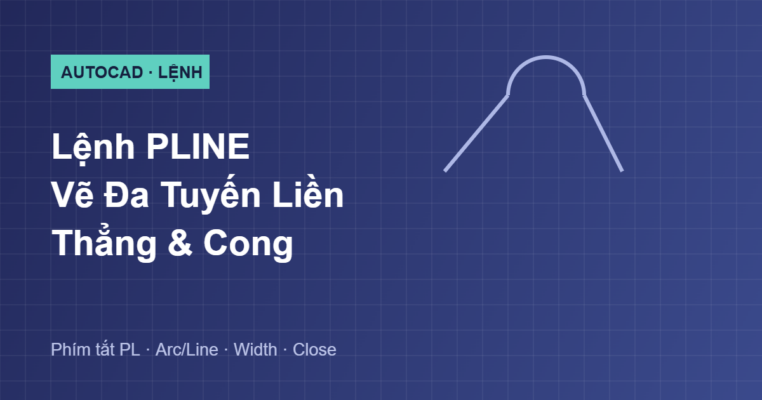
Khả năng đặc trưng nhất của PLINE là vẽ liền mạch cả đoạn thẳng lẫn cung trong cùng một đối tượng. Trong khi đang vẽ, gõ A rồi Enter để chuyển sang chế độ vẽ cung, sau đó các điểm bạn chỉ định sẽ tạo thành cung nối tiếp.
Khi muốn quay lại vẽ đoạn thẳng, gõ L rồi Enter để trở về chế độ đoạn thẳng. Bạn có thể chuyển qua lại giữa cung và đoạn thẳng nhiều lần để tạo các biên dạng phức tạp gồm cả phần thẳng và phần cong, tất cả vẫn là một đối tượng liền. Đây là lý do PLINE rất mạnh khi vẽ các biên dạng máy, đường bao có cả cạnh thẳng và góc lượn.
Tùy chọn Width đặt bề rộng nét
%3C%2Ftext%3E%3Cpath%20d%3D%22M100%20130%20L500%20130%22%20fill%3D%22none%22%20stroke%3D%22%233b4a8c%22%20stroke-width%3D%2212%22%2F%3E%3Cpath%20d%3D%22M100%20175%20L500%20175%22%20fill%3D%22none%22%20stroke%3D%22%233b4a8c%22%20stroke-width%3D%222%22%2F%3E%3Ctext%20x%3D%22300%22%20y%3D%22110%22%20text-anchor%3D%22middle%22%20font-size%3D%2212%22%20fill%3D%22%23566%22%3EWidth%20l%E1%BB%9Bn%3A%20n%C3%A9t%20d%C3%A0y%20(m%C5%A9i%20t%C3%AAn%2C%20%C4%91%C6%B0%E1%BB%9Dng%20nh%E1%BA%A5n)%3C%2Ftext%3E%3Ctext%20x%3D%22300%22%20y%3D%22200%22%20text-anchor%3D%22middle%22%20font-size%3D%2212%22%20fill%3D%22%23566%22%3EWidth%200%3A%20n%C3%A9t%20m%E1%BA%A3nh%20th%C3%B4ng%20th%C6%B0%E1%BB%9Dng%3C%2Ftext%3E%3C%2Fsvg%3E)
Lệnh PLINE cho phép đặt bề rộng nét vẽ thông qua tùy chọn Width, gõ W trong khi vẽ. Sau khi gõ W, bạn nhập bề rộng đầu và bề rộng cuối của đoạn. Nếu hai giá trị bằng nhau, đoạn có bề rộng đều; nếu khác nhau, đoạn sẽ thon dần, hữu ích để tạo mũi tên.
Bề rộng nét giúp PLINE thể hiện các đường cần nhấn mạnh, đường bao đậm, hoặc mũi tên chỉ dẫn. Đây là tính năng mà LINE không có. Lưu ý giá trị Width được lưu lại cho các lần vẽ sau, nên nếu đa tuyến vẽ ra bỗng dày bất thường, hãy đặt lại Width về 0. Tận dụng tùy chọn Width đúng cách giúp bản vẽ rõ ràng và chuyên nghiệp hơn.
Tùy chọn Close và Undo trong PLINE
%3A%20%C4%91%C3%B3ng%20k%C3%ADn%20%C4%91a%20tuy%E1%BA%BFn%3C%2Ftext%3E%3Ctext%20x%3D%22440%22%20y%3D%22120%22%20font-size%3D%2212%22%20fill%3D%22%23566%22%3EUndo%20(U)%3A%20h%E1%BB%A7y%20%C4%91o%E1%BA%A1n%20v%E1%BB%ABa%20v%E1%BA%BD%3C%2Ftext%3E%3C%2Fsvg%3E)
Giống lệnh LINE, trong khi vẽ PLINE bạn có hai tùy chọn hữu ích. Tùy chọn Close, gõ C, nối điểm cuối về điểm đầu tạo đa tuyến khép kín và kết thúc lệnh. Đa tuyến khép kín bằng Close là một biên dạng kín thực sự, rất quan trọng khi cần tính diện tích hoặc dùng để tô hatch.
Tùy chọn Undo, gõ U, hủy đoạn vừa vẽ gần nhất mà không thoát lệnh, cho phép sửa nhanh khi nhấp sai. Hai tùy chọn này giúp thao tác vẽ đa tuyến liền mạch và linh hoạt, đặc biệt Close đảm bảo biên dạng kín hoàn toàn thay vì chỉ nhìn có vẻ kín.
Ưu điểm: tính chu vi và diện tích trực tiếp

Một ưu điểm lớn của đa tuyến là khả năng tính toán trực tiếp. Vì đa tuyến là một đối tượng liền, khi nó khép kín, bạn có thể dùng lệnh AREA hoặc LIST để lấy ngay chu vi và diện tích của biên dạng mà không cần dựng thêm.
Điều này rất tiện trong thực tế, ví dụ tính diện tích mặt bằng, diện tích một khu vực, chu vi một chi tiết. Nếu vẽ bằng các đoạn LINE rời rạc, bạn không thể tính trực tiếp như vậy. Đây là lý do quan trọng khiến PLINE được ưu tiên cho các biên dạng cần đo đạc, và cũng là cơ sở để nhiều lisp tính toán hoạt động dựa trên đa tuyến.
Lệnh PLINE khác LINE như thế nào

Sự khác biệt cốt lõi giữa PLINE và LINE nằm ở tính liền mạch. Lệnh PLINE tạo một đối tượng duy nhất gồm nhiều đoạn, nên chọn một lần là chọn cả chuỗi, dễ di chuyển, sao chép, offset và tính toán. Lệnh LINE tạo các đoạn độc lập, mỗi đoạn là một đối tượng riêng.
Do đó, dùng PLINE khi cần một biên dạng liền mạch để quản lý, đo đạc hoặc tạo đường bao, đặc biệt khi có cả đoạn thẳng và cung. Dùng LINE khi cần các đoạn độc lập để hiệu chỉnh riêng từng đoạn. Nếu cần chuyển đổi, bạn có thể nối các LINE thành PLINE bằng lệnh PEDIT, hoặc rã đa tuyến thành các đoạn bằng lệnh EXPLODE. Hiểu khác biệt này giúp chọn đúng lệnh và chuyển đổi khi cần.
Mẹo và lỗi thường gặp với lệnh PLINE

Một số mẹo giúp dùng lệnh PLINE hiệu quả. Ưu tiên PLINE cho các biên dạng cần liền mạch, cần tính diện tích hoặc tô hatch. Dùng lệnh PEDIT để nối nhiều đối tượng thành một đa tuyến hoặc hiệu chỉnh đa tuyến, và lệnh EXPLODE khi cần rã đa tuyến thành các đoạn riêng. Dùng Close để đảm bảo biên dạng kín thực sự.
Lỗi thường gặp gồm giá trị Width còn lưu từ lần trước khiến đa tuyến mới dày bất ngờ, cần đặt lại về 0. Một lỗi khác là quên gõ A hoặc L khi muốn chuyển giữa cung và đoạn thẳng nên vẽ nhầm loại. Ngoài ra, người mới hay nhầm đa tuyến chỉ trông kín nhưng chưa dùng Close nên không tính được diện tích. Nắm các lỗi này giúp bạn vẽ đa tuyến chuẩn.
Câu hỏi thường gặp về lệnh PLINE trong AutoCAD

Phím tắt lệnh PLINE là gì?
Phím tắt là PL, gõ PL rồi nhấn Enter để gọi lệnh vẽ đa tuyến. Đây là cách gọi nhanh và phổ biến nhất.
Làm sao vẽ cung trong lệnh PLINE?
Trong khi vẽ, gõ A rồi Enter để chuyển sang chế độ vẽ cung, chỉ định các điểm để tạo cung. Gõ L rồi Enter để quay lại vẽ đoạn thẳng. Có thể chuyển qua lại nhiều lần.
PLINE và LINE nên dùng cái nào?
Dùng PLINE khi cần biên dạng liền mạch, có cả thẳng và cong, hoặc cần tính chu vi diện tích. Dùng LINE khi cần các đoạn độc lập. Có thể chuyển đổi bằng PEDIT (nối) và EXPLODE (rã).
Kết luận

Lệnh PLINE trong AutoCAD là lệnh vẽ đa tuyến mạnh mẽ, tạo biên dạng liền mạch gồm cả đoạn thẳng và cung trong một đối tượng duy nhất. Nắm vững phím tắt PL, cách chuyển giữa cung và đoạn bằng A và L, tùy chọn Width và Close, cùng ưu điểm tính diện tích trực tiếp, bạn sẽ vẽ các biên dạng phức tạp nhanh và quản lý dễ hơn nhiều so với LINE.
Hãy luyện tập vẽ một biên dạng có cả cạnh thẳng và góc lượn bằng PLINE, và dùng AREA để tính diện tích khi khép kín. Với PLINE, bạn đã hoàn thiện nhóm lệnh vẽ cơ bản gồm LINE, CIRCLE, ARC, RECTANGLE và PLINE, sẵn sàng học nhóm lệnh hiệu chỉnh trong các bài hướng dẫn AutoCAD tiếp theo.